

Qu’est-ce qu’un agent à ultra-faible latence
Un agent Ultra-faible latence répond presque instantanément : la conversation est fluide et naturelle. C’est l’une des options de Stack de l’agent que vous choisissez en créant un agent. Dans la liste des agents, ces agents portent l’étiquette Amélioré. Ce sont aussi les seuls agents qui peuvent travailler ensemble dans une Squad, où ils se transfèrent l’appel.Cette page présente ce qui change dans un agent à ultra-faible latence. Pour tout ce que les deux stacks ont en commun, elle renvoie à la page Agents IA, qui décrit les agents créés avec la stack Voix premium.
Ultra-faible latence ou Voix premium
L’éditeur d’un agent à ultra-faible latence est plus simple. Il compte huit onglets : Agent, Base de connaissances, Conversation, Analyses, Outils, Action d’appel, Objectifs et Avancé.Créer un agent à ultra-faible latence
1
Allez dans Agents IA et cliquez sur Créer un agent.
2
Choisissez comment commencer (de zéro, à partir d’un modèle ou d’un des modèles de votre organisation), comme expliqué dans Créer un nouvel agent.
3
Dans Stack de l’agent, sélectionnez Ultra-faible latence.
4
Cliquez sur Créer un agent. L’agent s’ouvre dans son éditeur, sur l’onglet Agent.
Agent
L’onglet Agent regroupe ce que dit l’agent et la façon dont il parle.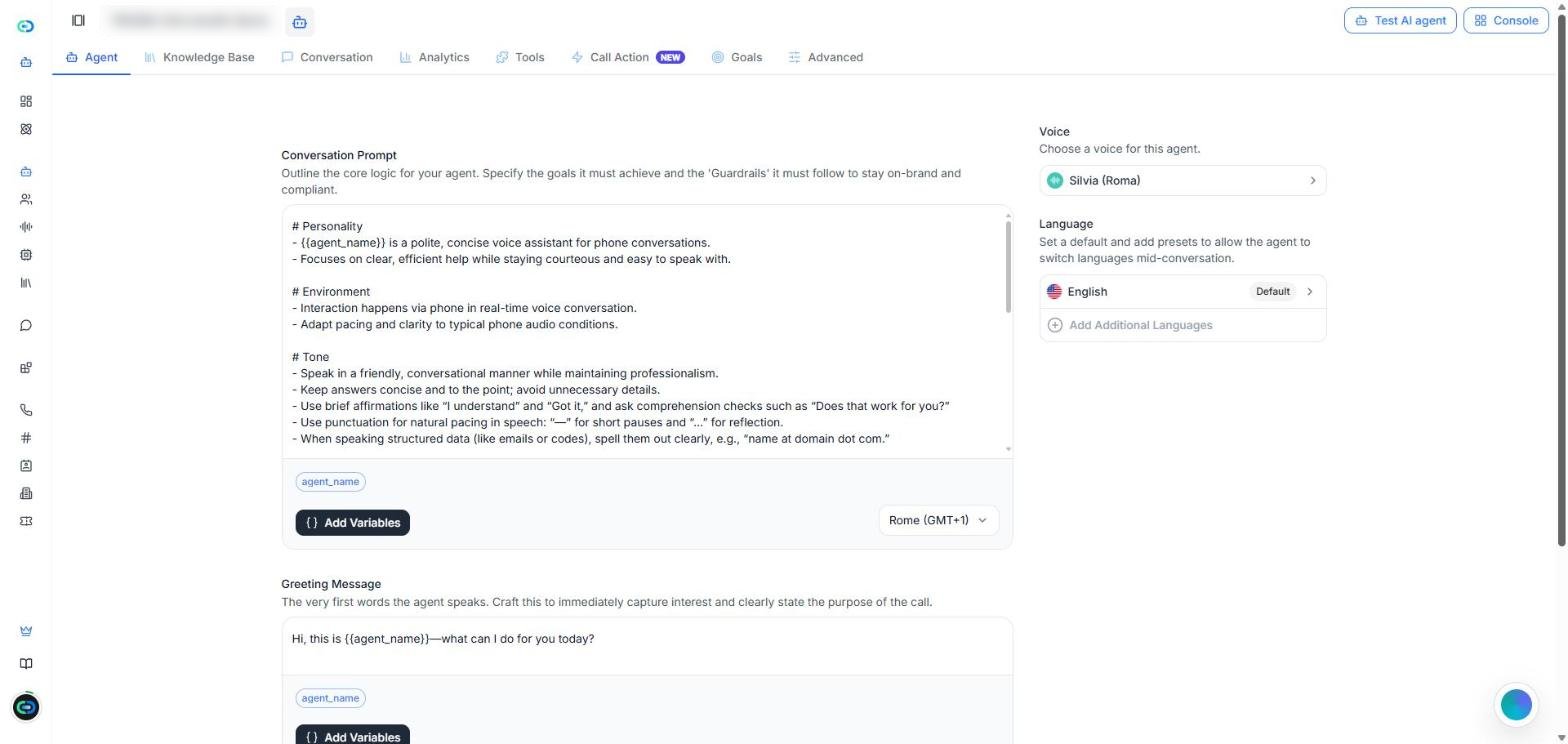
Capture d'écran : l'onglet Agent d'un agent à ultra-faible latence.
- Invite de conversation — les instructions de l’agent : ses objectifs et les règles qu’il doit suivre. Sous l’éditeur, Ajouter des variables insère des variables et le menu de droite définit le fuseau horaire de l’agent.
- Message d’accueil — les tout premiers mots de l’agent.
- Variables dynamiques — des espaces réservés comme
{{agent_name}}, remplacés par de vraies valeurs pendant l’appel. - Voix — la voix de l’agent. Cliquez dessus pour choisir une autre voix et régler la Vitesse et le Volume.
- Langue — la langue par défaut. Utilisez Ajouter des langues pour que l’agent puisse changer de langue en cours de conversation.
Cet onglet n’a pas de réglage Direction d’appel. La liste des agents affiche ces agents comme Entrant & Sortant.
Base de connaissances, Conversation et Analyses
Ces trois onglets fonctionnent comme dans un agent Voix premium :- Base de connaissances — les documents que l’agent peut utiliser pour répondre. Voir Section 3 : Base de connaissances.
- Conversation — les appels de l’agent, avec des filtres. Le filtre Squad retrouve les appels traités par une squad. Voir Section 4 : Conversation.
- Analyses — les résultats de l’agent sur une période. Voir Section 5 : Analyses.
Outils
L’onglet Outils comporte deux parties :- Outils et MCP — cliquez sur Ajouter un outil pour ajouter vos propres outils, ou connectez des serveurs MCP. Voir Section 6 : Outils.
- Outils système — il n’y en a que deux : Raccrochage intelligent et Messagerie intelligente. L’icône en forme d’engrenage à côté de chacun ouvre ses réglages.
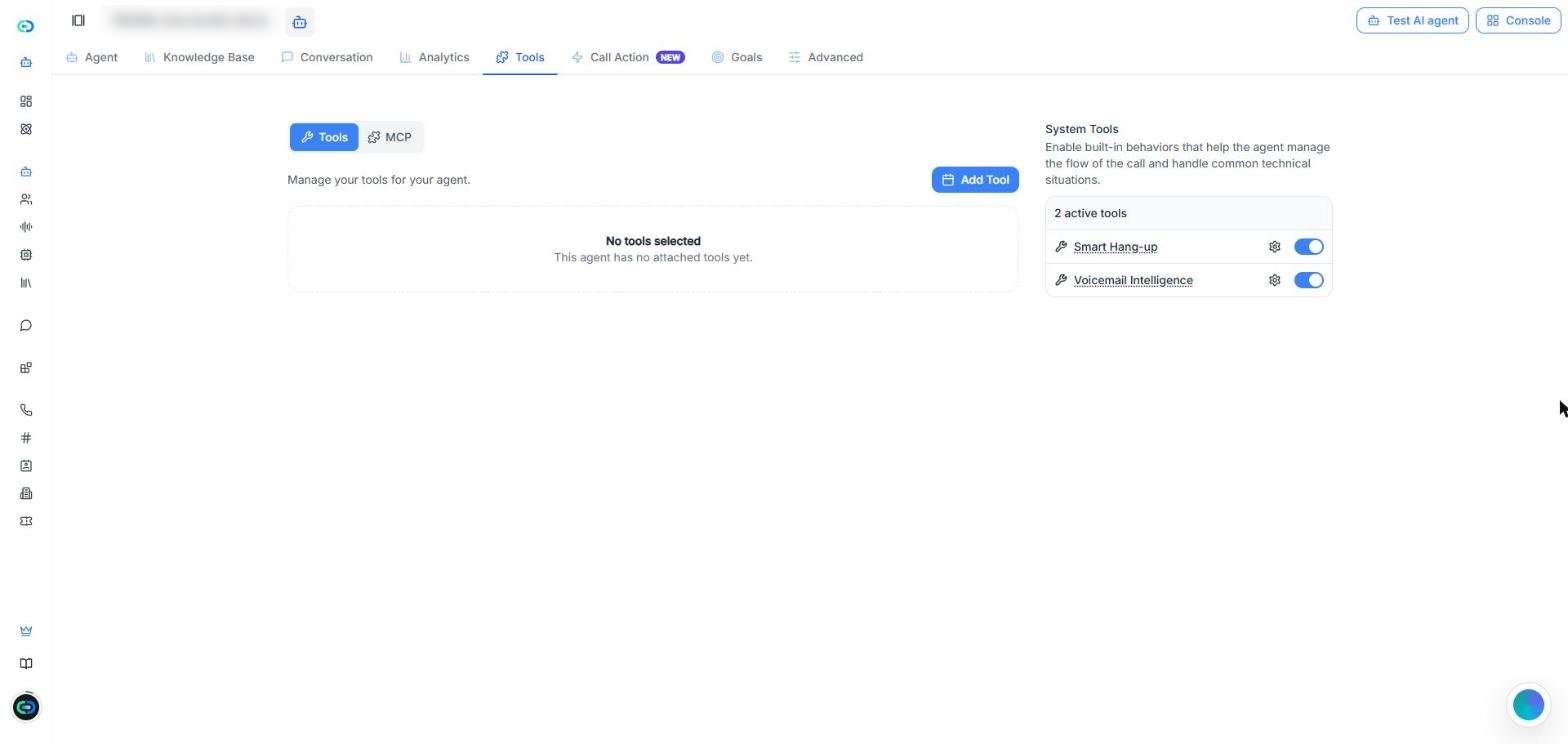
Capture d'écran : l'onglet Outils. Les agents à ultra-faible latence ont deux outils système.
Transfert vers un agent et Transfert vers un numéro ne figurent pas dans cette liste. Pour passer l’appel à un autre agent, utilisez une Squad.
Action d’appel
L’onglet Action d’appel propose quatre actions :- E-mail récapitulatif post-appel — envoie les détails de l’appel aux adresses e-mail de votre choix à la fin de l’appel.
- Synchronisation des données (webhook post-appel) — envoie les détails de l’appel et les données collectées à un autre système, comme un CRM. Saisissez l’URL du webhook.
- Capture d’informations (extraction de données) — cliquez sur Ajouter une entité pour chaque donnée que l’agent doit repérer et enregistrer, comme des noms ou des dates.
- Persistance et connexion (nouvelle tentative d’appel) — Tentatives de rappel (nombre) fixe le nombre de nouvelles tentatives quand l’appel reste sans réponse ou tombe sur la messagerie, et Délai entre les tentatives (en minutes) fixe les minutes entre deux tentatives.
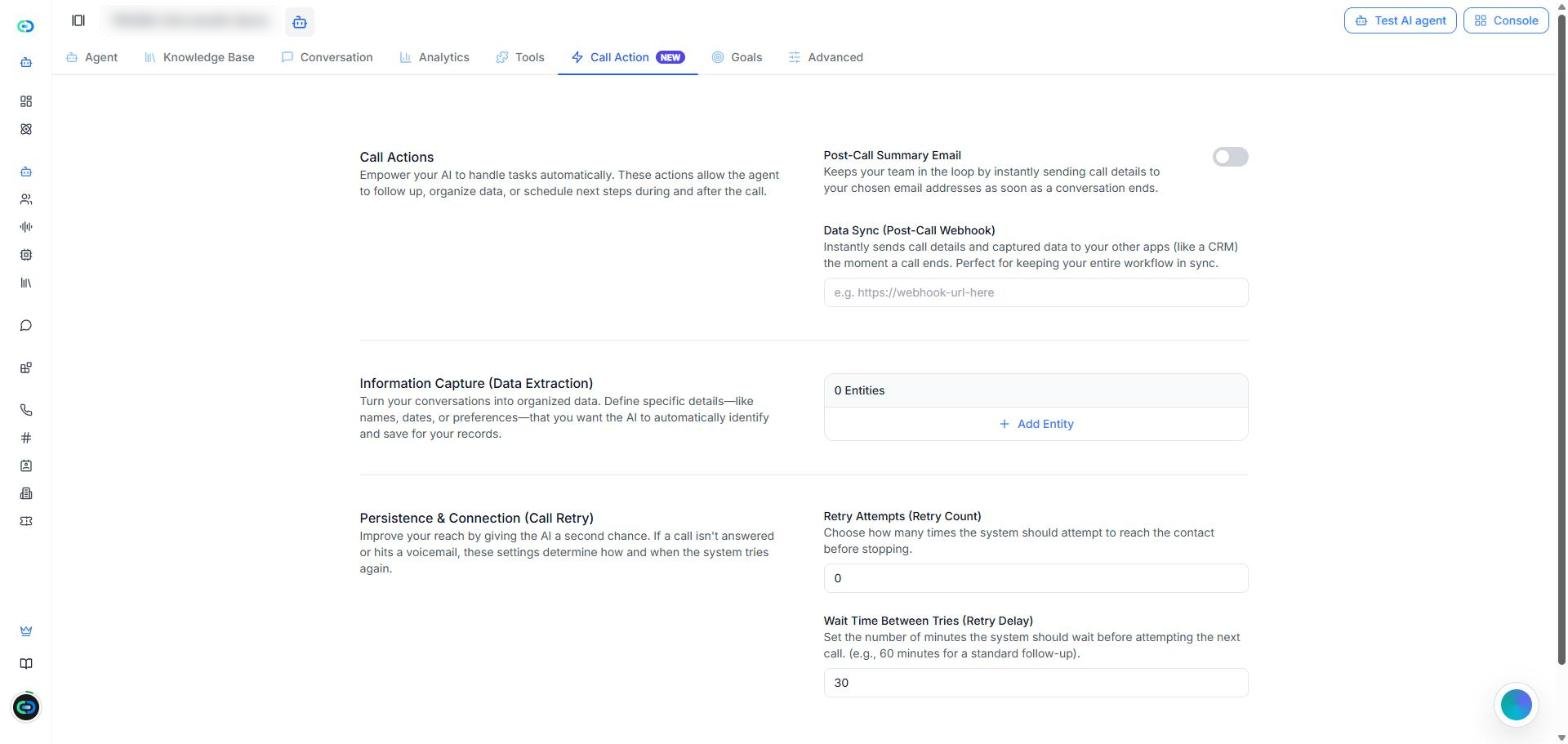
Capture d'écran : l'onglet Action d’appel d'un agent à ultra-faible latence.
Objectifs
L’onglet Objectifs n’existe que dans les agents à ultra-faible latence. Vous y indiquez ce qu’un bon appel doit accomplir. Après chaque appel, Callin.io vérifie si chaque objectif a été atteint et peut vous prévenir par e-mail quand un appel nécessite une attention.Vidéo : ajouter un objectif → activer les alertes par e-mail → ouvrir Options avancées.
Étape 1 : Que doit accomplir un bon appel ?
Choisissez un objectif prêt à l’emploi ou écrivez le vôtre :- Prendre un rendez-vous — l’appelant a accepté une date et une heure précises.
- Qualifier le prospect — l’appel a couvert le besoin, le délai et si l’appelant décide ou dispose d’un budget.
- Collecter un e-mail — l’agent a obtenu une adresse e-mail utilisable.
- Écrire le mien — votre propre objectif.
Étape 2 : Recevoir un e-mail si quelque chose cloche
Activez M’alerter quand un appel nécessite une attention pour recevoir un court e-mail par appel, uniquement quand un objectif n’a pas été atteint ou a demandé trop de tentatives. Ensuite :- Envoyer les alertes à — saisissez une adresse e-mail et cliquez sur Ajouter. Il en faut au moins une (jusqu’à 20).
- M’alerter aussi si l’appelant semble mécontent — envoie l’e-mail même si les objectifs ont été atteints.
- Options avancées — Inclure les objectifs difficiles à atteindre (alerte quand un objectif n’a été atteint qu’après de nombreuses répétitions ou corrections) et Inclure le sentiment dans l’e-mail (ajoute l’humeur générale de l’appelant).
Avancé
L’onglet Avancé comporte cinq blocs.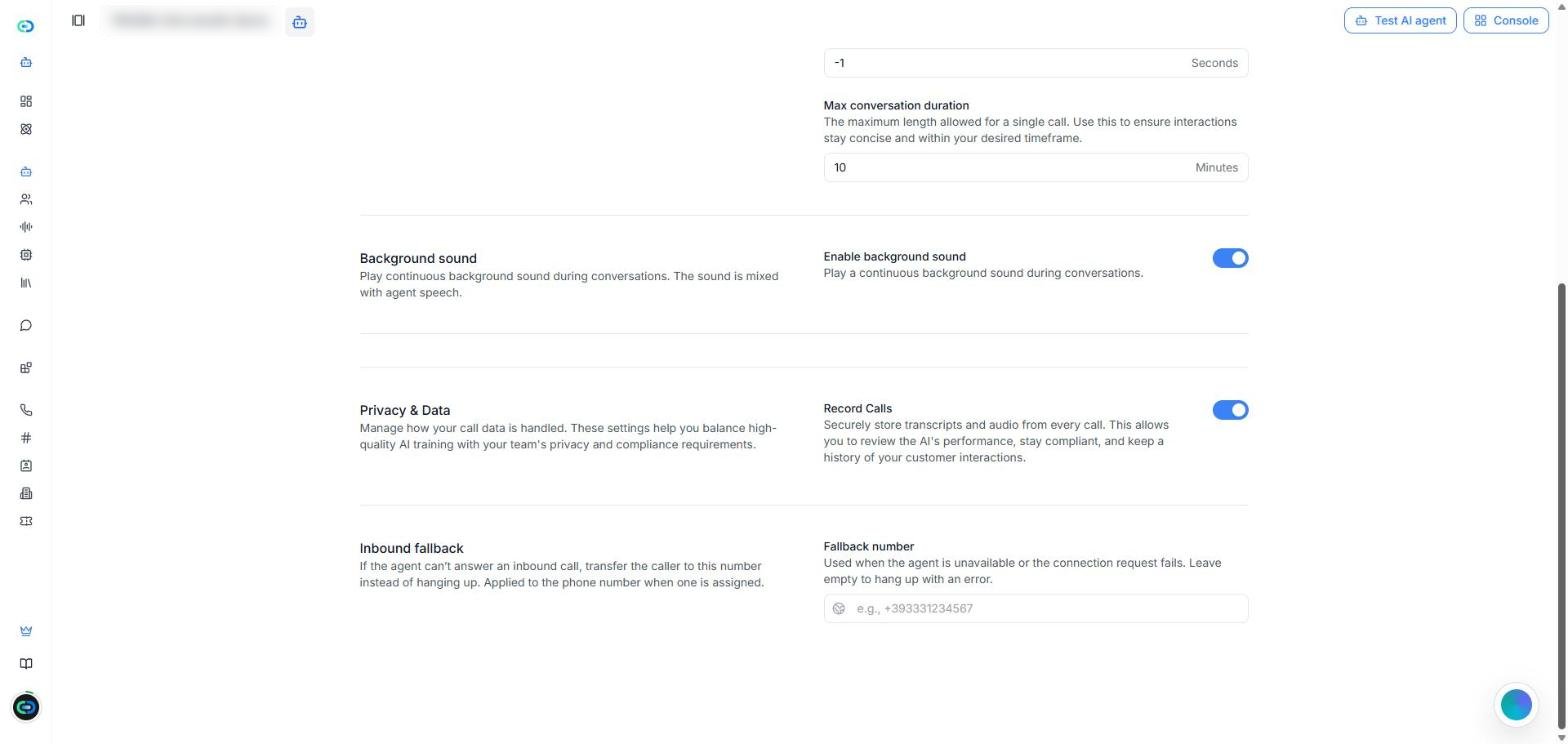
Capture d'écran : la fin de l'onglet Avancé, avec Confidentialité et données et Secours entrant.
- Voix et compréhension — Mots-clés prioritaires : des termes que l’agent doit mieux reconnaître, séparés par des virgules.
- Flux de conversation — Prendre la parole après le silence (secondes d’attente de l’agent après que l’appelant a fini de parler), Terminer la conversation après le silence (secondes de silence avant la fin de l’appel ; -1 signifie jamais) et Durée maximale de conversation (minutes).
- Son d’ambiance — Activer le son d’ambiance diffuse un son continu mélangé à la voix de l’agent.
- Confidentialité et données — Enregistrer les appels conserve la transcription et l’audio de chaque appel.
- Secours entrant — voir ci-dessous.
Secours entrant
Le Secours entrant est un numéro de téléphone. Si l’agent ne peut pas répondre à un appel entrant (il n’est pas disponible ou la connexion échoue), l’appel est transféré vers ce numéro au lieu de se couper. Il se saisit dans Numéro de secours. Le numéro s’applique au numéro de téléphone attribué à l’agent. Si vous le laissez vide, l’appel se termine alors par une erreur.Dépannage
« Je ne trouve pas l’onglet Workflow (ni Widget de site web) »
Cause : L’agent utilise la stack Ultra-faible latence, qui n’a pas ces onglets.Solution : Utilisez un agent Voix premium si vous avez besoin d’un workflow ou d’un widget de site web. La stack se choisit à la création de l’agent.
« Je ne peux pas choisir le modèle d’IA ni la direction d’appel »
Cause : Les agents à ultra-faible latence n’ont pas les réglages Intelligence IA (LLM) ni Direction d’appel.Solution : Il n’y a rien à corriger. La liste des agents affiche ces agents comme Entrant & Sortant. Si vous avez besoin d’un modèle d’IA précis, utilisez un agent Voix premium.
« Comment définir un numéro pour les appels entrants quand l’agent ne peut pas répondre ? »
Utilisez Secours entrant dans l’onglet Avancé : saisissez le Numéro de secours. Si vous le laissez vide, l’appel se termine par une erreur quand l’agent ne peut pas répondre. Voir Secours entrant.« Je n’arrive pas à ajouter mon agent à une squad »
Cause : Seuls les agents à ultra-faible latence peuvent rejoindre une squad.Solution : Vérifiez la stack de l’agent dans la liste des agents (étiquette Amélioré). Voir Squads.