

Cos’è un agente a latenza ultra-bassa
Un agente a Latenza ultra-bassa risponde quasi all’istante, così la conversazione è fluida e naturale. È una delle opzioni di Stack dell’agente che scegli quando crei un agente. Nell’elenco degli agenti, questi agenti hanno l’etichetta Avanzato. Sono anche gli unici agenti che possono lavorare insieme in una Squad, dove si passano la chiamata tra loro.Questa pagina spiega cosa cambia in un agente a latenza ultra-bassa. Per tutto ciò che i due stack hanno in comune, rimanda alla pagina Agenti IA, che descrive gli agenti creati con lo stack Voce premium.
Latenza ultra-bassa e Voce premium a confronto
L’editor di un agente a latenza ultra-bassa è più semplice. Ha otto schede: Agente, Base di conoscenza, Conversazione, Analisi, Strumenti, Azione chiamata, Obiettivi e Avanzate.Creare un agente a latenza ultra-bassa
1
Vai su Agenti AI e fai clic su Crea agente.
2
Scegli come iniziare (da zero, da un modello o da uno dei modelli della tua organizzazione), come spiegato in Creare un nuovo agente.
3
In Stack dell’agente, seleziona Latenza ultra-bassa.
4
Fai clic su Crea agente. L’agente si apre nel suo editor, nella scheda Agente.
Agente
La scheda Agente contiene ciò che l’agente dice e come suona.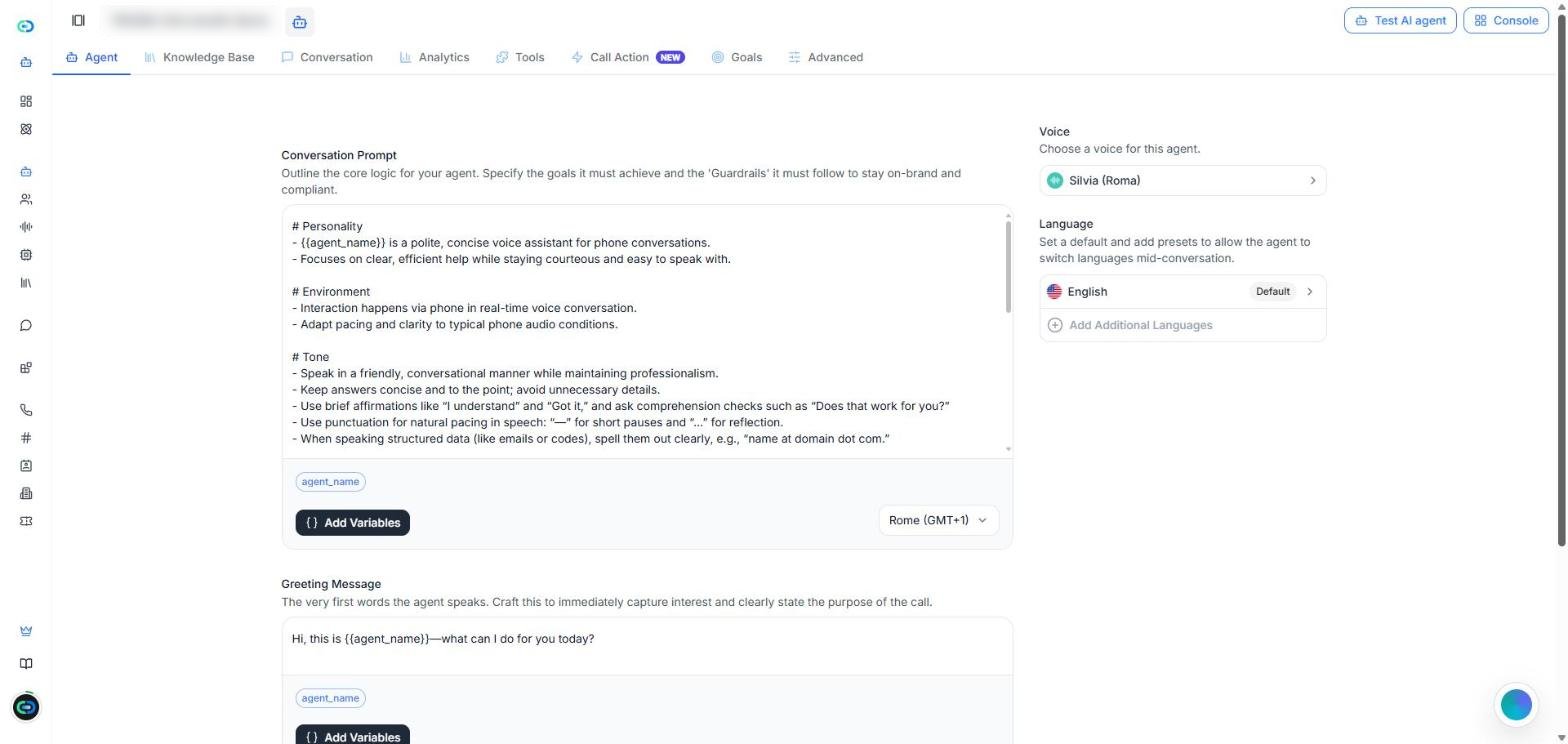
Screenshot: la scheda Agente di un agente a latenza ultra-bassa.
- Prompt conversazionale — le istruzioni dell’agente: i suoi obiettivi e le regole che deve seguire. Sotto l’editor, Aggiungi variabili inserisce variabili e il menu a destra imposta il fuso orario dell’agente.
- Messaggio di benvenuto — le prime parole che dice l’agente.
- Variabili dinamiche — segnaposto come
{{agent_name}}che vengono sostituiti con valori reali durante la chiamata. - Voce — la voce dell’agente. Fai clic per scegliere un’altra voce e regolare Velocità e Volume.
- Lingua — la lingua predefinita. Usa Aggiungi altre lingue perché l’agente possa cambiare lingua a metà conversazione.
In questa scheda non c’è l’impostazione Direzione chiamata. L’elenco degli agenti mostra questi agenti come In entrata & In uscita.
Base di conoscenza, Conversazione e Analisi
Queste tre schede funzionano come in un agente Voce premium:- Base di conoscenza — i documenti che l’agente può usare per rispondere. Vedi Sezione 3: Base di conoscenza.
- Conversazione — le chiamate dell’agente, con filtri. Il filtro Squad trova le chiamate gestite da una squad. Vedi Sezione 4: Conversazione.
- Analisi — come va l’agente in un periodo di tempo. Vedi Sezione 5: Analisi.
Strumenti
La scheda Strumenti ha due parti:- Strumenti e MCP — fai clic su Aggiungi strumento per collegare i tuoi strumenti, oppure collega server MCP. Vedi Sezione 6: Strumenti.
- Strumenti di sistema — ce ne sono solo due: Riaggancio smart e Segreteria intelligente. L’icona a forma di ingranaggio accanto a ciascuno apre le sue impostazioni.
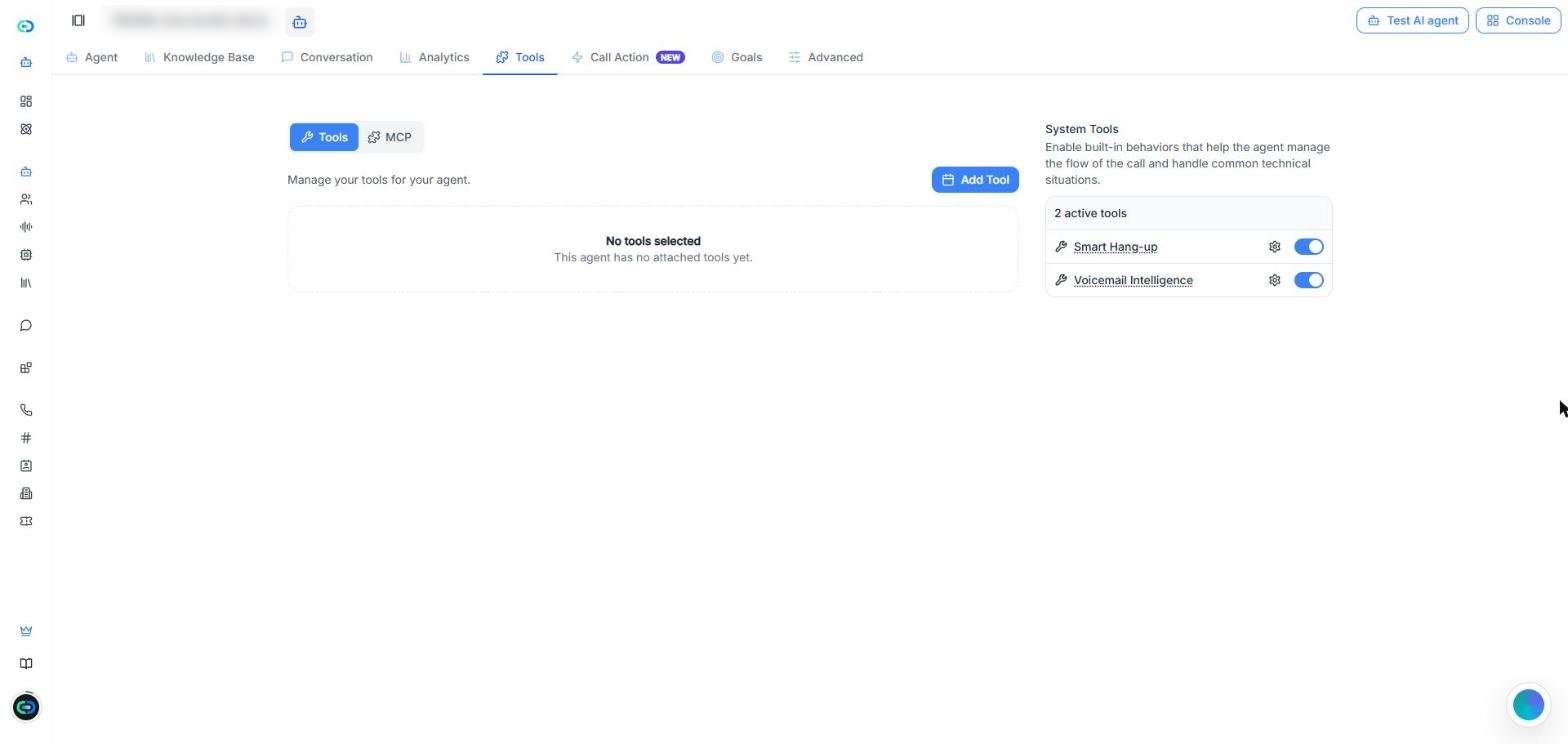
Screenshot: la scheda Strumenti. Gli agenti a latenza ultra-bassa hanno due strumenti di sistema.
Trasferisci ad agente e Trasferisci a numero non sono in questo elenco. Per passare la chiamata a un altro agente, usa una Squad.
Azione chiamata
La scheda Azione chiamata ha quattro azioni:- Email di riepilogo post-chiamata — invia i dettagli della chiamata agli indirizzi email che scegli quando la chiamata finisce.
- Sincronizzazione dati (webhook post-chiamata) — invia i dettagli della chiamata e i dati raccolti a un altro sistema, come un CRM. Inserisci l’URL del webhook.
- Cattura informazioni (estrazione dati) — fai clic su Aggiungi entità per ogni dato che l’agente deve riconoscere e salvare, come nomi o date.
- Persistenza e connessione (nuovo tentativo di chiamata) — Tentativi di richiamo (numero) imposta quante volte riprovare quando la chiamata non ha risposta o finisce in segreteria, e Tempo di attesa tra i tentativi (minuti) imposta i minuti tra un tentativo e l’altro.
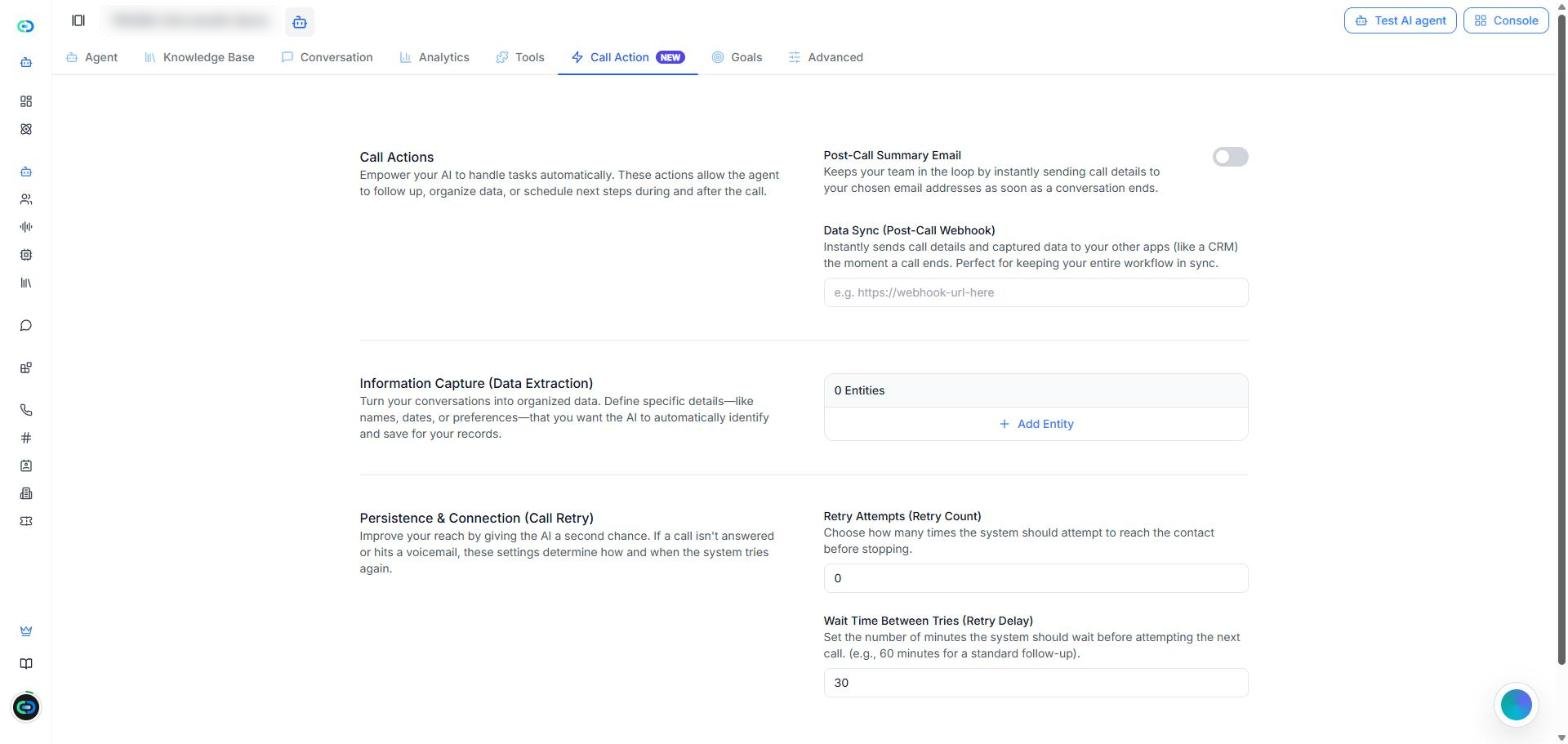
Screenshot: la scheda Azione chiamata di un agente a latenza ultra-bassa.
Obiettivi
La scheda Obiettivi esiste solo negli agenti a latenza ultra-bassa. Qui indichi cosa deve ottenere una buona chiamata. Dopo ogni chiamata, Callin.io controlla se ogni obiettivo è stato raggiunto e può avvisarti via email quando una chiamata richiede attenzione.Video: aggiungere un obiettivo → attivare gli avvisi via email → aprire Opzioni avanzate.
Passo 1: Cosa dovrebbe ottenere una buona chiamata?
Scegli un obiettivo pronto oppure scrivi il tuo:- Prenota un appuntamento — il chiamante ha accettato una data e un’ora precise.
- Qualifica il lead — la chiamata ha toccato l’esigenza, i tempi e se il chiamante decide o ha un budget.
- Raccogli un’email — l’agente ha ottenuto un indirizzo email valido.
- Scrivi il mio — un obiettivo tuo.
Passo 2: Ricevi un’email se qualcosa non va
Attiva Avvisami quando una chiamata richiede attenzione per ricevere una breve email per chiamata, solo quando un obiettivo non è stato raggiunto o ha richiesto troppi tentativi. Poi:- Invia gli avvisi a — scrivi un indirizzo email e fai clic su Aggiungi. Ne serve almeno uno (fino a 20).
- Avvisami anche se il chiamante sembra insoddisfatto — invia l’email anche se gli obiettivi sono stati raggiunti.
- Opzioni avanzate — Includi obiettivi difficili da completare (avvisa quando un obiettivo è stato raggiunto solo dopo molte ripetizioni o correzioni) e Includi il sentiment nell’email (aggiunge lo stato d’animo generale del chiamante).
Avanzate
La scheda Avanzate ha cinque blocchi.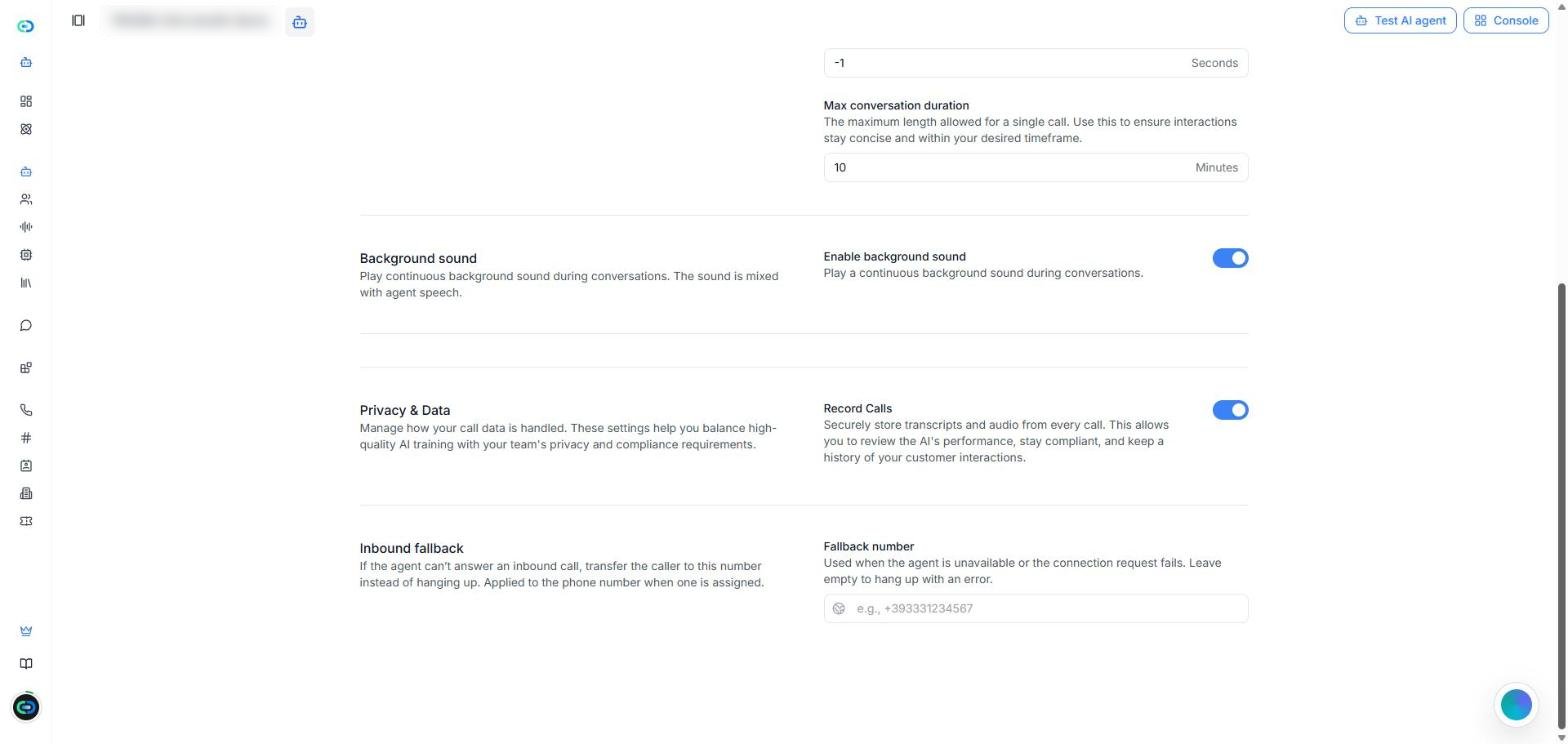
Screenshot: la fine della scheda Avanzate, con Privacy e dati e Fallback in ingresso.
- Voce e comprensione — Parole chiave prioritarie: termini che l’agente deve riconoscere meglio, separati da virgole.
- Flusso di conversazione — Prendere la parola dopo il silenzio (secondi che l’agente aspetta dopo che il chiamante smette di parlare), Terminare la conversazione dopo il silenzio (secondi di silenzio prima che la chiamata finisca; -1 significa mai) e Durata massima della conversazione (minuti).
- Suono di sottofondo — Abilita suono di sottofondo riproduce un suono continuo mixato con la voce dell’agente.
- Privacy e dati — Registra chiamate conserva la trascrizione e l’audio di ogni chiamata.
- Fallback in ingresso — vedi sotto.
Fallback in ingresso
Il Fallback in ingresso è un numero di telefono. Se l’agente non può rispondere a una chiamata in entrata (non è disponibile o la connessione non riesce), la chiamata viene inoltrata a quel numero invece di chiudersi. Si inserisce in Numero di fallback. Il numero si applica al numero di telefono assegnato all’agente. Se lo lasci vuoto, in questi casi la chiamata termina con un errore.Risoluzione dei problemi
«Non trovo la scheda Flusso di lavoro (né Widget del sito web)»
Causa: L’agente usa lo stack Latenza ultra-bassa, che non ha queste schede.Soluzione: Usa un agente Voce premium se ti serve un flusso di lavoro o un widget del sito web. Lo stack si sceglie quando crei l’agente.
«Non posso scegliere il modello di IA né la direzione della chiamata»
Causa: Gli agenti a latenza ultra-bassa non hanno le impostazioni Intelligenza IA (LLM) e Direzione chiamata.Soluzione: Non c’è niente da correggere. L’elenco degli agenti mostra questi agenti come In entrata & In uscita. Se ti serve un modello di IA specifico, usa un agente Voce premium.
«Come imposto un numero per le chiamate in entrata quando l’agente non può rispondere?»
Usa Fallback in ingresso nella scheda Avanzate: inserisci il Numero di fallback. Se lo lasci vuoto, la chiamata termina con un errore quando l’agente non può rispondere. Vedi Fallback in ingresso.«Non riesco ad aggiungere il mio agente a una squad»
Causa: Solo gli agenti a latenza ultra-bassa possono far parte di una squad.Soluzione: Controlla lo stack dell’agente nell’elenco degli agenti (etichetta Avanzato). Vedi Squad.