

Wofür dieser Bereich gedacht ist
Funktionen und Fähigkeiten ist der Bereich, in dem ein White-Label-Konto festlegt, was ein Abonnementplan enthalten kann. Eine einfache Einordnung:- Abonnementpläne = die Stufen, die Sie verkaufen (zum Beispiel Basis vs. Premium)
- Funktionen und Fähigkeiten = was jede Stufe enthält (aktivierte Werkzeuge, Zahlenlimits oder auswählbare Optionen)
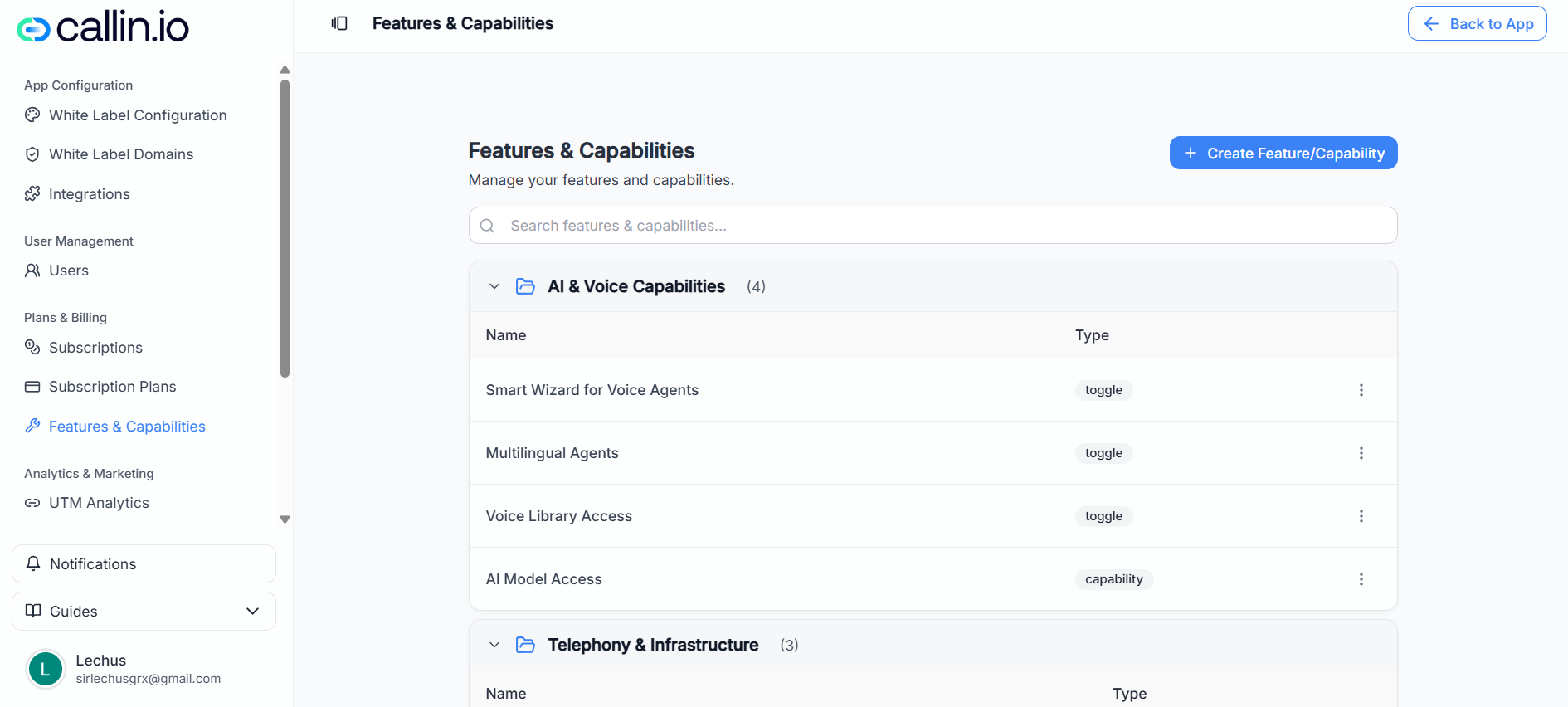
Screenshot: Seite Funktionen und Fähigkeiten, auf der Sie bestehende Elemente suchen oder ein neues erstellen können.
Wichtig: Die genauen Bezeichnungen und verfügbaren Optionen können je nach Konto und Tarif variieren.
Wie das mit Abonnementplänen zusammenhängt
Der typische Ablauf ist:- Sie erstellen hier Funktionen/Fähigkeiten
- Sie erstellen (oder bearbeiten) einen Abonnementplan
- Im Schritt Funktionen des Plans vergeben Sie für jedes Element einen Wert
Eine Funktion oder Fähigkeit erstellen
Klicken Sie auf die Erstellungsschaltfläche und füllen Sie die folgenden Felder aus.Name
Das ist die Bezeichnung, die später in der Plankonfiguration angezeigt wird. Gute Beispiele:- Minuten pro Monat
- Anrufaufzeichnung
- Sprachauswahl
- Minuten
- Funktion 1
- Zugriff
Tipp: Verwenden Sie Namen, die wie eine klare Regel wirken. „Minuten pro Monat“ ist verständlicher als „Minuten“.
Beschreibung
Optional, aber empfohlen. Ein Satz, der genau erklärt, was das Element steuert. Beispiel:- „Monatlich im Plan enthaltene Minuten. Zusätzliche Nutzung wird separat berechnet.“
Wie Pläne diese Funktion bereitstellen
Diese Auswahl legt fest, welche Art von Wert Sie in den Plänen einstellen.Aktivieren / deaktivieren (Schalter)
Verwenden Sie das, wenn es nur ja/nein ist. Beispiel:- Funktion: Anrufaufzeichnung
- Plan Basis: Deaktiviert
- Plan Pro: Aktiviert
- Optionen, die einfach ein- oder ausgeschaltet werden.
Nutzungslimit (Limit)
Verwenden Sie das, wenn der Plan eine Zahl pro Abrechnungszeitraum festlegen soll. Beispiel:- Funktion: Minuten pro Monat
- Plan Basis: 400
- Plan Pro: 1.000
- Minuten, Plätze, Anzahl Agenten oder jede Regel „X pro Monat“ (abhängig von den Möglichkeiten Ihres Kontos).
Zugriff mit Optionen (Auswahl)
Verwenden Sie das, wenn der Plan eine Auswahl aus mehreren Optionen freischalten soll. Beispiel:- Funktion: Sprachauswahl
- Plan Basis: Standardstimmen
- Plan Pro: Premiumstimmen
- Pakete oder wählbare Stufen (zum Beispiel „Standard“ vs. „Premium“).
Häufiger Fehler: Einen Schalter wählen, obwohl eine Zahl nötig wäre (wie bei Minuten). Wenn es je Plan unterschiedlich sein soll, ist es in der Regel ein Limit.
Kategorie
Kategorien helfen dabei, Elemente zu gruppieren und die Plankonfiguration übersichtlich zu halten. Praktische Kategorien:- Limits (Minuten, Nutzungsobergrenzen)
- Extras (zusätzliche Optionen)
- Fähigkeiten (Pakete oder Auswahlen)
Tipp: Halten Sie Kategorien konsistent. Wenn Sie „Limit“ und „Limits“ mischen, entstehen doppelte Gruppen.
Praxisbeispiel (realistische Einrichtung)
Stellen Sie sich zwei Stufen vor:- Basis: 400 Minuten pro Monat
- Pro: 1.000 Minuten pro Monat + Anrufaufzeichnung
-
Minuten pro Monat → Nutzungslimit
Beschreibung: „Monatlich im Plan enthaltene Minuten.“ -
Anrufaufzeichnung → Aktivieren / deaktivieren
Beschreibung: „Aktiviert die Aufzeichnung von Anrufen, die vom Assistenten bearbeitet werden.“
-
Plan Basis:
- Minuten pro Monat = 400
- Anrufaufzeichnung = Deaktiviert
-
Plan Pro:
- Minuten pro Monat = 1.000
- Anrufaufzeichnung = Aktiviert
Eine bestehende Funktion oder Fähigkeit bearbeiten
Öffnen Sie in der Liste das Element, um Folgendes zu ändern:- Name und Beschreibung
- Den Typ (Schalter / Limit / Optionen)
- Die Kategorie
Wichtig: Wenn Sie den Typ eines Elements ändern, nachdem es bereits in Plänen verwendet wird, kann das beeinflussen, wie Werte gespeichert oder angezeigt werden. Wenn Sie unsicher sind, erstellen Sie ein neues Element und stellen Sie die Pläne darauf um.