

Was „White Label“ in Callin bedeutet
Ein White Label in Callin ist für Teams gedacht (insbesondere Agenturen), die Callins Technologie unter ihrer eigenen Marke weiterverkaufen möchten. Statt Ihre Kundinnen und Kunden zu „Callin“ zu schicken, können Sie die Erfahrung als Ihr Produkt präsentieren: Ihr Name, Ihre Domain, Ihr Look & Feel und Ihr Abrechnungsmodell – während Callin die Infrastruktur im Hintergrund betreibt.Tipp: Denken Sie daran wie an „Callin innen, Ihre Marke außen“.
Wo Sie White Label finden
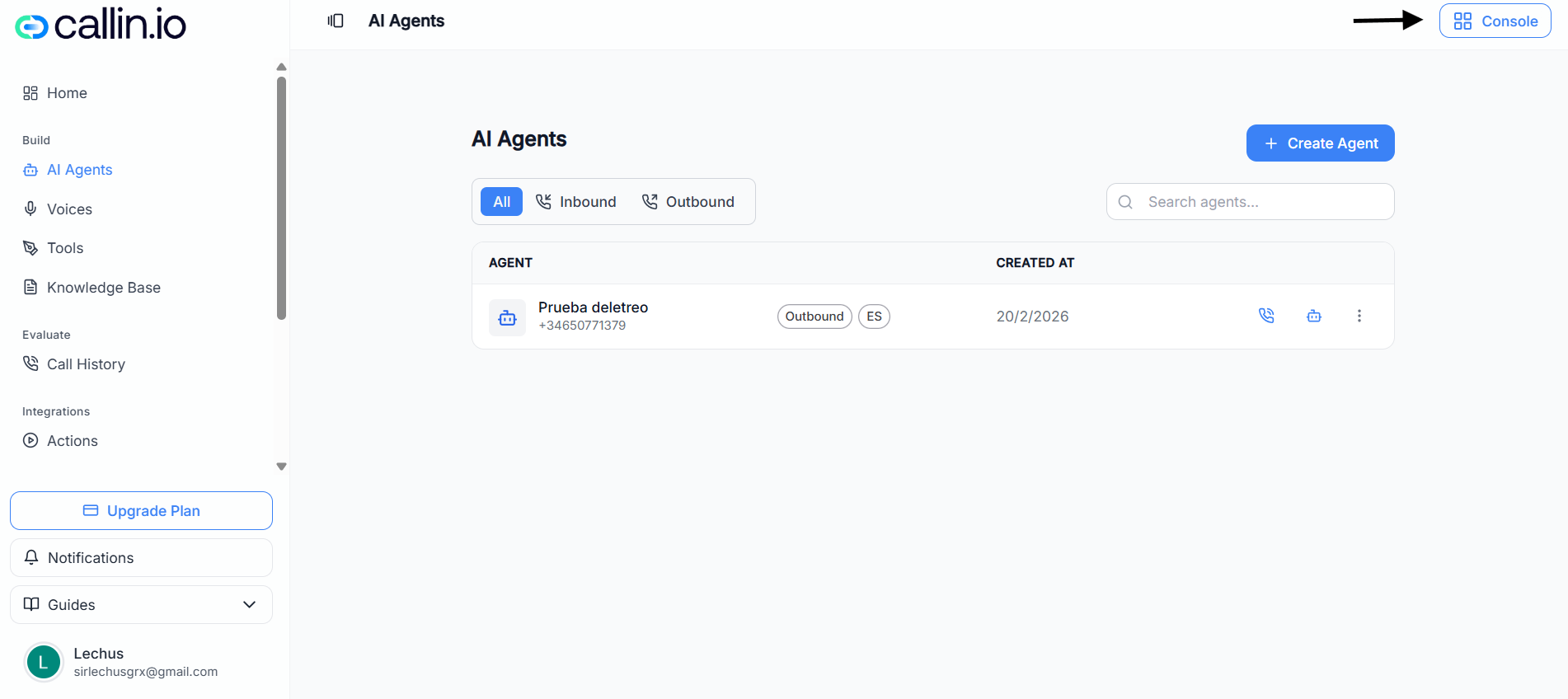
Alle White-Label-Optionen werden in der Konsole verwaltet.- Klicken Sie in der Haupt-App oben rechts auf Konsole.
- Öffnen Sie anschließend White-Label-Konfiguration.
Screenshot: die White-Label-Konfigurationsseite in der Konsole, auf der Sie App-Name, Domain und weitere kundenseitige Standardwerte festlegen.
Wichtig: Einige Optionen können je nach Plan und Berechtigungen variieren.
Was Sie als Agentur mit White Label tun können
White Label ist dafür gemacht, dass Sie wie ein Produktunternehmen arbeiten können – auch wenn Sie eine Agentur sind. In der Konsole können Sie:- Eine Plattform unter Ihrer Marke anbieten (Ihr Name und Ihr Auftritt, nicht „Callin“).
- Ihre eigene Domain nutzen, damit sich Ihre Kunden in Ihrem Ökosystem zuhause fühlen.
- Abo-Pläne erstellen, die Sie an Ihre Kunden verkaufen (z. B. „Starter“, „Pro“, „Enterprise“).
- Über Stripe abrechnen (nachdem es verbunden ist), sodass die Zahlungsabwicklung Ihrem Prozess folgt.
- Kunden und Teammitglieder zentral verwalten, ohne mehrere Tools jonglieren zu müssen.
Ein realistisches Beispiel
Stellen Sie sich vor, Sie führen eine Agentur namens Northwind Voice Studio. Sie möchten ein „KI-Rezeption“-Produkt an lokale Kliniken verkaufen.- Ihr Kunde sieht die Plattform gebrandet als Northwind Reception.
- Er greift über eine Domain wie app.northwindreception.com darauf zu.
- Sie verkaufen ihm einen Monatsplan, den Sie in der Konsole erstellt haben.
- Zahlungen laufen über Stripe, und den Zugang verwalten Sie unter Benutzer.
Kurzer Überblick über konfigurierbare Bereiche in der Konsole
Unten sehen Sie eine Übersicht auf hoher Ebene der Bereiche, die Sie beim Betrieb eines White Labels typischerweise verwenden.White-Label-Konfiguration
Hier legen Sie die Grundlagen fest, die Ihre Kunden in Ihrer gebrandeten App sehen.- App-Name: der Name, der z. B. in Navigation und Seitentiteln erscheint.
- Eigene Domain: die Domain/Subdomain, über die Ihre Kunden die App öffnen (DNS richten Sie über die Aktion DNS-Konfiguration ein).
- Währung: wird für Preise und die Darstellung der Abrechnung genutzt.
- App-Sprache: die Standardsprache der App für Ihre Kunden.
- Tab Erscheinungsbild: passt die visuelle Darstellung an (verfügbare Optionen können je nach Konto/Plan variieren).
Integrationen
Integrationen verbinden Ihr White Label mit wichtigen Drittanbieterdiensten. In der Konsole können Integrationen wie diese angezeigt werden:- Stripe (Zahlungen)
- Twilio (SMS und Sprachanrufe; manchmal als erforderlich markiert)
- SendGrid (E-Mail-Versand/Automatisierung)
- Intercom, Brevo Chat (Kundenkommunikation)
- API-Schlüssel für Analytik & Tracking (Tracking und Attribution)
Tipp: Wenn Abrechnung Teil Ihres Modells ist, verbinden Sie Stripe früh, um den gesamten Kundenfluss testen zu können.
Benutzer
Das ist Ihr Bereich zur Verwaltung von Kunden und Teammitgliedern. Hier können Sie typischerweise:- Benutzer suchen und prüfen
- Benutzer erstellen
- Zugriff und Status verwalten
Abonnements
Hier sehen und verwalten Sie Abonnements Ihrer Kunden.So behalten Sie im Blick, wer abonniert ist und auf welchem Plan (abhängig von Ihrer Konfiguration und den Integrationen).
Abo-Pläne
Hier erstellen und verwalten Sie die Pläne, die Sie verkaufen. Typische Elemente eines Plans:- Planname
- Abrechnungsrhythmus (z. B. monatlich)
- Preis
- Status (aktiv/inaktiv)
UTM-Analytik
UTM-Analytik hilft Ihnen, Marketing-Attribution zu verstehen – z. B. welche Quellen oder Kampagnen Registrierungen ausgelöst haben. Typischerweise können Sie:- Nach Datumsbereich filtern
- Ergebnisse exportieren (z. B. als CSV)
- Aufschlüsselungen nach Quelle und Kampagne ansehen (wenn Daten vorhanden sind)
Empfohlene Einrichtungsreihenfolge (damit nichts fehlt)
Für den ersten White-Label-Launch sorgt diese Reihenfolge für einen reibungslosen Ablauf:- Legen Sie App-Name, Währung und App-Sprache in der White-Label-Konfiguration fest.
- Hinterlegen Sie Ihre eigene Domain und schließen Sie die DNS-Konfiguration ab.
- Verbinden Sie wichtige Integrationen (vor allem Stripe, wenn Sie Kunden abrechnen).
- Erstellen Sie Ihre Abo-Pläne.
- Fügen Sie Kunden und Team unter Benutzer hinzu bzw. verwalten Sie sie dort.
- Verfolgen Sie Akquise und Kanäle in der UTM-Analytik.