

Wofür dieser Bereich gedacht ist
UTM-Analyse hilft Ihnen zu verstehen, welche Marketing-Links und Kampagnen Nutzer in Ihre White-Label-Umgebung bringen. Hier sehen Sie die UTM-Zuordnung, die erfasst wird, wenn sich ein Nutzer registriert und wenn er eine kostenlose Testphase startet. Das ist hilfreich für Fragen wie:- „Welche Kampagne bringt tatsächlich Registrierungen?“
- „Kommen Nutzer über Anzeigen, Partner oder organische Quellen?“
- „Welche Landingpage konvertiert am besten?“
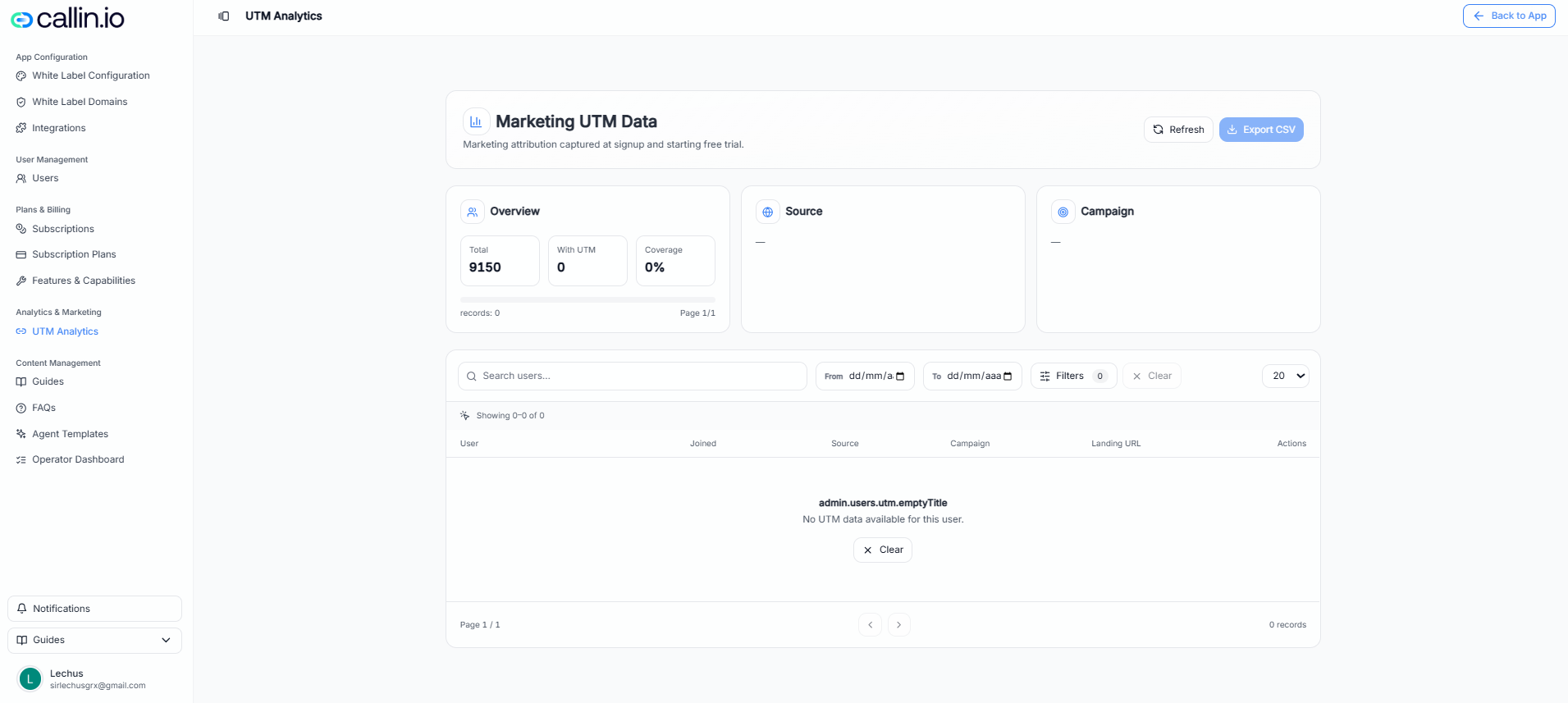
Screenshot: UTM-Dashboard mit Kennzahlen, Aufteilung nach Quelle/Kampagne, Filtern und einer Nutzerliste.
Tipp: Wenn Sie 0 Einträge oder „keine UTM-Daten“ sehen, wurden Registrierungen meist ohne UTM-Parameter im Link durchgeführt oder die Kampagne hat noch keine Registrierungen erzeugt.
Wichtig: Die genauen Bezeichnungen und verfügbaren Optionen können je nach Konto, Tarif und UI-Sprache variieren.
So lesen Sie das Dashboard
Oben sehen Sie häufig Übersichtskennzahlen wie:- Gesamt: Gesamtzahl der Nutzer/Registrierungen in der aktuellen Ansicht.
- Mit UTM: wie viele Registrierungen UTM-Zuordnung enthalten.
- Abdeckung: Anteil der Registrierungen mit UTM im Verhältnis zum Gesamtwert.
- Aktualisieren: lädt die neuesten Daten neu.
- Als CSV exportieren: lädt die Liste für Auswertungen herunter.
Suchen und filtern
Nutzer suchen
Verwenden Sie die Suchleiste, um einen bestimmten Nutzer zu finden (zum Beispiel per E-Mail oder Name).Zeitraum filtern
Nutzen Sie die Datumsfelder Von und Bis, um einen Zeitraum auszuwählen (zum Beispiel „letzte 7 Tage“ oder „dieser Monat“).Filter anwenden
Verwenden Sie Filter, um nach Quelle oder Kampagne einzuschränken (Optionen können je nach Konto variieren).Zurücksetzen
Verwenden Sie Zurücksetzen, um zur Standardansicht zurückzukehren.Bedeutung der UTM-Felder (einfach erklärt)
UTM-Parameter sind Etiketten, die an einen Link angehängt werden, um die Herkunft des Traffics zu erkennen. Häufige Felder:- Quelle: die Herkunftsplattform (z. B.
google,facebook,newsletter). - Kampagne: der Kampagnenname (z. B.
sommer_promo,launch_2026). - Landing-URL: die Seite, auf der der Nutzer landet (z. B.
/preise,/registrierung,/promo).
Häufiger Fehler: Uneinheitliche Namen (z. B.fb). Legen Sie eine Konvention fest und bleiben Sie dabei, damit Berichte sauber sind.
Praxisbeispiele
Beispiel 1: Eine bezahlte Anzeige messen
Für eine Anzeige können Sie einen Link mit folgenden Angaben verwenden:- Quelle:
facebook - Kampagne:
starter_angebot
Beispiel 2: Zwei Landingpages vergleichen
Erstellen Sie zwei Links mit unterschiedlichen Kampagnennamen:- Kampagne A:
test_preise - Kampagne B:
test_startseite
Wenn ein Kunde fragt „Woher kommt diese Registrierung?“
Schnell-Checkliste:- Suchen Sie den Nutzer in der UTM-Analyse.
- Prüfen Sie Quelle und Kampagne.
- Wenn es leer ist, stellen Sie sicher, dass der richtige Link mit UTM-Parametern verwendet wurde.
Tipp: Definieren Sie eine interne Benennungsregel (zum Beispiel: Quellen klein schreiben, Kampagnen mit Unterstrichen, keine Leerzeichen).