

Wofür dieser Bereich gedacht ist
Mit Abonnementplänen legt ein White-Label-Konto fest, welche Pläne für seine Unterkonten (Ihre Kundschaft) verfügbar sind. Diese Unterkonten können die Pläne anschließend ihren eigenen Endnutzerinnen und Endnutzern anbieten – zum Beispiel, um monatliche Minuten zu verkaufen, zusätzliche Minuten zu ermöglichen oder Stufen (Basis, Pro usw.) zu unterscheiden. In der Praxis hilft Ihnen dieser Bereich dabei:- Klare Stufen mit inkludierten Minuten und Preis zu erstellen.
- Zu steuern, ob zusätzliche Minuten möglich sind, sobald die inkludierten Minuten aufgebraucht sind.
- Einen Plan als „empfohlen“ hervorzuheben (falls diese Option in Ihrem Konto verfügbar ist).
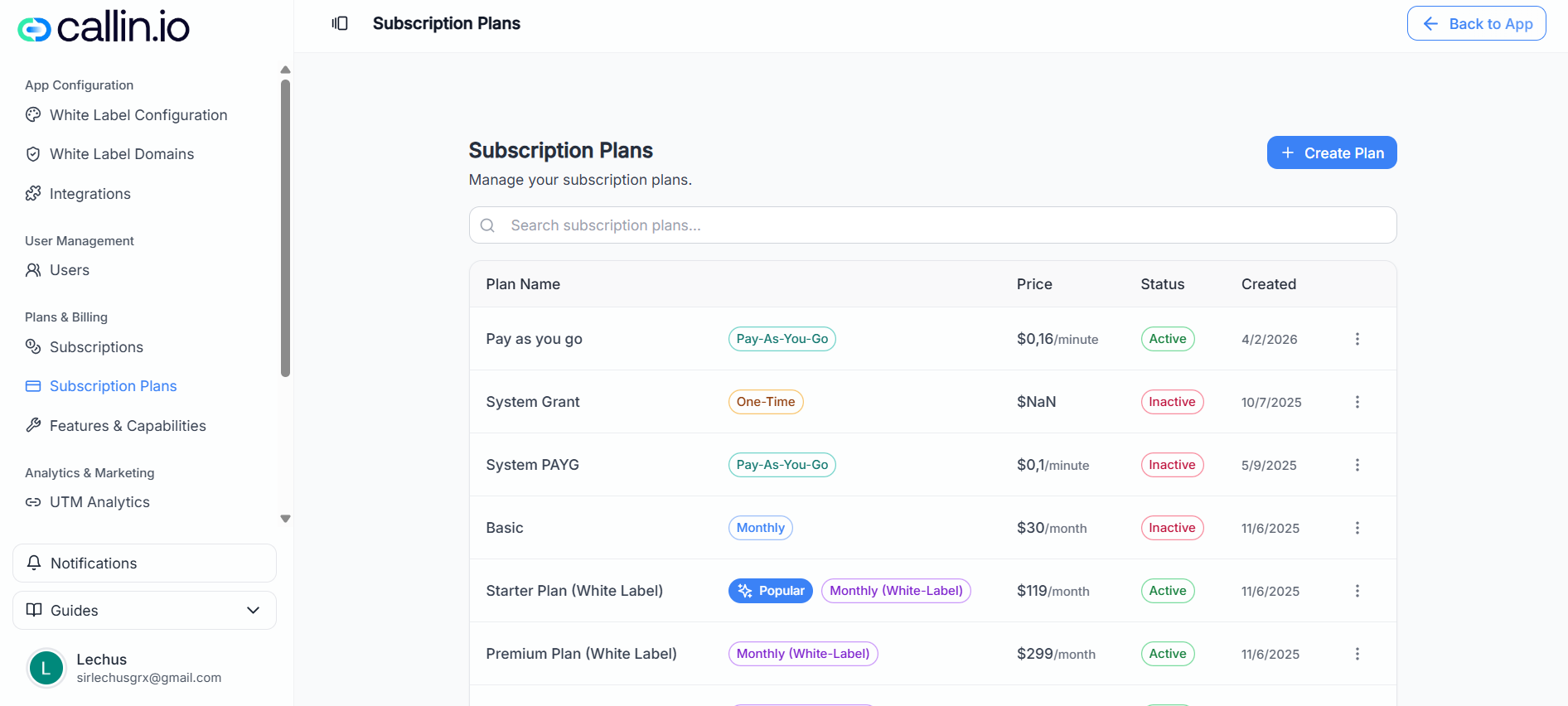
Screenshot: Planübersicht mit Suche, Planerstellung und Aktionsmenü zur Verwaltung einzelner Pläne.
Einen neuen Abonnementplan erstellen
Unter Abrechnung → Abonnementpläne klicken Sie auf die Schaltfläche zum Erstellen eines Plans. Es öffnet sich ein Assistent mit mehreren Schritten.Tipp: Definieren Sie Ihre Stufen und Preise vorab in einem Entwurf (z. B. „Basis: 400 Minuten/Monat für 300“). Das spart Zeit und reduziert spätere Korrekturen.
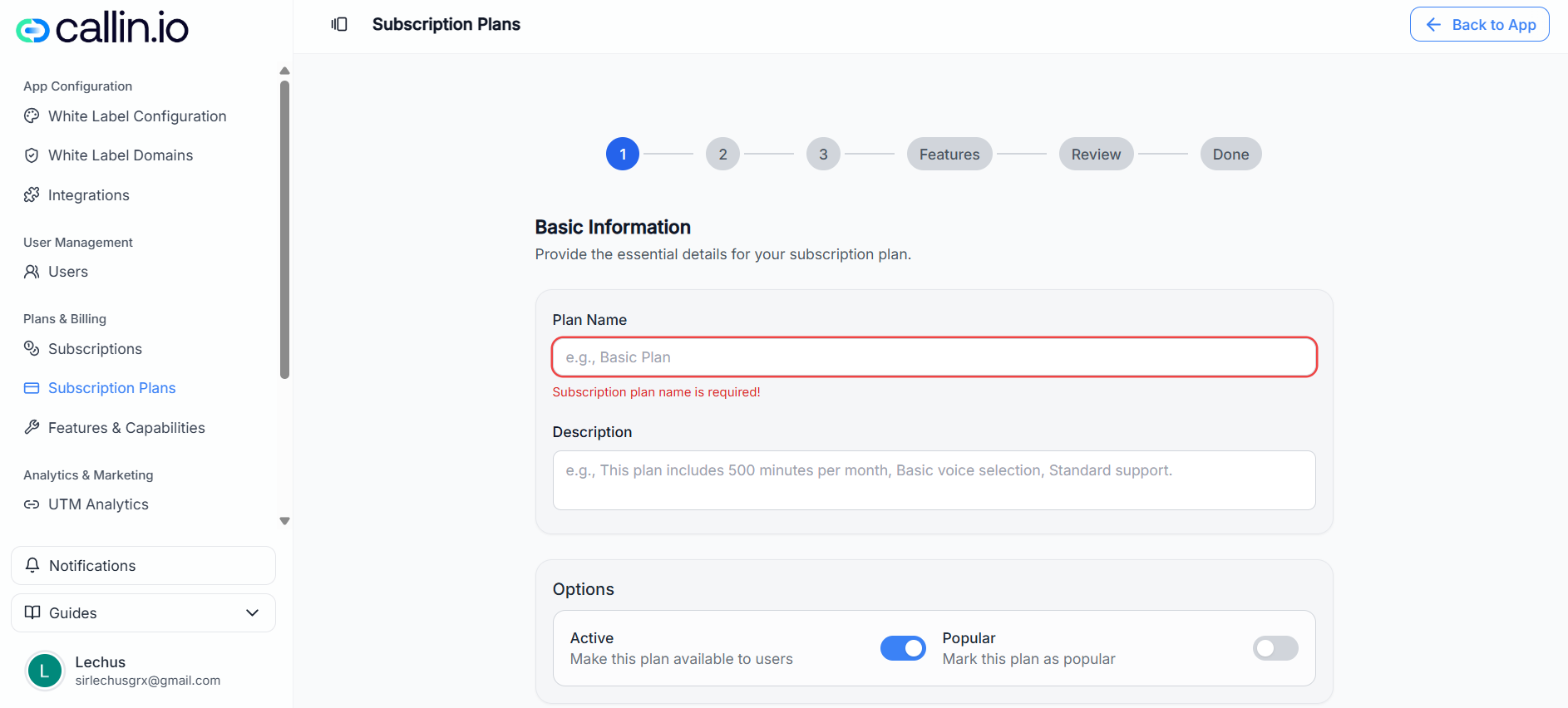
Screenshot: Erster Schritt des Assistenten, in dem Sie den Plan benennen, beschreiben und die Verfügbarkeit festlegen.
Schritt 1: Basisinformationen
Tragen Sie das Nötigste ein:- Planname: Erforderlich. Das ist der Name, den Ihre Kundschaft sieht (z. B. Basis, Pro, Business).
- Beschreibung: Empfohlen. Erklären Sie in einem Satz, was enthalten ist.
- Aktiv: Wenn aktiviert, kann der Plan neuen Nutzerinnen und Nutzern angeboten werden.
- Hervorgehoben: Wenn aktiviert, kann der Plan visuell betont werden (abhängig von Ihrer Konfiguration).
- Planname: Basis
- Beschreibung: „Enthält 400 Minuten pro Monat. Ideal für kleine Teams, die Anrufabdeckung zu einem festen Preis möchten.“
- Aktiv: Aktiviert
- Hervorgehoben: Aktiviert (nur für den Plan, den Sie hervorheben möchten)
Häufiger Fehler: Die Beschreibung leer lassen. Eine klare Beschreibung reduziert Rückfragen und Supportanfragen.
Schritt 2: Plant yp
Wählen Sie das Abrechnungsmodell. Üblicherweise gibt es Optionen wie:- Monatliches Abonnement: Wiederkehrende monatliche Abrechnung mit festen Minuten und festem Preis.
- Einmalkauf: Einmalige Zahlung für eine feste Minutenmenge.
- Nutzungsbasierte Abrechnung: Abrechnung pro Minute mit flexibler Nutzung.
Wichtig: Die verfügbaren Optionen können je nach Konto oder Tarif variieren.
Schritt 3: Preis und Minuten
Die Konfiguration hängt vom Plant yp ab. Bei einem monatlichen Abonnement ist üblich:- Verfügbare Minuten pro Monat: Inkludierte Minuten pro Monat (z. B. 400).
- Preis: Monatlicher Betrag (z. B. 300).
- Zusätzliche Minuten: Ermöglicht den Kauf weiterer Minuten über die inkludierten Minuten hinaus.
- Wenn aktiviert, legen Sie den Preis pro zusätzlicher Minute fest (z. B. 0,30 pro Minute).
- Jährliche Abrechnung: Jährliche Abrechnung mit Rabatt (falls verfügbar).
- Inkludierte Minuten: 400 Minuten/Monat
- Monatlicher Preis: 300/Monat
- Zusätzliche Minuten: Aktiviert
- Preis pro zusätzlicher Minute: 0,30/Min
- Die Kundschaft zahlt 300 pro Monat und erhält 400 Minuten.
- Bei 430 Minuten werden 30 Zusatzminuten mit 0,30/Min berechnet (30 × 0,30 = 9).
Schritt 4: Funktionen konfigurieren
Im Schritt Funktionen vergeben Sie Werte für die Funktionen, die in Ihrer Plattform definiert sind (häufig unter „Funktionen und Fähigkeiten“). Je nach Funktion können Sie einstellen:- Einen Schalter (ja/nein)
- Ein numerisches Limit
- Einen Textwert
- Funktion: „Planminuten“
- Wert: 400
Schritt 5: Prüfen und erstellen
Vor dem Abschluss sehen Sie eine Zusammenfassung mit:- Basisinformationen (Name, Beschreibung, Status)
- Plant yp
- Preis und Minuten
- Funktionen
Tipp: Prüfen Sie „inkludierte Minuten“ und „Preis“ immer gemeinsam. Die häufigsten Fehler sind falsch zugeordnete Stufen.
Einen bestehenden Plan bearbeiten
In der Planliste öffnen Sie beim gewünschten Plan das Drei-Punkte-Menü und wählen die Option zum Bearbeiten. Im Editor sehen Sie typischerweise Reiter wie:- Basisinformationen: Name, Beschreibung sowie Optionen wie aktiv oder hervorgehoben.
- Funktionen: Werte der enthaltenen Funktionen anpassen.
- Preis und Minuten: Inkludierte Minuten, Preis und zusätzliche Minuten ändern.
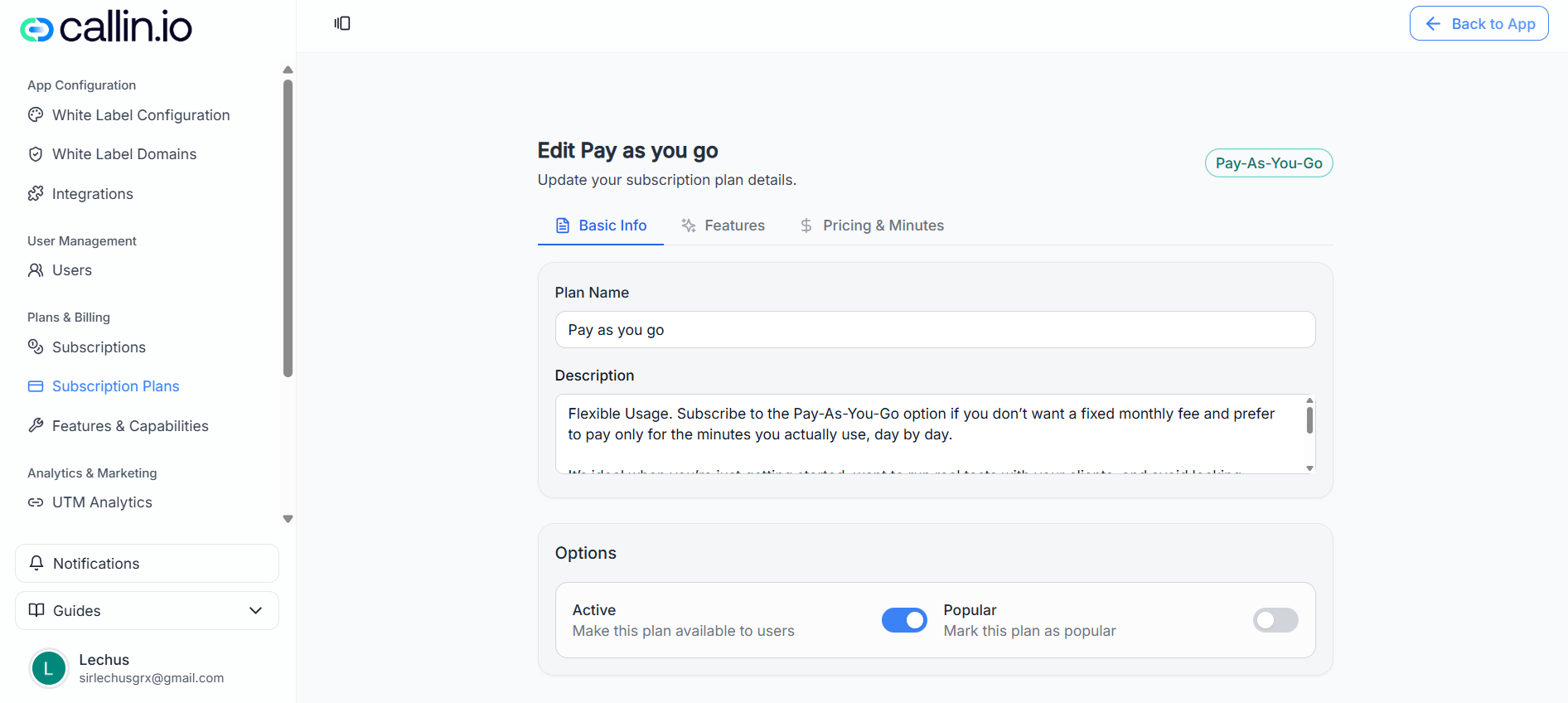
Screenshot: Bearbeitung von Preis und Minuten, inklusive zusätzlicher Minuten und einem Hinweis zur Erstellung eines neuen Preises in Stripe.
Wichtig: Wenn Sie den Preis ändern, kann die Plattform einen neuen Preis in Stripe anlegen. Bestehende Abonnements können beim bisherigen Preis bleiben und nicht betroffen sein (abhängig von Ihrer Konfiguration).
Grundverwaltung (suchen, ID kopieren, deaktivieren)
In der Liste können Sie typischerweise:- Einen Plan über die Suchleiste finden.
- Die Plan-ID kopieren (z. B. für Support oder interne Prüfungen).
- Einen Plan deaktivieren, damit er neuen Nutzerinnen und Nutzern nicht mehr angeboten wird.
Häufiger Fehler: Einen Plan deaktivieren, ohne vorher einen Ersatz zu erstellen. Erstellen Sie zuerst den neuen Plan und deaktivieren Sie dann den alten.