

Wofür diese Seite da ist
Auf der Seite Integrationen verbinden Sie Ihr White Label mit den Diensten, die den täglichen Betrieb ermöglichen:- Zahlungen und Abonnements (damit Sie Kunden abrechnen können)
- Voice und SMS (damit Anrufe und Nachrichten funktionieren)
- E-Mail-Versand (damit Kunden wichtige E-Mails erhalten)
- Live-Chat (für Support in Echtzeit innerhalb der App)
- Marketing-Tracking (um Akquise und Conversions zu messen)
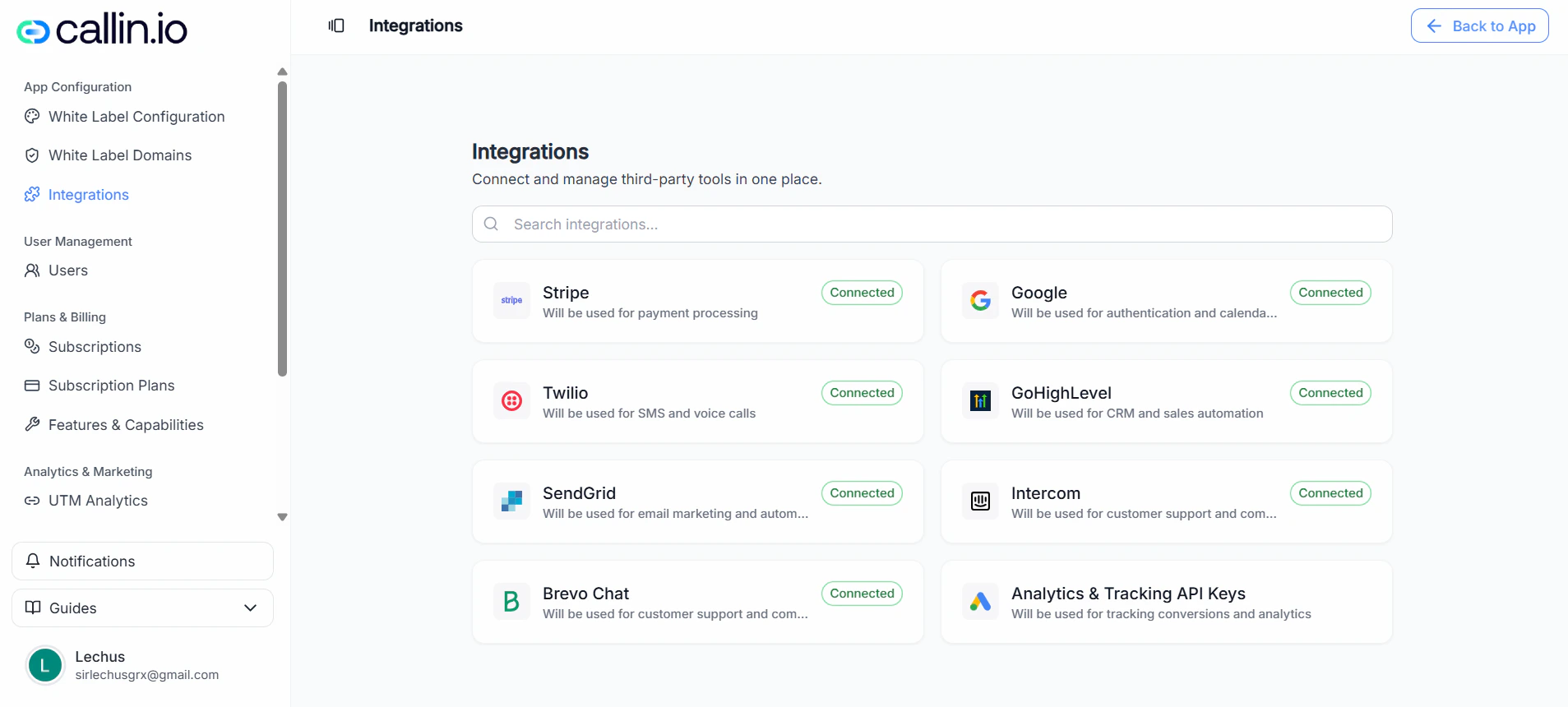
Screenshot: Übersicht der Integrationen. Jede Kachel öffnet ein Panel mit den exakt auszufüllenden Feldern.
Wichtig: Status-Badges auf den Kacheln (z. B. „verbunden“ oder „erforderlich“) zeigen Ihren aktuellen Stand an und können je nach Konto und Plan variieren.
Bevor Sie etwas verbinden
Ein paar Gewohnheiten machen Integrationen einfacher (und sicherer):- Nutzen Sie das richtige Admin-Konto bei jedem Anbieter (Stripe, Twilio usw.), damit Sie Schlüssel und Einstellungen sehen.
- Speichern Sie Schlüssel sicher (behandeln Sie sie wie Passwörter).
- Begrenzen Sie den Zugriff auf Personen, die ihn wirklich brauchen. Keine Schlüssel in geteilte Dokumente oder Chats kopieren.
Tipp: Wenn eine Integration nicht sofort funktioniert, prüfen Sie zuerst, ob beim Einfügen Leerzeichen am Anfang oder Ende eines Schlüssels entstanden sind.
So funktioniert das Verbinden einer Integration
Die meisten Integrationen folgen dem gleichen Ablauf:- Klicken Sie auf eine Kachel (z. B. Twilio oder SendGrid).
- Rechts öffnet sich ein Panel mit Pflichtfeldern (mit
*markiert). - Kopieren Sie die Werte aus dem Dashboard des Anbieters.
- Fügen Sie die Werte in Callin ein und speichern Sie.
Stripe
Wofür es ist: Stripe wird für die Zahlungsabwicklung genutzt. Diese Integration ist typisch, wenn Sie ein Abo-Geschäft betreiben wollen: Zahlungen annehmen, Kunden belasten und Abonnements verwalten. Wann Sie es brauchen: Wenn Sie bezahlte Pläne anbieten und Kunden abrechnen (monatlich, jährlich usw.), richten Sie Stripe als eine der ersten Integrationen ein.Was Sie benötigen (wie im Panel angezeigt)
- Geheimer Schlüssel*
- Webhook-Secret*
- Webhook-Secret (Connect)*
- Client-ID*
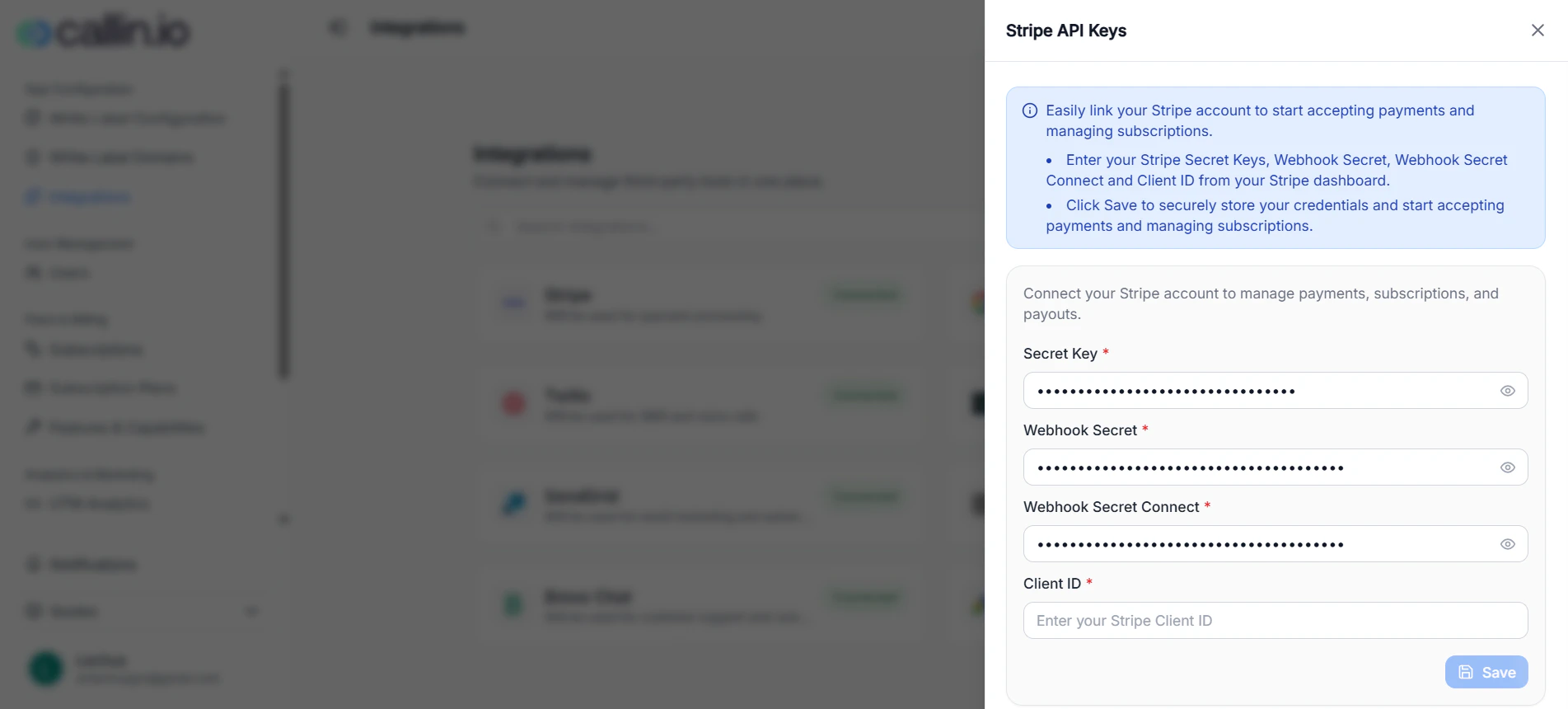
Screenshot: Stripe-Einrichtung mit vier erforderlichen Werten, die anschließend gespeichert werden.
So verbinden Sie Stripe
- Öffnen Sie die Stripe-Kachel.
- Kopieren Sie die erforderlichen Werte aus Ihrem Stripe-Dashboard.
- Fügen Sie jeden Wert in das passende Feld in Callin ein.
- Speichern Sie.
Wichtig: Wenn Sie später Schlüssel rotieren oder Webhooks in Stripe ändern, müssen Sie hierher zurückkommen und die Werte aktualisieren.
Twilio
Wofür es ist: Twilio ermöglicht Sprachanrufe und SMS. Diese Integration macht Call- und Messaging-Funktionen möglich und unterstützt außerdem die Verwaltung von Telefonnummern. Wann Sie es brauchen: Wenn Ihr White Label eingehende/ausgehende Anrufe oder SMS umfasst, ist Twilio in der Regel unverzichtbar und kann als „erforderlich“ markiert sein.Was Sie benötigen (wie im Panel angezeigt)
- Account-SID*
- Authentifizierungs-Token*
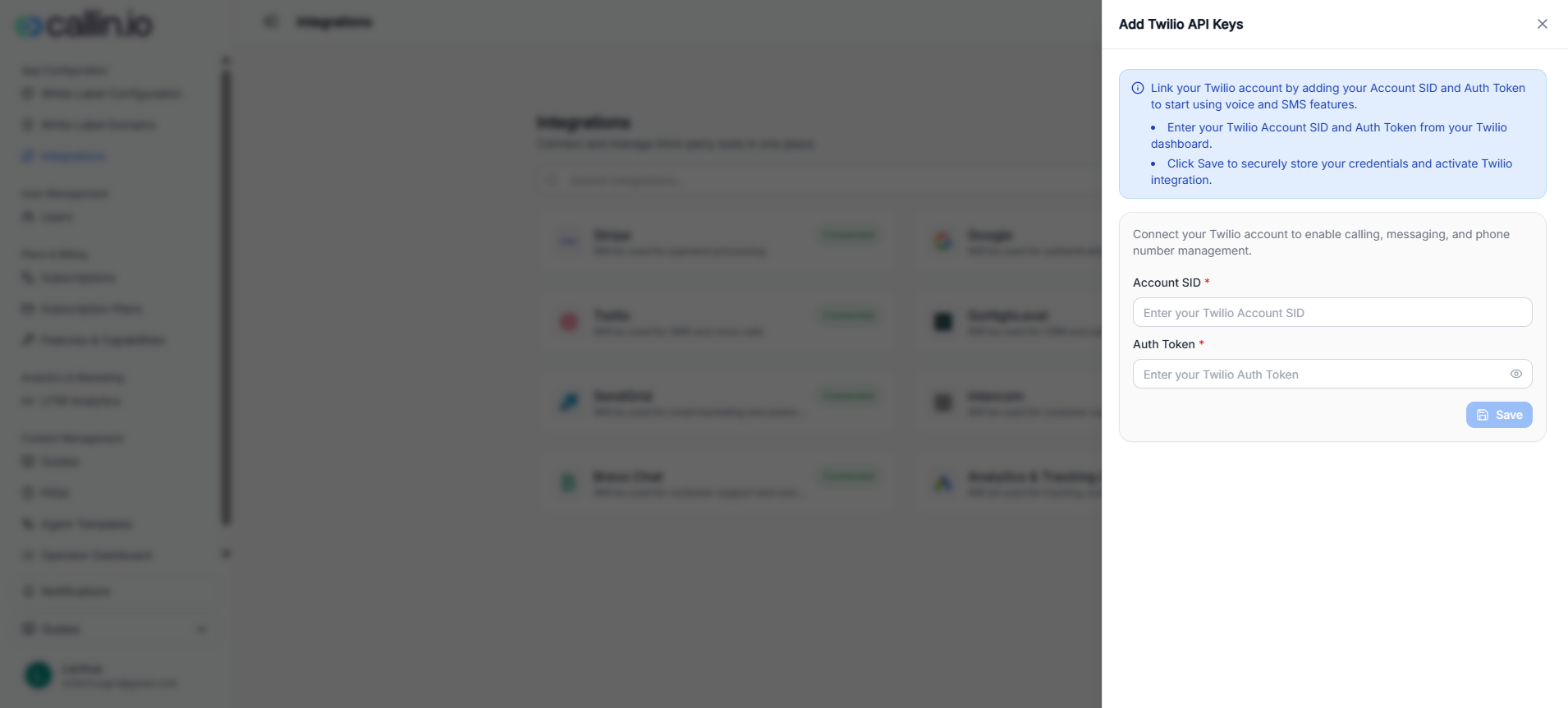
Screenshot: Twilio-Einrichtung mit Account-SID und Authentifizierungs-Token.
So verbinden Sie Twilio
- Öffnen Sie die Twilio-Kachel.
- Suchen Sie in Ihrem Twilio-Dashboard die Account-SID und den Authentifizierungs-Token.
- Fügen Sie beides in Callin ein.
- Speichern Sie.
Tipp: Wenn Anrufe oder SMS später nicht funktionieren, ist Twilio oft die erste Integration, die Sie prüfen sollten.
SendGrid
Wofür es ist: SendGrid wird verwendet, um E-Mails aus Ihrem White Label zu versenden – insbesondere automatische E-Mails und Benachrichtigungen, auf die Kunden angewiesen sind (z. B. Systemnachrichten). Wann Sie es brauchen: Wenn Ihre gebrandete Erfahrung E-Mails an Kunden senden soll, richten Sie SendGrid früh ein.Was Sie benötigen (wie im Panel angezeigt)
- API-Schlüssel*
- Absender-E-Mail* (ein verifizierter Absender)
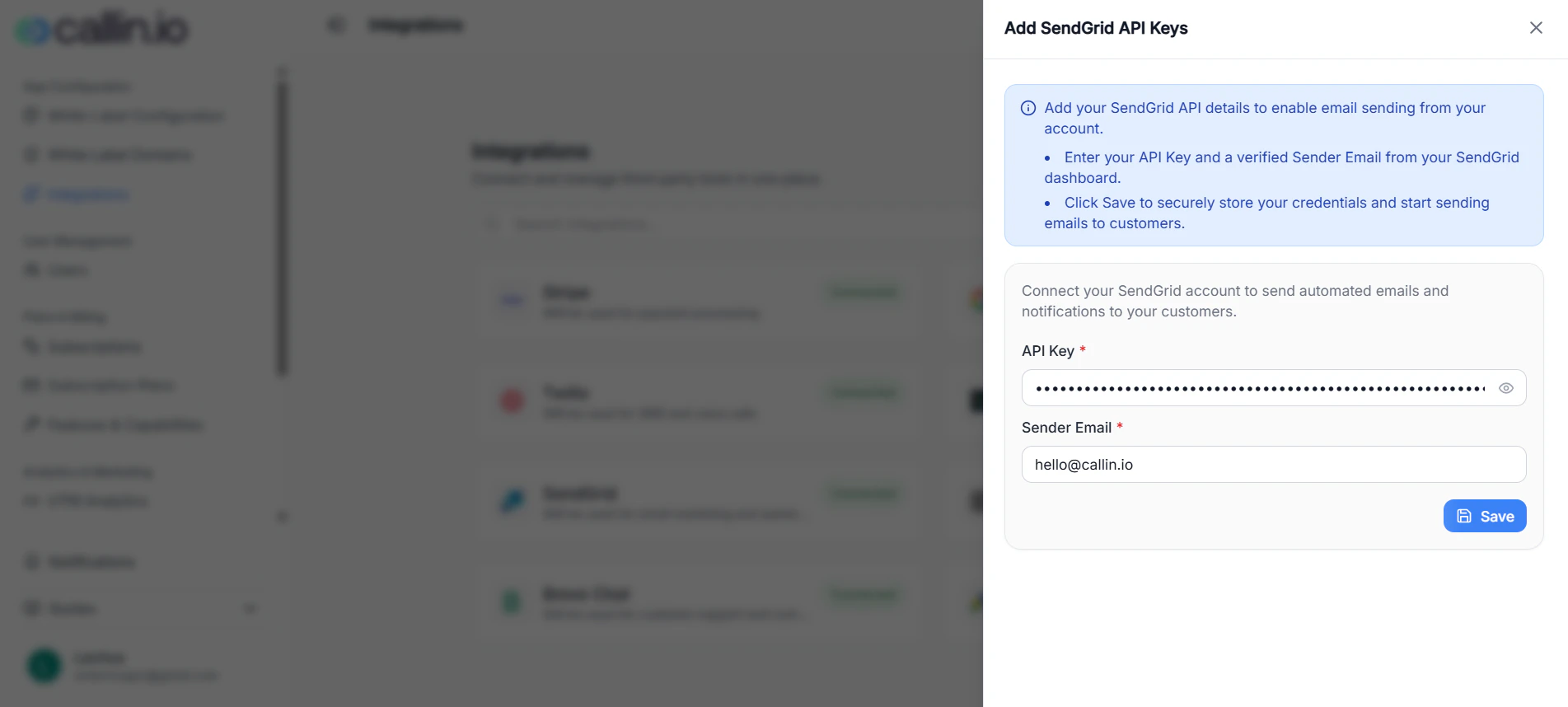
Screenshot: SendGrid-Einrichtung mit API-Schlüssel und Absender-E-Mail.
So verbinden Sie SendGrid
- Öffnen Sie die SendGrid-Kachel.
- Kopieren Sie Ihren API-Schlüssel aus SendGrid.
- Tragen Sie eine Absender-E-Mail ein, die in SendGrid verifiziert ist.
- Speichern Sie.
Häufiger Fehler: Eine Absenderadresse zu verwenden, die nicht verifiziert ist. Wenn keine E-Mails rausgehen, verifizieren Sie zuerst den Absender in SendGrid.
Intercom
Wofür es ist: Intercom ermöglicht Live-Chat und Kundensupport direkt in Ihrer App. Das ist hilfreich, wenn Kunden Ihr Team kontaktieren sollen, ohne das Produkt zu verlassen. Wann Sie es brauchen: Wenn Support und Onboarding Teil Ihres Angebots sind, lässt Intercom Ihr White Label „produktreifer“ wirken.Was Sie benötigen (wie im Panel angezeigt)
- App-ID* (aus den Einstellungen Ihres Intercom-Workspaces)
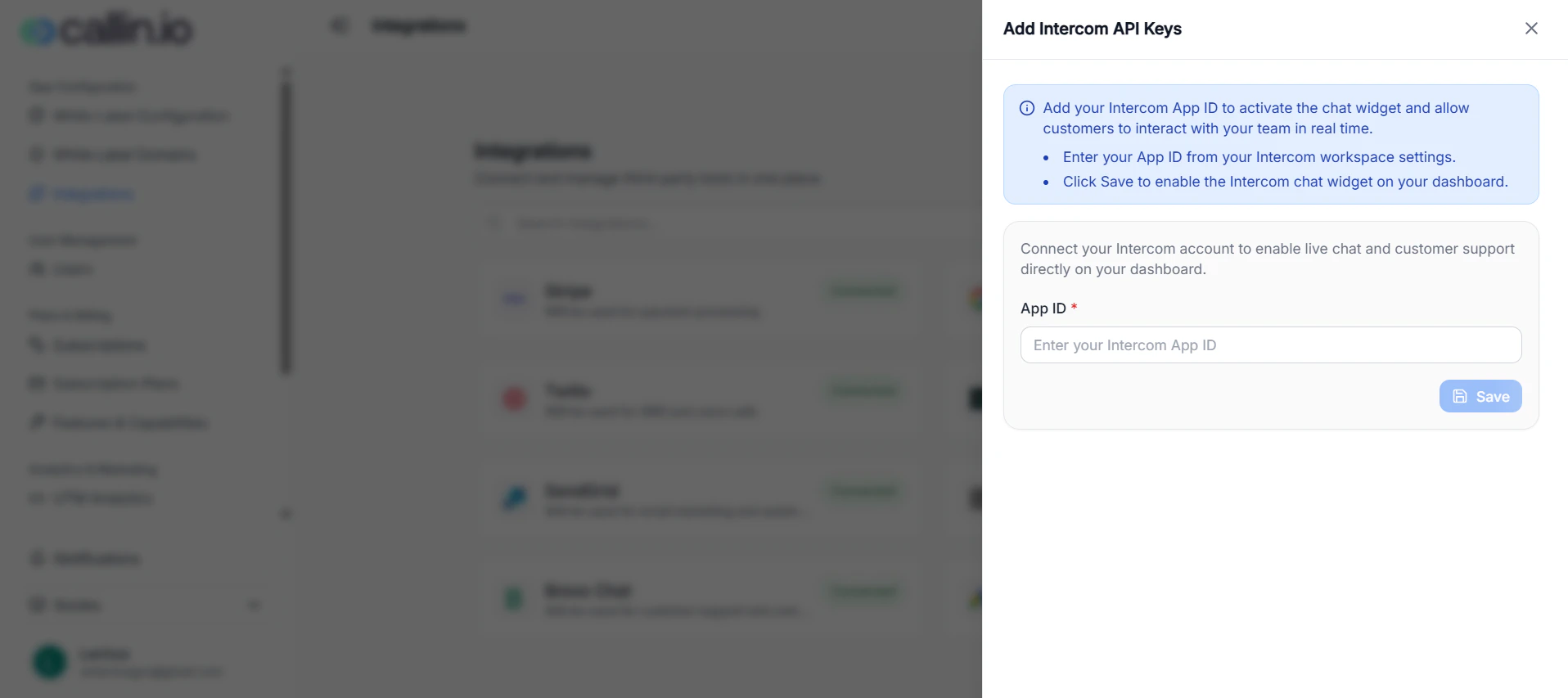
Screenshot: Intercom-Einrichtung mit App-ID.
So verbinden Sie Intercom
- Öffnen Sie die Intercom-Kachel.
- Finden Sie in Intercom die App-ID in den Workspace-Einstellungen.
- Fügen Sie sie in Callin ein und speichern Sie.
Tipp: Verwenden Sie den Intercom-Workspace, der tatsächlich Ihr Support-Team bedient, damit Nachrichten im richtigen Postfach landen.
Brevo Chat
Wofür es ist: Brevo Chat aktiviert ein Chat-Widget für Gespräche in Echtzeit. Das Panel bezieht sich auf Brevo (früher Sendinblue); aktiviert wird es über einen Widget-Schlüssel. Wann Sie es brauchen: Wenn Sie statt Intercom ein leichteres Chat-Widget nutzen möchten, ist Brevo Chat eine Option.Was Sie benötigen (wie im Panel angezeigt)
- Chat-Widget-Schlüssel* (auch als Widget-/API-Schlüssel beschrieben)
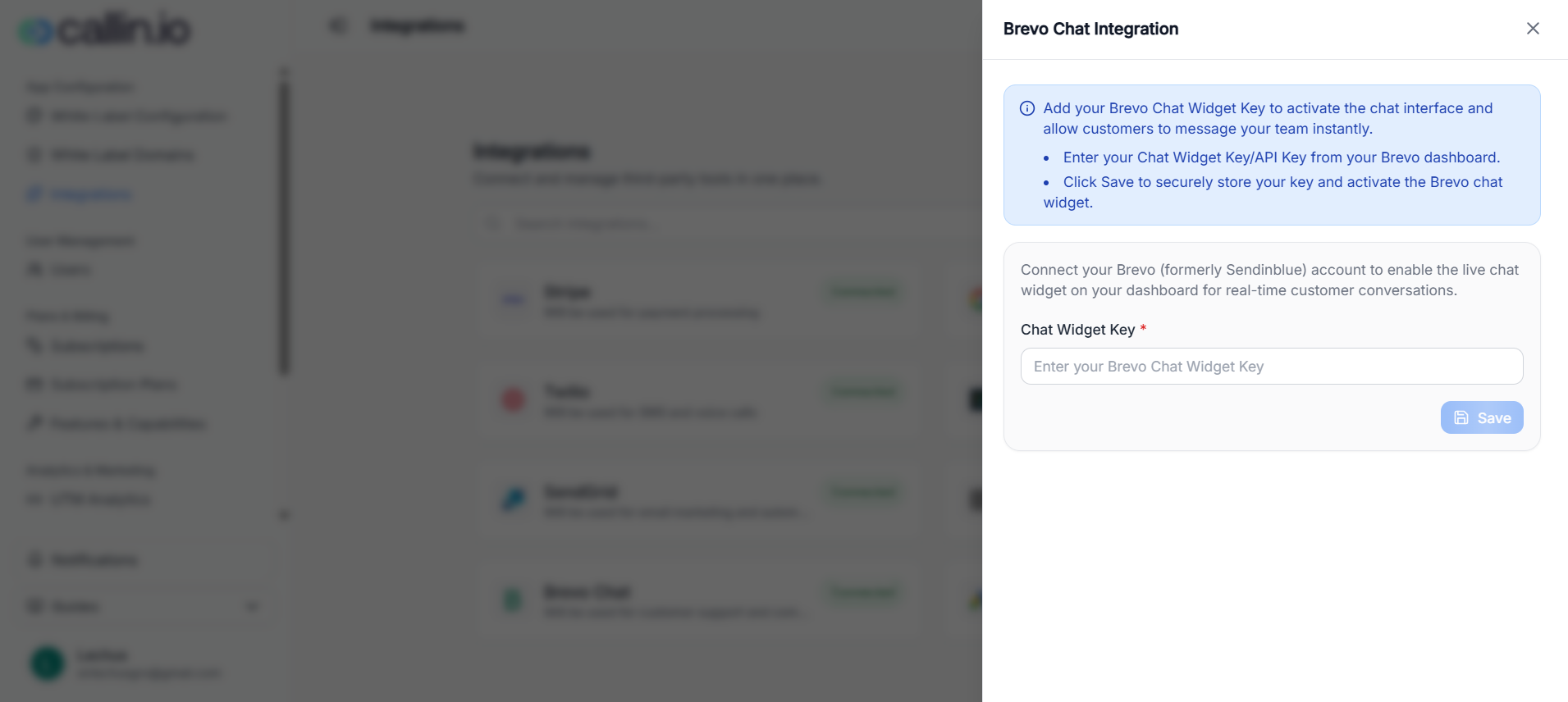
Screenshot: Brevo-Chat-Einrichtung mit dem Widget-Schlüssel.
So verbinden Sie Brevo Chat
- Öffnen Sie die Brevo Chat-Kachel.
- Kopieren Sie in Brevo den Chat-Widget-Schlüssel.
- Fügen Sie ihn in Callin ein und speichern Sie.
Wichtig: Halten Sie diesen Schlüssel vertraulich. Personen mit Zugriff könnten versuchen, ihn in einer anderen Umgebung zu verwenden.
Analytics & Tracking API Keys
Wofür es ist: Diese Integration verbindet Ihr White Label mit Marketing-Tracking und Analytics. Laut den im Panel angezeigten Hinweisen werden unterstützt:- Google Ads-Tracking über eine Pixel-ID
- Google Analytics (GA4)-Tracking über eine Measurement-ID
Was Sie benötigen (wie im Panel angezeigt)
- Google-Ads-Pixel-ID (Beispielformat:
AW-123456789) - Google-Analytics-Measurement-ID (GA4) (Beispielformat:
G-XXXXXXXXXX)
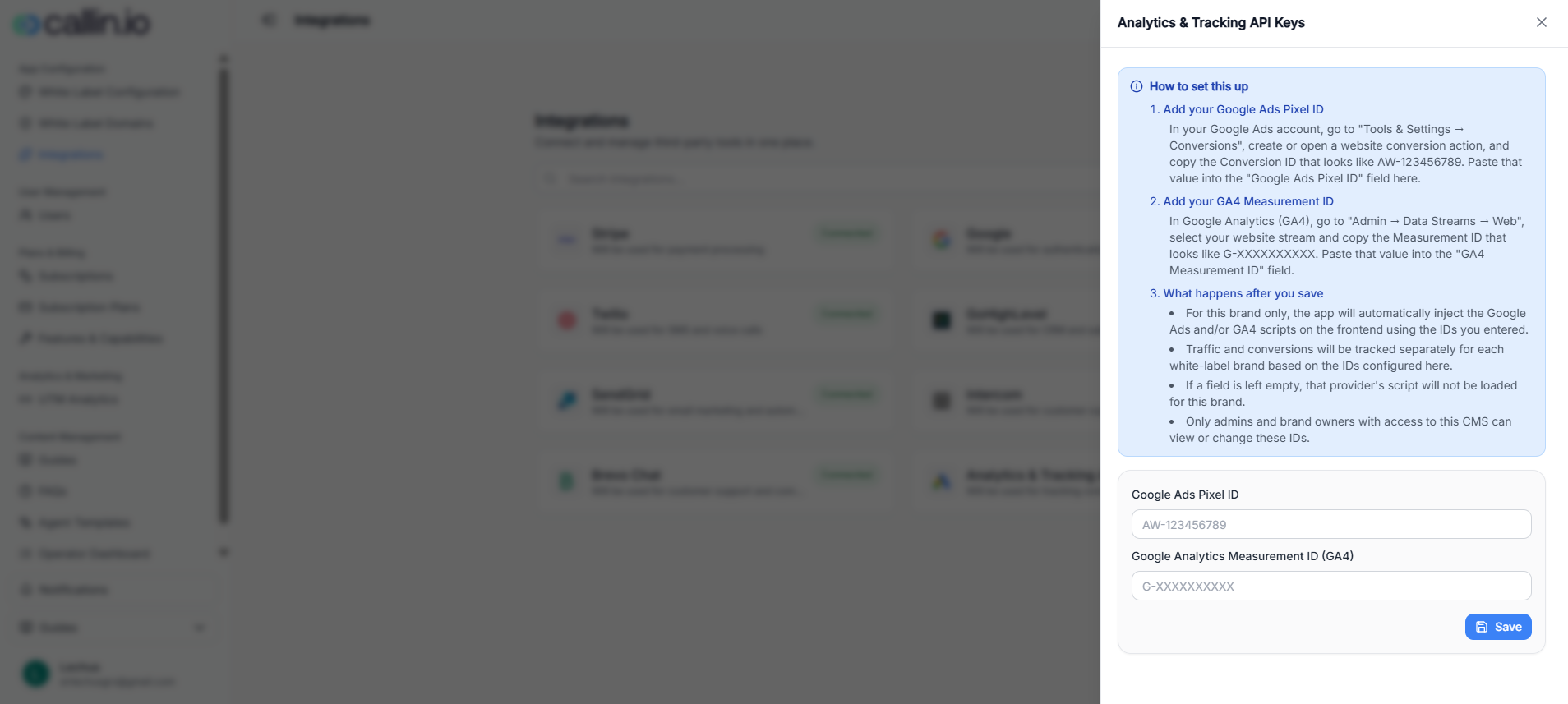
Screenshot: Tracking-Einrichtung, bei der Sie die IDs für Google Ads und GA4 einfügen und speichern.
So verbinden Sie das Tracking
- Öffnen Sie Analytics & Tracking API Keys.
- Kopieren Sie in Google Ads die Pixel-ID und fügen Sie sie in das passende Feld ein.
- Kopieren Sie in Google Analytics (GA4) die Measurement-ID und fügen Sie sie in das GA4-Feld ein.
- Speichern Sie.
Was nach dem Speichern passiert (wie im Panel beschrieben)
- Tracking-Skripte können mit den von Ihnen eingegebenen IDs eingebunden werden (für diese Marke).
- Wenn ein Feld leer bleibt, sollte das Skript dieses Anbieters für diese Marke nicht geladen werden.
- Der Zugriff zum Anzeigen/Ändern dieser IDs ist auf Benutzer mit dem passenden Zugriffslevel beschränkt (wie im Panel angegeben).
Tipp: Verbinden Sie Tracking direkt zu Beginn eines Marken-Launches, damit Ihnen keine Attributionsdaten ab Tag 1 fehlen.