

Qué es un agente de ultra baja latencia
Un agente de Ultra baja latencia responde casi al instante, así que la conversación es fluida y natural. Es una de las opciones de Stack del agente que eliges al crear un agente. En la lista de agentes, estos agentes llevan la etiqueta Mejorado. Además, son los únicos agentes que pueden trabajar juntos en un Squad, donde se pasan la llamada entre ellos.Esta página explica lo que cambia en un agente de ultra baja latencia. Para lo que tienen en común los dos stacks, enlaza a la página Agentes de IA, que describe los agentes creados con el stack Voz premium.
Ultra baja latencia frente a Voz premium
El editor de un agente de ultra baja latencia es más sencillo. Tiene ocho pestañas: Agente, Base de conocimiento, Conversación, Análisis, Herramientas, Acción de llamada, Objetivos y Avanzado.Crear un agente de ultra baja latencia
1
Ve a Agentes de IA y haz clic en Crear agente.
2
Elige cómo empezar (desde cero, con una plantilla o con una de las plantillas de tu organización), como se explica en Crear un agente nuevo.
3
En Stack del agente, selecciona Ultra baja latencia.
4
Haz clic en Crear agente. El agente se abre en su editor, en la pestaña Agente.
Agente
La pestaña Agente recoge lo que dice el agente y cómo suena.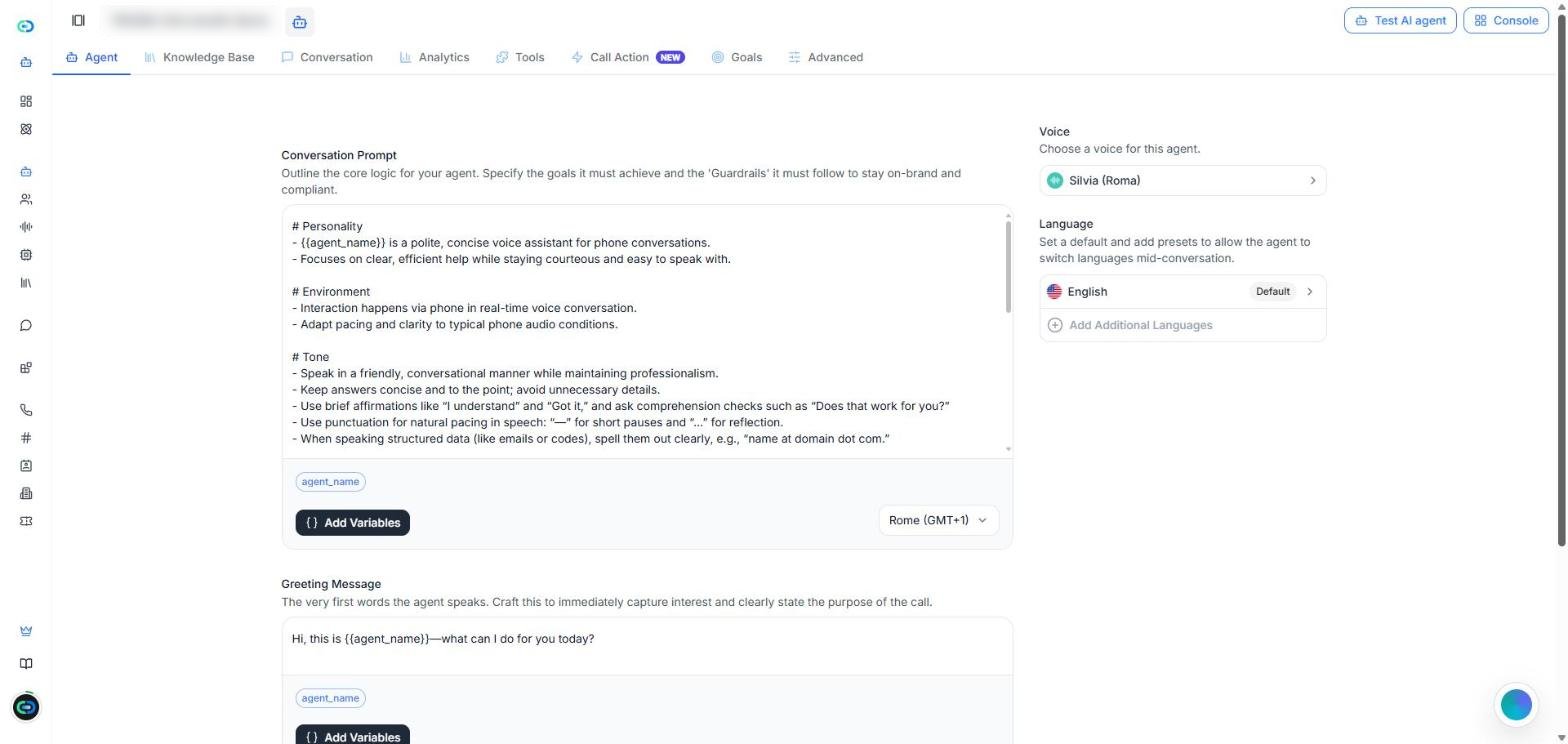
Captura: la pestaña Agente de un agente de ultra baja latencia.
- Prompt de conversación — las instrucciones del agente: sus objetivos y las reglas que debe seguir. Debajo del editor, Agregar variables inserta variables y el menú de la derecha fija la zona horaria del agente.
- Mensaje de bienvenida — lo primero que dice el agente.
- Variables dinámicas — marcadores como
{{agent_name}}que se sustituyen por valores reales durante la llamada. - Voz — la voz del agente. Haz clic para elegir otra voz y ajustar Velocidad y Volumen.
- Idioma — el idioma por defecto. Usa Añadir idiomas adicionales para que el agente pueda cambiar de idioma en mitad de la conversación.
En esta pestaña no hay ajuste Dirección de llamada. La lista de agentes muestra estos agentes como Entrante & Saliente.
Base de conocimiento, Conversación y Análisis
Estas tres pestañas funcionan igual que en un agente de Voz premium:- Base de conocimiento — los documentos que el agente puede usar para responder. Consulta Sección 3: Base de conocimiento.
- Conversación — las llamadas del agente, con filtros. El filtro Squad encuentra las llamadas que ha atendido un squad. Consulta Sección 4: Conversación.
- Análisis — cómo le va al agente en un periodo de tiempo. Consulta Sección 5: Análisis.
Herramientas
La pestaña Herramientas tiene dos partes:- Herramientas y MCP — haz clic en Agregar herramienta para añadir tus propias herramientas, o conecta servidores MCP. Consulta Sección 6: Herramientas.
- Herramientas del sistema — solo hay dos: Colgado inteligente y Detección de buzón. El icono del engranaje junto a cada una abre su configuración.
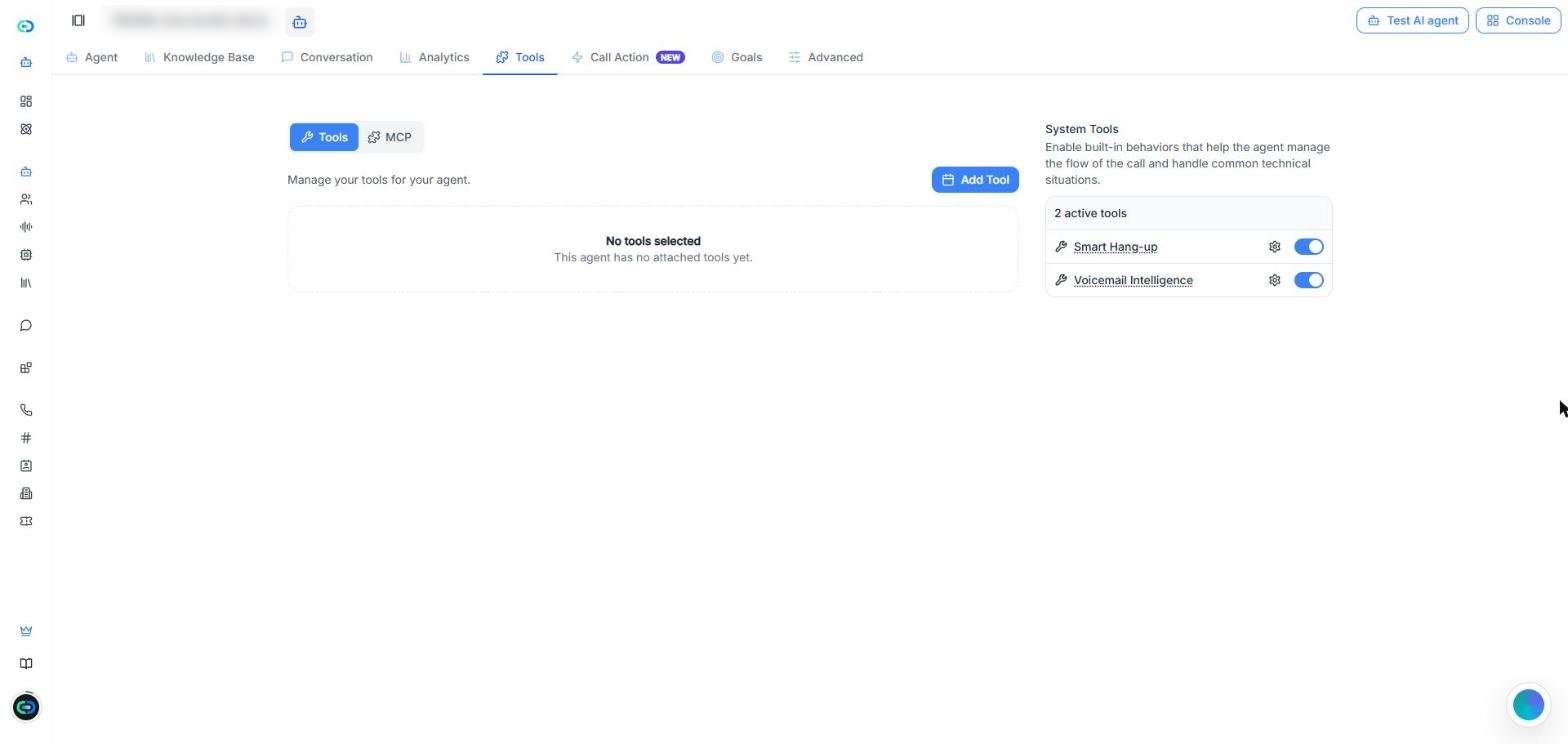
Captura: la pestaña Herramientas. Los agentes de ultra baja latencia tienen dos herramientas del sistema.
Transferir a agente y Transferir a número no están en esta lista. Para pasar la llamada a otro agente, usa un Squad.
Acción de llamada
La pestaña Acción de llamada tiene cuatro acciones:- Correo de resumen tras la llamada — envía los datos de la llamada a los correos que elijas cuando termina la llamada.
- Sincronización de datos (webhook tras llamada) — envía los datos de la llamada y los datos capturados a otro sistema, como un CRM. Escribe la URL del webhook.
- Captura de información (extracción de datos) — haz clic en Añadir entidad por cada dato que el agente debe identificar y guardar, como nombres o fechas.
- Persistencia y conexión (reintento de llamada) — Intentos de reintento (número de reintentos) fija cuántas veces se vuelve a intentar cuando no contestan o salta el buzón de voz, y Tiempo de espera entre intentos (retardo de reintento) fija los minutos entre intentos.
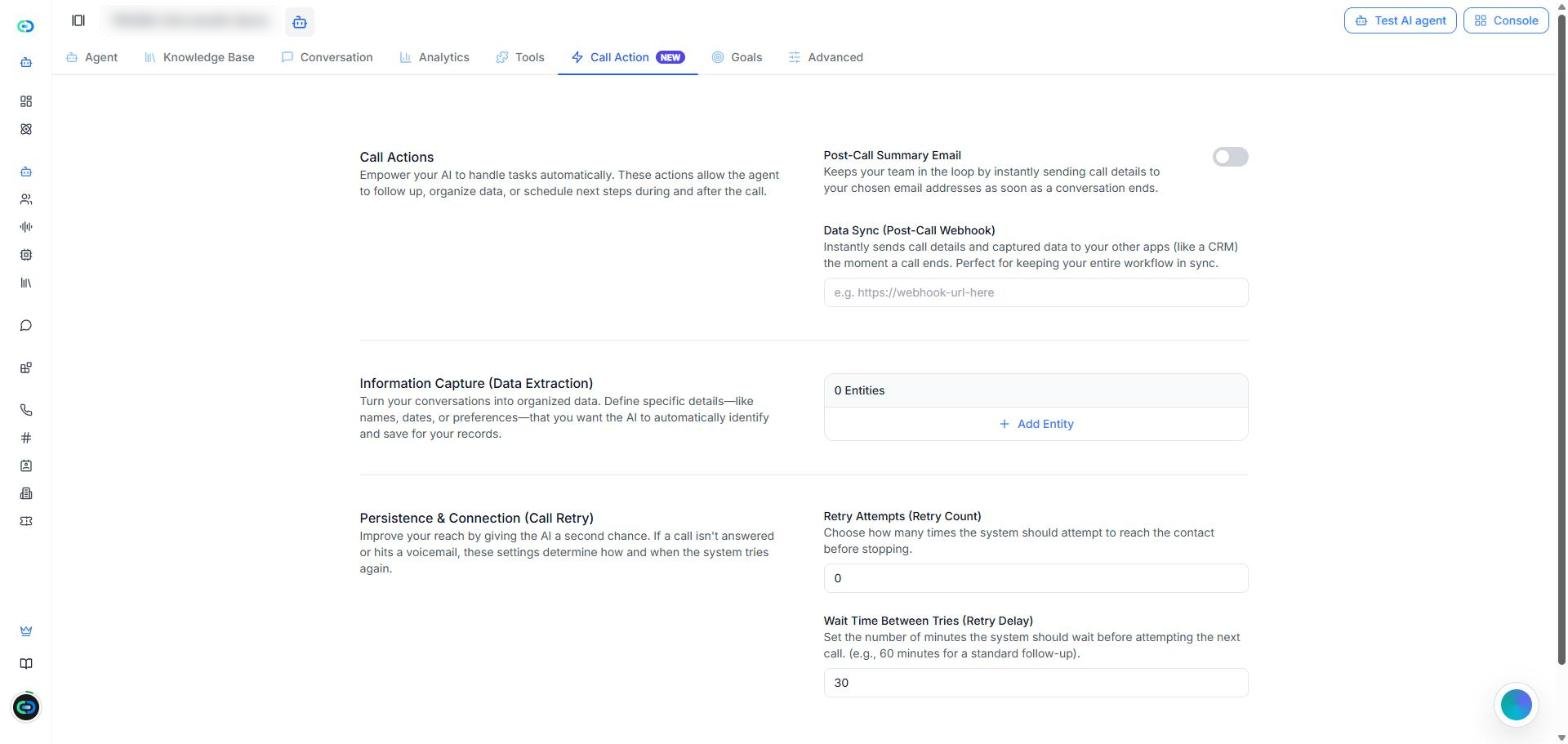
Captura: la pestaña Acción de llamada de un agente de ultra baja latencia.
Objetivos
La pestaña Objetivos solo existe en los agentes de ultra baja latencia. En ella indicas qué debe conseguir una buena llamada. Después de cada llamada, Callin.io comprueba si se ha cumplido cada objetivo y puede avisarte por correo cuando una llamada necesita atención.Vídeo: añadir un objetivo → activar los avisos por correo → abrir Opciones avanzadas.
Paso 1: ¿Qué debería lograr una buena llamada?
Elige un objetivo ya preparado o escribe el tuyo:- Reservar una cita — el llamante aceptó una fecha y hora concretas.
- Calificar el lead — la llamada trató la necesidad, los plazos y si el llamante decide o tiene presupuesto.
- Capturar un correo — el agente consiguió un correo válido.
- Escribir el mío — tu propio objetivo.
Paso 2: Recibe un correo si algo falla
Activa Avísame cuando una llamada necesite atención para recibir un correo corto por llamada, solo cuando no se cumplió un objetivo o costó demasiados intentos. Después:- Enviar alertas a — escribe un correo y haz clic en Añadir. Hace falta al menos uno (hasta 20).
- También avísame si el llamante suena molesto — envía el correo aunque se hayan cumplido los objetivos.
- Opciones avanzadas — Incluir objetivos difíciles de completar (avisa cuando un objetivo se cumplió solo después de muchas repeticiones o correcciones) e Incluir el sentimiento en el correo (añade el estado de ánimo general del llamante).
Avanzado
La pestaña Avanzado tiene cinco bloques.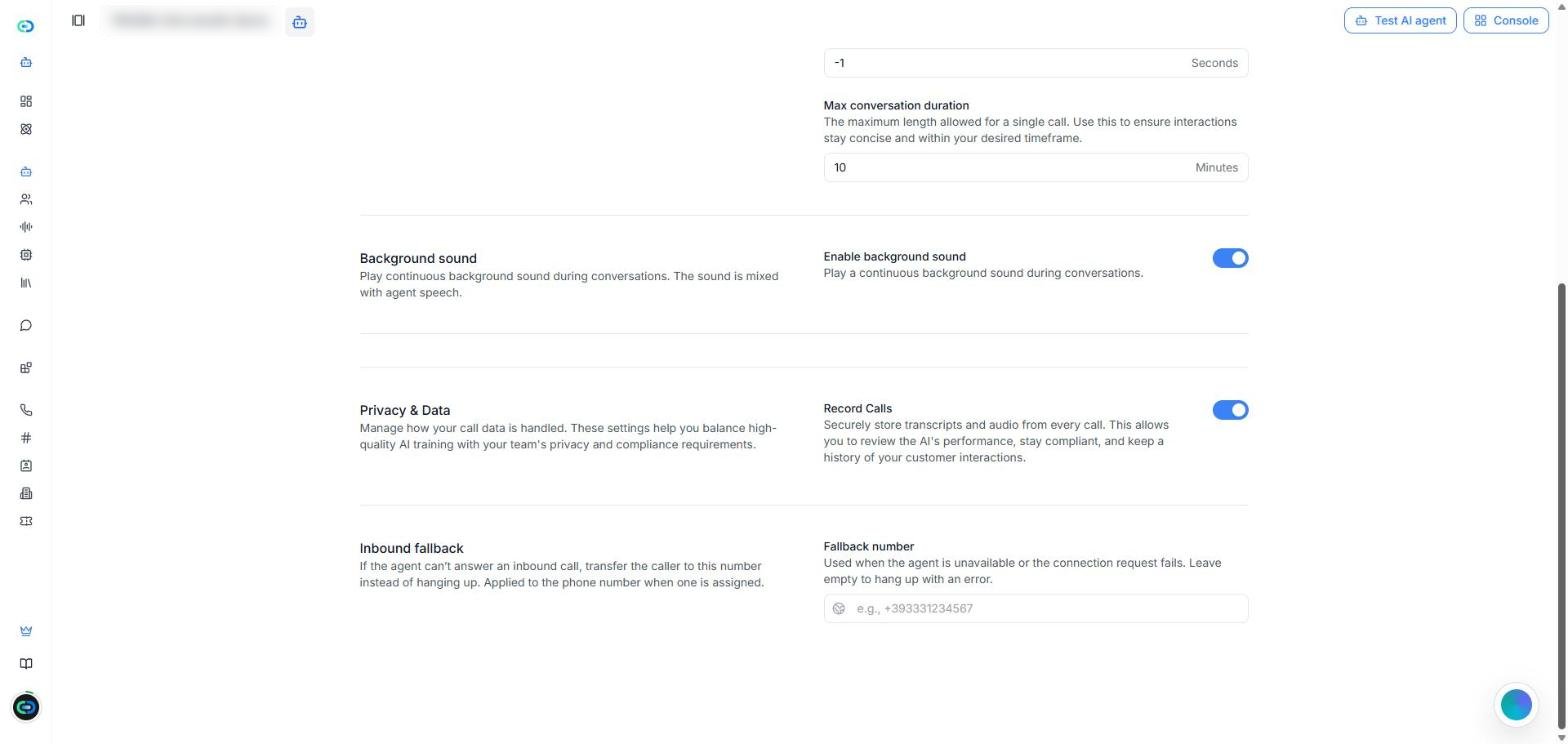
Captura: el final de la pestaña Avanzado, con Privacidad y datos y Respaldo de entrada.
- Voz y comprensión — Palabras clave prioritarias: términos que el agente debe reconocer mejor, separados por comas.
- Flujo de conversación — Tomar la palabra tras el silencio (segundos que espera el agente después de que el llamante deje de hablar), Terminar conversación tras silencio (segundos de silencio antes de que termine la llamada; -1 significa nunca) y Duración máxima de conversación (minutos).
- Sonido de fondo — Activar sonido de fondo reproduce un sonido continuo mezclado con la voz del agente.
- Privacidad y datos — Grabar llamadas guarda la transcripción y el audio de cada llamada.
- Respaldo de entrada — ver abajo.
Respaldo de entrada
El Respaldo de entrada es un número de teléfono. Si el agente no puede contestar una llamada entrante (no está disponible o falla la conexión), la llamada se pasa a ese número en vez de cortarse. Se escribe en Número de respaldo. El número se aplica al número de teléfono asignado al agente. Si lo dejas vacío, en esos casos la llamada termina con un error.Solución de problemas
«No encuentro la pestaña Flujo de trabajo (ni Widget para sitio web)»
Causa: El agente usa el stack Ultra baja latencia, que no tiene esas pestañas.Solución: Usa un agente de Voz premium si necesitas un flujo de trabajo o un widget para sitio web. El stack se elige al crear el agente.
«No puedo elegir el modelo de IA ni la dirección de llamada»
Causa: Los agentes de ultra baja latencia no tienen los ajustes Inteligencia de IA (LLM) ni Dirección de llamada.Solución: No hay nada que arreglar. La lista de agentes muestra estos agentes como Entrante & Saliente. Si necesitas elegir un modelo de IA concreto, usa un agente de Voz premium.
«¿Cómo pongo un número para las llamadas entrantes cuando el agente no puede contestar?»
Usa Respaldo de entrada en la pestaña Avanzado: escribe el Número de respaldo. Si lo dejas vacío, la llamada termina con un error cuando el agente no puede contestar. Consulta Respaldo de entrada.«No puedo añadir mi agente a un squad»
Causa: Solo los agentes de ultra baja latencia pueden formar parte de un squad.Solución: Mira el stack del agente en la lista de agentes (etiqueta Mejorado). Consulta Squads.