

Aperçu
La page Contacts est l’endroit où vous gérez les personnes que vous allez appeler. Depuis ici, vous pouvez :- Ajouter des contacts manuellement (un ou plusieurs)
- Téléverser un CSV pour importer une liste plus grande
- Rechercher et filtrer votre liste de contacts
- Exporter vos contacts au format CSV
- Démarrer des campagnes à partir de contacts sélectionnés
- Supprimer la sélection (action permanente)
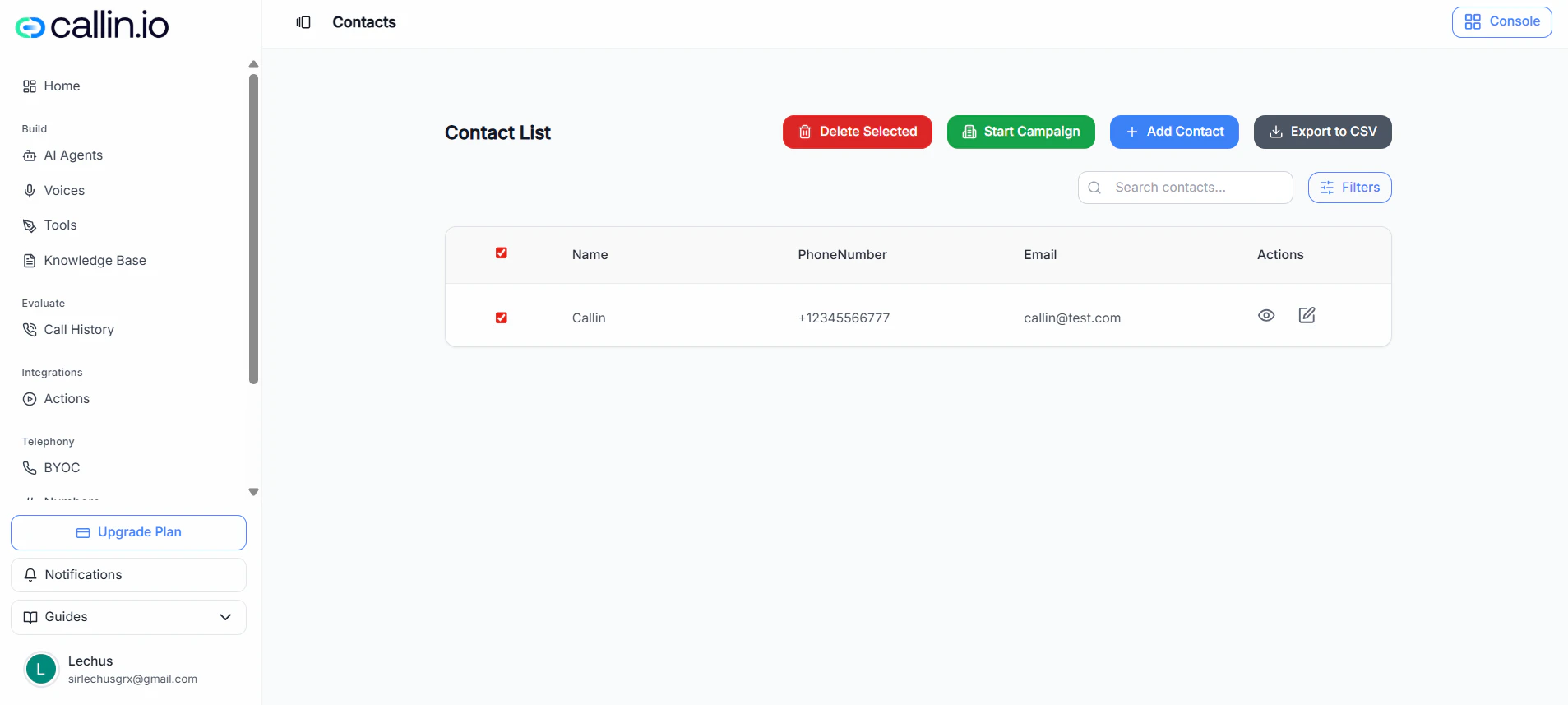
Capture : La page Contacts où vous pouvez ajouter/importer des contacts et gérer votre liste.
Ajouter des contacts manuellement
La saisie manuelle est idéale lorsque vous ajoutez quelques contacts rapidement (ou que vous collez des données depuis un tableur).Étapes
- Cliquez sur Add Contact.
- Renseignez les champs nécessaires :
- Name (facultatif)
- Phone Number (obligatoire)
- Email (facultatif)
- Ajoutez d’autres personnes en ajoutant d’autres lignes (si cette option est disponible dans votre fenêtre).
Important : Phone Number est obligatoire pour chaque contact.
Astuces d’édition (comme un tableur)
Dans la grille d’ajout de contacts, vous pouvez généralement :- Cliquer et glisser pour sélectionner plusieurs cellules
- Copier/coller des valeurs dans la grille
- Double-cliquer sur une cellule pour la modifier
- Appuyer sur Enter pour ajouter une nouvelle ligne
- Appuyer sur Esc pour effacer la sélection
Astuce : Si vos contacts sont déjà dans Google Sheets/Excel, copiez les cellules et collez-les directement dans la grille.
Colonnes optionnelles
Vous pouvez voir un bouton Add Column dans la fenêtre. Il permet d’ajouter des champs supplémentaires si votre espace de travail les prend en charge.Important : Les colonnes disponibles peuvent varier selon votre compte ou votre offre.
Importer des contacts depuis un CSV
L’import CSV est recommandé pour les listes plus volumineuses.Exigences de téléversement
- Type de fichier : CSV uniquement
- Taille maximale : 10MB
- Vous pouvez téléverser en sélectionnant un fichier ou par glisser-déposer.
Erreur fréquente : Téléverser un fichier .xlsx. Exportez-le d’abord au format CSV.
Téléverser un CSV
- Cliquez sur Upload CSV.
- (Facultatif) Cliquez sur Download Template pour partir du format recommandé.
- Téléversez votre CSV en cliquant sur Select File ou en glissant le fichier dans la zone de dépôt.
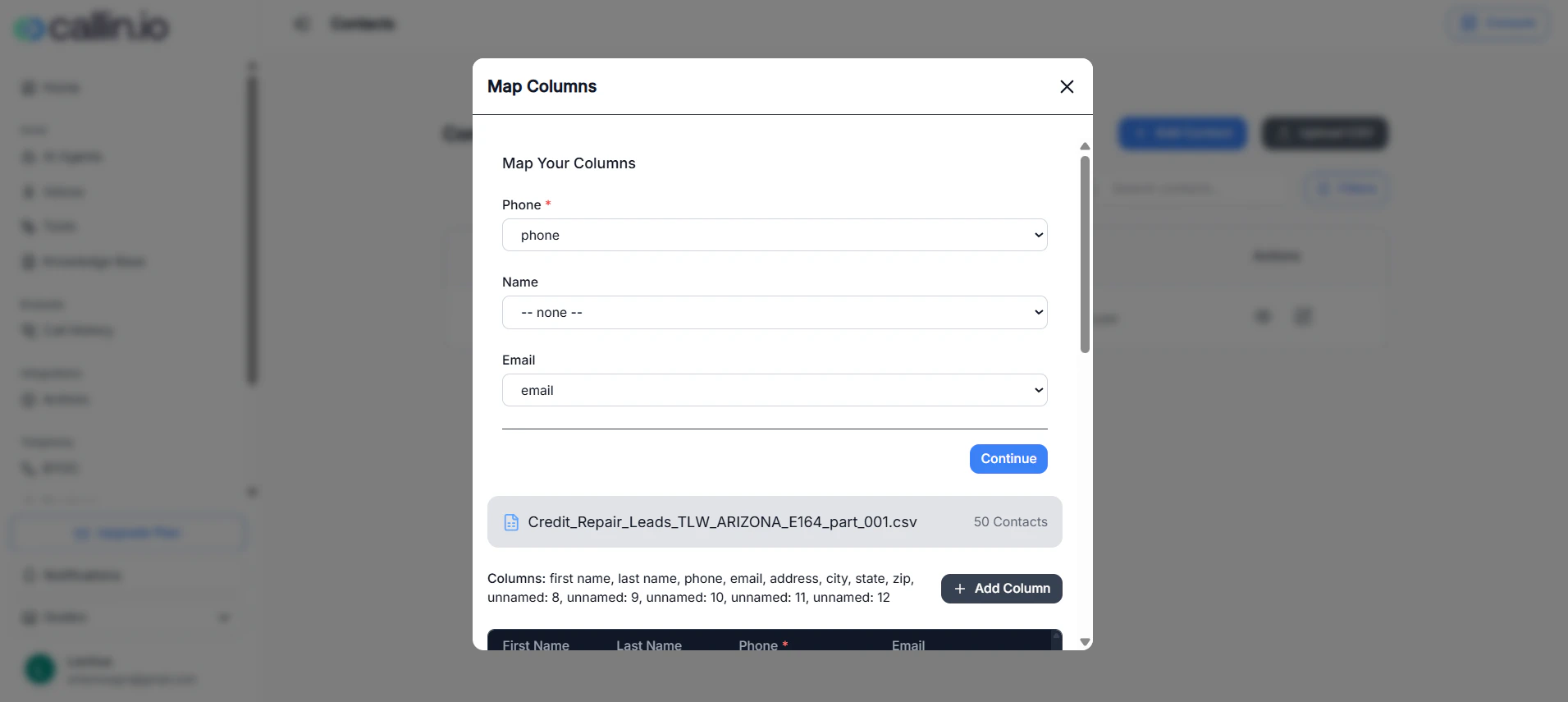
Capture : Fenêtre de téléversement CSV, avec l’exigence CSV only et la limite de 10MB.
Mapper vos colonnes
Après le téléversement, vous associez les en-têtes de votre CSV aux champs que Callin importera.- Phone (obligatoire)
- Name (facultatif)
- Email (facultatif)
Important : Si Phone n’est pas mappé, l’import ne peut pas continuer.
Règles de validation (s’appliquent au manuel + CSV)
- Les numéros doivent inclure un indicatif pays (exemple : +1234567890)
- Les numéros doivent comporter 7 à 15 chiffres (hors indicatif pays)
- Les numéros sont obligatoires pour tous les contacts
- Les emails doivent être valides s’ils sont fournis
- Les champs avec des erreurs de validation sont mis en évidence avec une bordure rouge
- Les champs vides sont mis en évidence avec une bordure rouge
Astuce : Si votre CSV contient des numéros sans indicatif pays, ajoutez-le avant l’import pour éviter les erreurs de validation.
Gérer votre liste de contacts
Recherche et filtres
- Utilisez Search contacts… pour trouver par nom, numéro ou email.
- Cliquez sur Filters pour affiner votre liste.
Important : Les options de filtre peuvent varier selon votre compte ou votre offre.
Voir et modifier
Dans la colonne Actions, vous pouvez généralement :- Voir les détails d’un contact
- Modifier le contact
Exporter en CSV
Cliquez sur Export to CSV pour télécharger votre liste actuelle de contacts.Démarrer une campagne depuis Contacts
- Sélectionnez un ou plusieurs contacts avec les cases à cocher.
- Cliquez sur Start Campaign.
- Saisissez un campaign name et select an agent.
- (Facultatif) Activez Follow-up Calls.
- Après 2 hours
- Après 1 day
- Après 3 days
Astuce : Pour un test, commencez avec une petite sélection (5 à 10 contacts) afin de vérifier que l’agent et le script se comportent comme prévu.
Supprimer des contacts sélectionnés (permanent)
- Sélectionnez les contacts à supprimer.
- Cliquez sur Delete Selected.
- Confirmez la suppression (vous devrez peut-être saisir DELETE).
Important : Il s’agit d’une action permanente et elle ne peut pas être annulée.