

Présentation
Historique des appels est l’endroit où vous consultez les appels passés dans votre espace de travail. Depuis cette page, vous pouvez :- Rechercher et filtrer les appels (par numéro de téléphone, agent, statut, période, etc.)
- Voir les résultats de l’appel (par exemple, si un rendez-vous ou une messagerie vocale a été détecté)
- Exporter la liste actuelle en CSV
- Ouvrir les détails d’un appel pour analyser la conversation (enregistrement, transcription, résumé, moments clés, sentiments)
- Télécharger l’enregistrement de l’appel (lorsqu’il est disponible)
Conseil : Ajoutez le lien ci-dessus à vos favoris si vous consultez les appels chaque jour.
Ouvrir l’historique des appels
- Dans la barre latérale gauche, allez dans la section Évaluation.
- Cliquez sur Historique des appels.
Filtrer et rechercher des appels
En haut de la page, vous verrez généralement deux actions principales :- Filtres (pour réduire la liste)
- Exporter en CSV (pour télécharger les résultats)
Erreur fréquente : Appliquer trop de filtres à la fois peut ne renvoyer aucun résultat. Si le tableau est vide, retirez un filtre et réessayez.
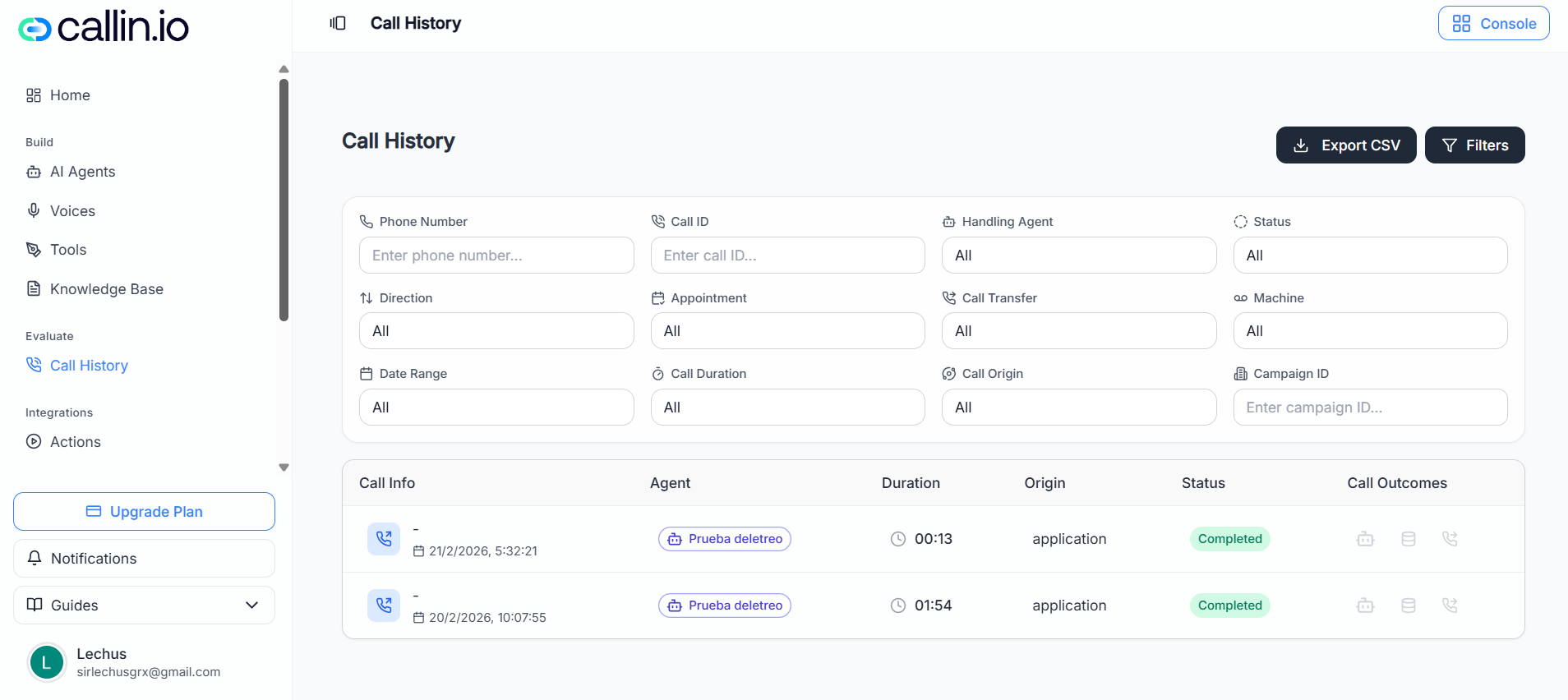
Capture : utilisez le panneau de filtres pour affiner la liste avant d’exporter ou d’ouvrir les détails d’un appel.
Comprendre les résultats de l’appel (icônes)
Dans le tableau des appels, vous pouvez voir une colonne de résultats de l’appel avec des icônes qui résument ce qui a été détecté pendant l’appel.- Icône calendrier : un rendez-vous a été détecté pour cet appel.
- Si vous survolez l’icône calendrier avec la souris, vous verrez les détails du rendez-vous.
- Icône tête de robot : une messagerie vocale / répondeur a été détectée (l’agent a identifié une messagerie).
Important : Les résultats affichés peuvent varier selon ce que le système détecte pour chaque appel.
Exporter l’historique des appels en CSV
Vous pouvez exporter les appels que vous voyez actuellement (y compris les filtres appliqués).- Cliquez sur Exporter en CSV.
- Dans la fenêtre d’export, sélectionnez les colonnes à inclure.
- Vous pouvez utiliser Tout sélectionner ou Tout désélectionner pour aller plus vite.
- Cliquez sur Exporter en CSV pour télécharger le fichier.
Conseil : Si vous voulez “tous les appels”, supprimez les filtres avant l’export.
Ouvrir les détails d’un appel pour l’analyser
Pour afficher tout ce qui concerne un appel précis :- Cliquez sur une ligne d’appel dans le tableau.
- Un panneau Détails de l’appel s’ouvre à droite.
- Un lecteur d’enregistrement de l’appel (avec des commandes de lecture)
- Un menu avec des options de vitesse de lecture
- Des onglets comme :
- Transcription de l’appel
- Résumé
- Moments clés
- Sentiments
- Des actions comme Copier (par exemple pour copier la transcription ou un contenu sélectionné)
- Des options pour télécharger des éléments comme la transcription (la disponibilité peut varier)
Conseil : Utilisez la barre de recherche de la transcription pour retrouver rapidement une phrase ou un moment précis.
Télécharger l’audio de l’appel (enregistrement)
Pour télécharger l’audio d’un appel (lorsqu’un enregistrement est disponible) :- Cliquez sur une ligne d’appel pour ouvrir les détails de l’appel.
- Dans la carte Enregistrement de l’appel, cliquez sur le menu trois points (… ).
- Sélectionnez Télécharger l’enregistrement.
Important : Si vous ne voyez pas Télécharger l’enregistrement, l’enregistrement n’est peut-être pas disponible pour cet appel, ou l’accès peut varier selon votre forfait et vos autorisations.
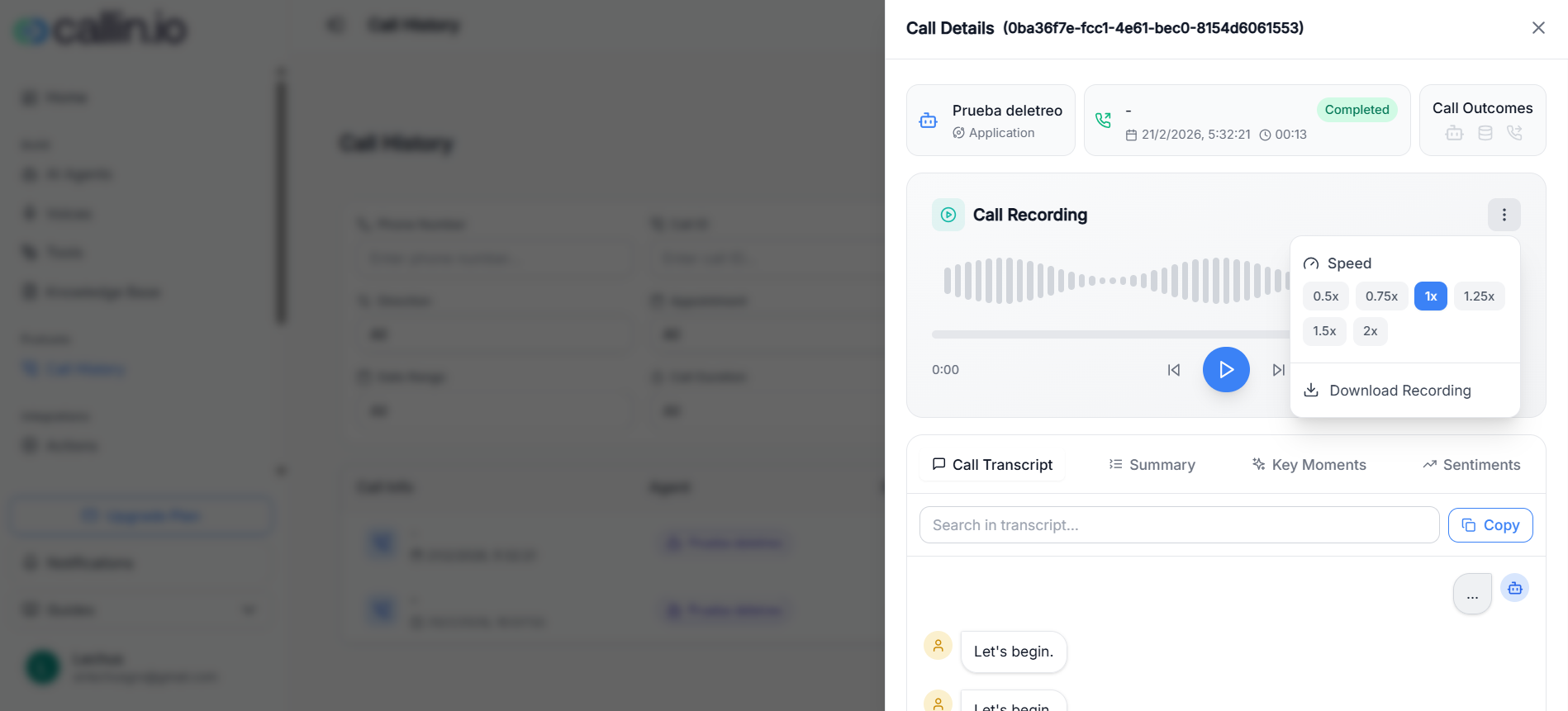
Capture : ouvrez un appel, puis utilisez le menu “…” dans l’enregistrement pour changer la vitesse ou télécharger l’audio.