

Ce que vous allez configurer (et pourquoi c’est important)
La prise de rendez-vous avec Google Calendar dans Callin.io est pensée pour être cohérente et fiable. Pour y parvenir, la configuration est séparée en deux parties :- Configuration de l’intégration Google Calendar
Vous connectez votre compte Google et créez un Event Template. C’est dans ce modèle que vous définissez les règles de réservation (jours disponibles, durée, rappels et gestion des conflits). - Configuration de l’AI Agent (Call Action)
Vous activez Schedule Appointment dans votre agent et vous sélectionnez le modèle créé.
Important : Les règles de réservation doivent être définies dans l’Event Template, pas dans le prompt de l’agent. Évitez d’ajouter des instructions du type « uniquement du lundi au vendredi » ou « seulement entre 9 h et 17 h » dans le prompt : une fois Google Calendar connecté, cela peut entrer en conflit avec la logique de planification intégrée de la plateforme.
Ouvrir l’intégration Google Calendar
Utilisez ce lien direct pour ouvrir la page d’intégration Google Calendar : cliquez ici.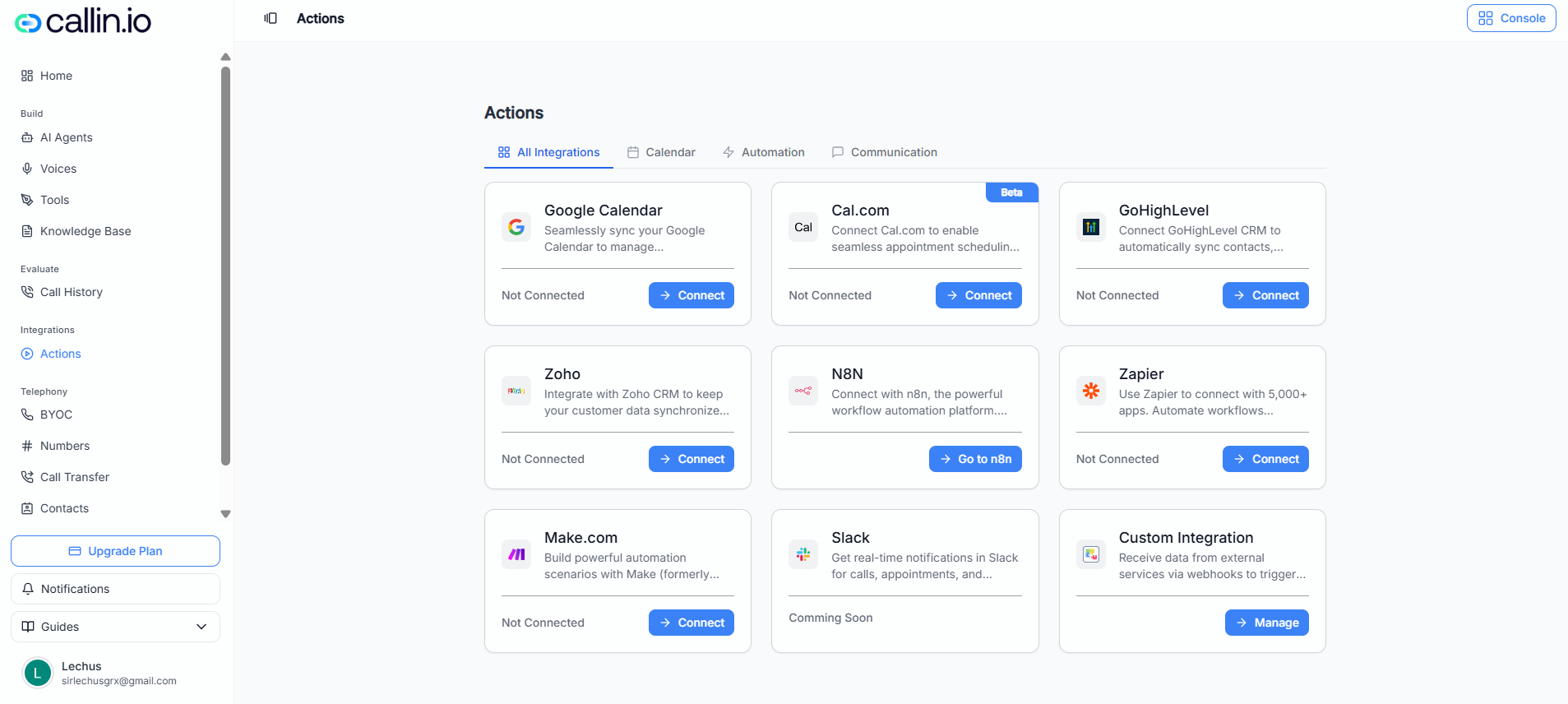
Capture : Zone Google Calendar où vous connectez votre compte, choisissez un calendrier et gérez les modèles d’événements.
Conseil : Si votre interface est légèrement différente, c’est normal : certains éléments peuvent varier selon votre compte ou votre plan.
Étape 1 : Connecter votre compte Google
- Sur la page d’intégration Google Calendar, cliquez sur Connect Google Account.
- Une fenêtre de connexion Google s’ouvre. Choisissez le compte Google que vous souhaitez utiliser pour les réservations.
- Acceptez l’écran d’autorisations afin que Callin.io puisse créer des événements et vérifier les disponibilités.
- Votre compte Google affiché dans le panneau de gauche
- La liste des calendriers disponibles
- L’option Disconnect Account (utile si vous avez connecté le mauvais compte)
Important : Utilisez un calendrier qui reflète votre disponibilité réelle. Si votre Google Calendar est toujours « occupé » (ou toujours « libre »), l’expérience de réservation ne correspondra pas à la réalité.
Étape 2 : Choisir le calendrier dans lequel les rendez-vous seront créés
Dans le panneau de gauche, sélectionnez le calendrier dans lequel vous souhaitez que les réservations soient ajoutées. Exemples :- Une entreprise de services peut utiliser un calendrier nommé « Appointments »
- Une équipe commerciale peut utiliser « Discovery Calls »
- Un cabinet peut utiliser « Consultations »
- Votre modèle est créé pour un calendrier précis
- Ensuite, l’agent réservera en utilisant le calendrier/le modèle que vous lui attribuerez
Conseil : Si vous avez plusieurs calendriers (par équipe ou par service), vous pouvez créer différents modèles par calendrier et attribuer le bon modèle à chaque AI Agent.
Étape 3 : Créer un Event Template (c’est ici que vivent les règles de planification)
Avant de rattacher la planification à un AI Agent, vous devez créer au moins un Event Template. Ce modèle définit :- La durée des rendez-vous
- Le fonctionnement des rappels
- Si les réservations qui se chevauchent sont autorisées
- La gestion des conflits
- Les jours ouverts à la réservation (Working Hours)
- Dans la section Event Templates, cliquez sur Create Event Template.
- Renseignez les champs (explications ci-dessous).
- Cliquez sur Save.
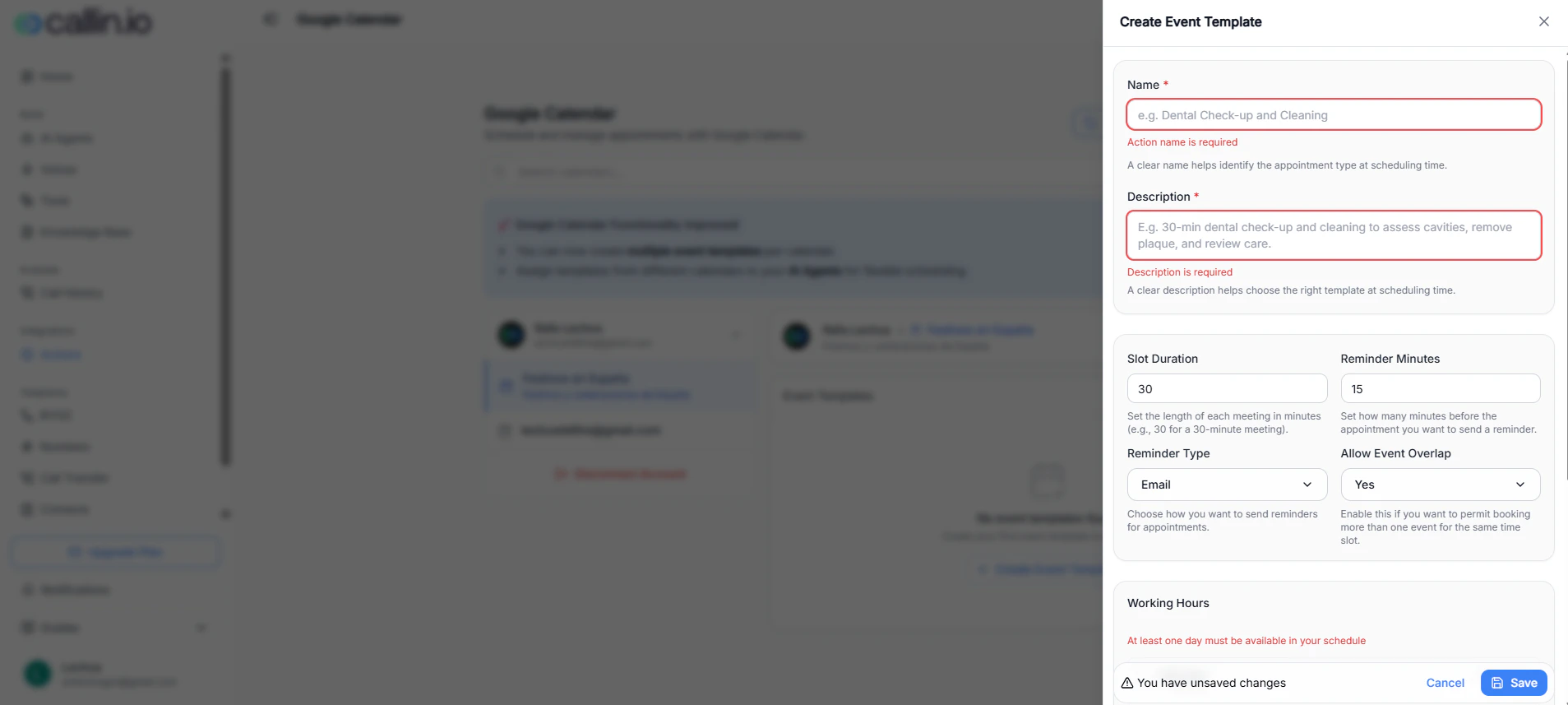
Capture : Éditeur du modèle d’événement où vous définissez la durée, les rappels, les règles de conflit et les jours de disponibilité.
Explication champ par champ (avec exemples concrets)
Erreur fréquente : Laisser Working Hours sans jour sélectionné. Le modèle ne sera pas utilisable tant qu’au moins un jour n’est pas activé.
Exemple de modèle complet (recommandation de départ)
Si vous voulez un réglage par défaut « sûr » :- Name : « Discovery Call (30 min) »
- Description : « Premier appel pour comprendre le besoin et définir les prochaines étapes »
- Slot Duration : 30
- Reminder Minutes : 15
- Reminder Type : Email
- Allow Event Overlap : No
- Conflict Handling : Block overlapping events
- Working Hours : Monday–Friday
Étape 4 : Rattacher la planification Google Calendar à un AI Agent (Call Action)
Une fois que vous avez :- Connecté un compte Google, et
- Créé un Event Template,
- Allez dans AI Agents dans le menu de gauche.
- Ouvrez l’agent à configurer et cliquez sur Edit.
- Ouvrez l’onglet Call Action.
- Activez Schedule Appointment.
- Sélectionnez Google Calendar comme fournisseur.
- Cliquez sur l’icône de réglages (roue dentée) pour ouvrir la configuration et sélectionner le modèle que vous avez créé.
- Cliquez sur Save.
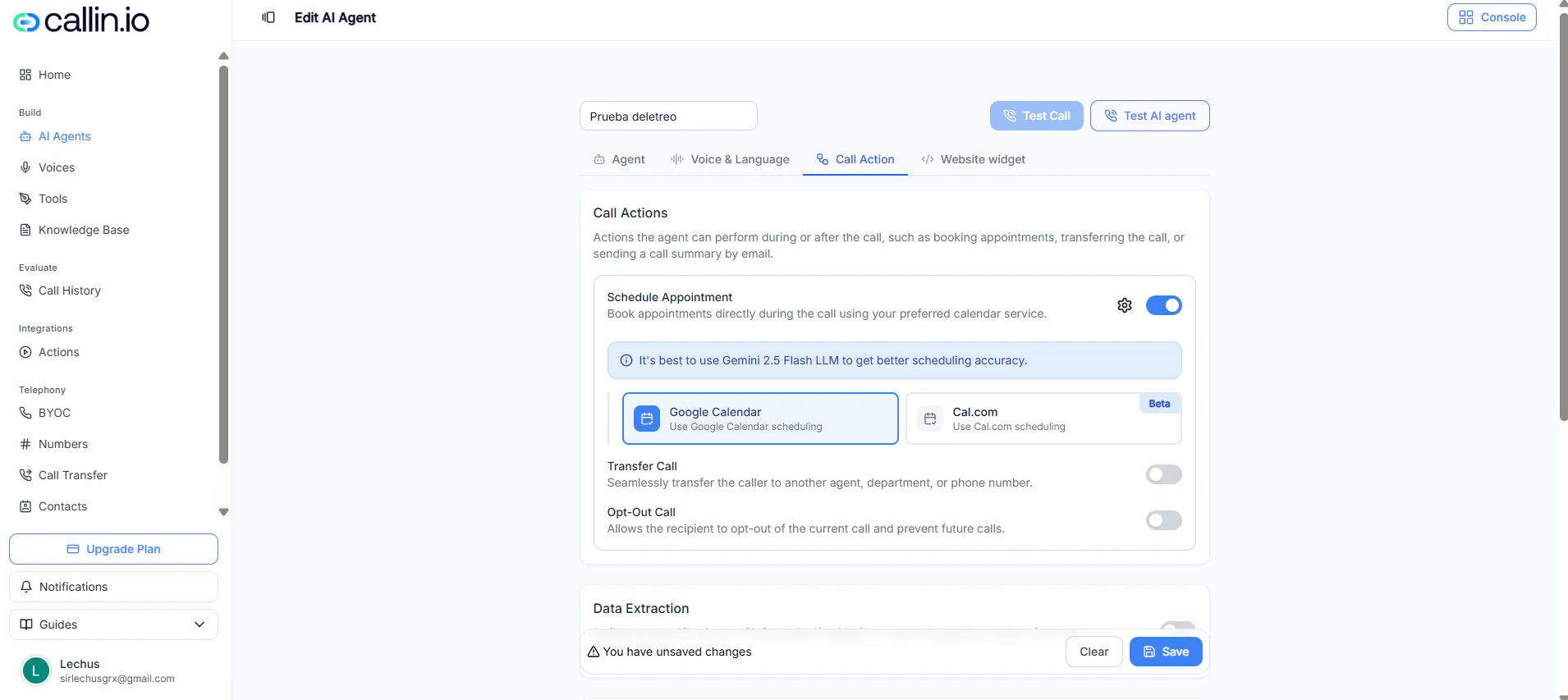
Capture : Dans Call Action de l’agent, activez la planification et choisissez Google Calendar comme fournisseur.
Important : Pour de meilleurs résultats, assurez-vous que le fuseau horaire de l’agent correspond à celui de votre calendrier. Un décalage peut entraîner des suggestions d’horaires incorrectes.
Comment la réservation doit se dérouler pendant un appel (flux recommandé)
Une fois la configuration terminée, l’expérience est optimale quand l’agent suit un flux simple et naturel :- Confirmer l’intention
Exemple : « Très bien — souhaitez-vous réserver un rendez-vous maintenant ? » - Collecter le minimum d’informations nécessaires
Demandez :- Nom complet
- Numéro de téléphone
(Optionnel : une courte raison du rendez-vous, si utile.)
- Proposer des disponibilités et confirmer
L’agent doit proposer des créneaux qu’il peut réserver (selon votre modèle + la disponibilité du calendrier), puis confirmer le créneau choisi. - Réserver et confirmer les détails
Après la réservation, l’agent répète :- La date
- L’heure
- La durée
- Le motif du rendez-vous
Exemple (à quoi ressemble une “bonne” réservation)
- Appelant : « Je peux prendre un rendez-vous pour une consultation ? »
- Agent : « Oui. Quel est votre nom complet et le meilleur numéro de téléphone pour le rendez-vous ? »
- Appelant : « Jordan Lee, +1 555-010-2040. »
- Agent : « Merci. Préférez-vous plutôt en début de journée ou plus tard ? Je peux réserver une consultation de 30 minutes. »
- Appelant : « Plus tard. »
- Agent : « Parfait — est-ce que jeudi à 16h00 vous convient ? »
- Appelant : « Oui. »
- Agent : « Super. C’est réservé pour jeudi à 16h00 pour 30 minutes. Vous recevrez aussi un rappel avant le rendez-vous. »
Conseil : Gardez le prompt centré sur la collecte d’informations et la confirmation. Laissez l’Event Template gérer les règles de planification.
Règles du prompt : quoi inclure (et quoi éviter)
Ce que vous devez inclure dans le prompt
Votre prompt doit guider l’agent à :- Demander le nom et le téléphone avant de réserver
- Confirmer le motif du rendez-vous brièvement (une phrase)
- Confirmer clairement l’heure choisie avant de finaliser
- Confirmer les détails de la réservation à la fin
- « Si la personne veut réserver, demande d’abord son nom complet et son numéro de téléphone. Propose ensuite des créneaux disponibles et confirme celui qui est choisi. Après la réservation, répète la date, l’heure et la durée pour confirmer. »
Ce que vous ne devez PAS inclure dans le prompt
Évitez les instructions qui dupliquent ou remplacent l’Event Template, par exemple :- « Réserver uniquement du lundi au vendredi »
- « Réserver uniquement entre 9 h et 17 h »
- « Ne jamais réserver le jour même »
- « Autoriser seulement un rendez-vous par jour »
Important : Pensez comme ceci :
Event Template = règles et disponibilité
Prompt = conversation et collecte d’informations
Meilleur LLM pour la planification : Gemini 2.5 Flash (recommandé)
Pour une meilleure précision de planification, Callin.io fonctionne mieux avec Gemini 2.5 Flash.Conseil : Si la réservation échoue (mauvais horaires, disponibilité mal interprétée, confusion), basculez le LLM de l’agent sur Gemini 2.5 Flash, enregistrez, puis testez à nouveau.
Liste de dépannage (solutions rapides)
« J’ai connecté Google Calendar mais je ne vois pas mon calendrier »
- Cliquez sur Sync sur la page Google Calendar.
- Vérifiez que vous avez connecté le bon compte Google.
« Il n’y a aucune disponibilité »
- Vérifiez Working Hours dans votre Event Template (au moins un jour doit être activé).
- Assurez-vous que votre Google Calendar n’est pas entièrement bloqué par des événements “occupés”.
« L’agent réserve à la mauvaise heure »
- Vérifiez que le fuseau horaire de l’agent correspond à celui du calendrier.
- Si le comportement est incohérent, passez à Gemini 2.5 Flash.
« Il y a des doubles réservations »
- Réglez Allow Event Overlap sur No.
- Choisissez une option de conflit qui bloque les événements qui se chevauchent.