

À quoi sert la base de connaissances
La base de connaissances est l’endroit où vous stockez des informations que vos agents IA peuvent utiliser pendant les conversations, afin de ne pas dépendre uniquement du prompt principal. Cas d’usage typiques :- Répondre aux questions sur votre activité (services, tarifs, politiques, horaires).
- Guider les utilisateurs dans des processus (étapes de remboursement, préparation de rendez-vous, onboarding).
- Assurer des réponses cohérentes sur plusieurs agents.
Conseil : Considérez la base de connaissances comme une « documentation de référence validée » que l’agent peut consulter quand quelqu’un pose des questions détaillées.
Comment cela se relie aux agents IA
Vous n’ajoutez pas le contenu directement dans un agent. À la place :- Vous construisez le contenu de la base de connaissances ici (Files ou Web URLs).
- Ensuite, lors de l’édition d’un agent, vous sélectionnez le groupe de base de connaissances que vous voulez lui associer.
Important : Si vous mettez à jour un groupe de base de connaissances et souhaitez que les changements se reflètent sur un agent existant, il peut être nécessaire de retourner dans l’éditeur de l’agent et de cliquer sur une action Update dans la section base de connaissances (cela peut varier selon votre compte/forfait).
Base de connaissances avec Files
L’onglet Files sert à importer des documents dont l’agent doit apprendre (par exemple : une politique en PDF, un script en DOCX ou une FAQ en TXT). Les fichiers sont organisés en groupes, afin d’associer le bon ensemble de documents au bon agent.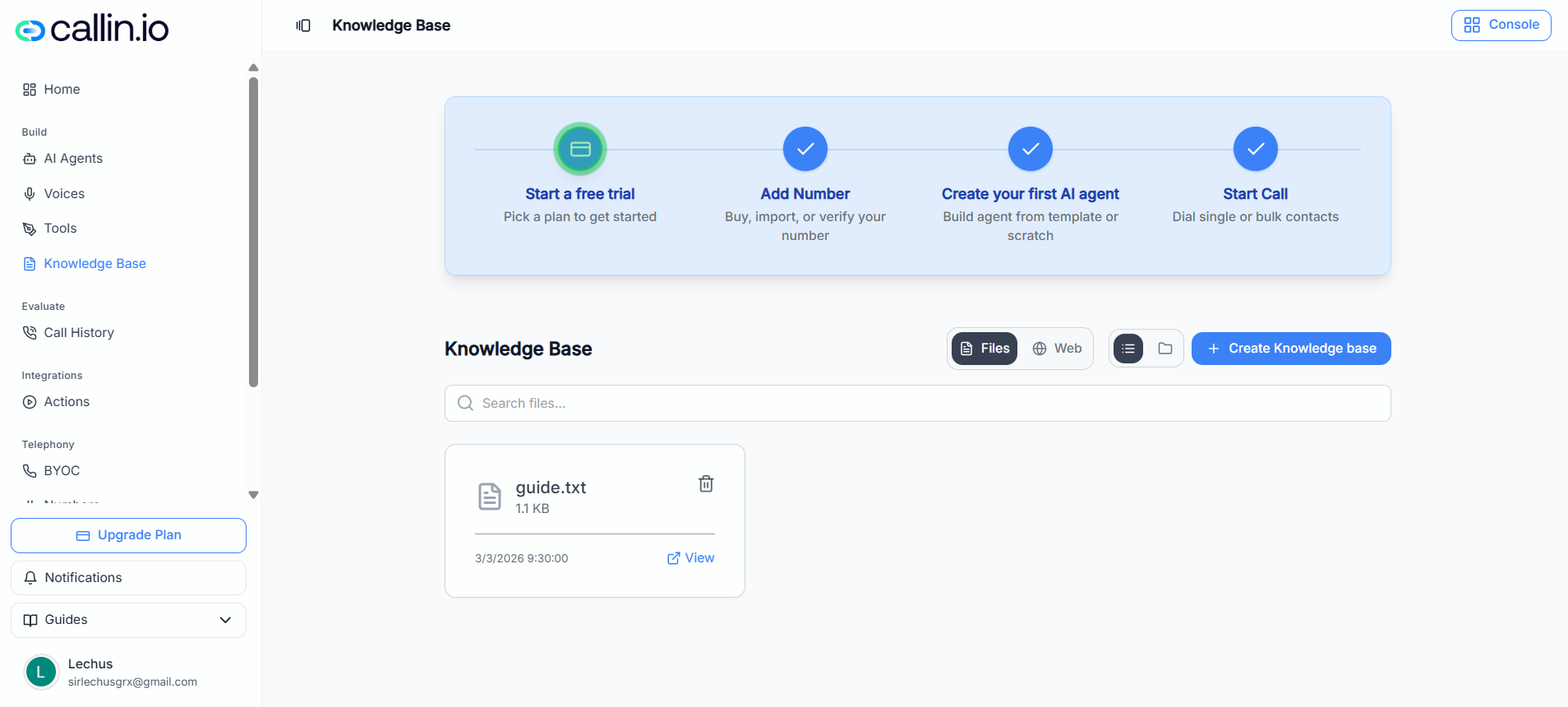
Capture : La base de connaissances en mode Files, où vous importez des documents et les organisez en groupes.
Créer un groupe de fichiers et importer des documents
- Ouvrez l’onglet Files.
- Cliquez sur Create Knowledge base.
- Dans la fenêtre d’import, renseignez un Group Name (obligatoire).
- Ajoutez vos documents :
- Glissez-déposez les fichiers dans la zone d’import, ou
- Cliquez sur Select Files pour les parcourir.
- Cliquez sur Upload Files pour terminer.
- PDF, DOC, DOCX, TXT
- 5 Mo max par fichier
Erreur fréquente : Mettre plusieurs documents sans lien dans un seul groupe. Si vous avez des usages différents (Ventes vs Support), créez des groupes séparés afin d’associer la bonne connaissance à chaque agent.
Gérer et mettre à jour les fichiers d’un groupe
Une fois un groupe créé, vous pouvez l’ouvrir pour gérer son contenu :- Ajouter d’autres documents (par exemple via Add New Files).
- Voir la liste des Current Files déjà inclus.
- Supprimer les fichiers que vous ne voulez plus que l’agent consulte.
Conseil : Utilisez des noms de groupe explicites comme « Politiques Support », « Tarifs & Offres » ou « Script d’accueil clinique » pour retrouver facilement le bon groupe ensuite.
Base de connaissances avec Web URLs
L’onglet Web sert à entraîner l’agent à partir de pages web. Vous créez un groupe d’URL, lui donnez un titre, puis ajoutez une ou plusieurs URL. C’est pratique lorsque votre source de vérité se trouve sur votre site (centre d’aide, documentation, politiques, pages publiques).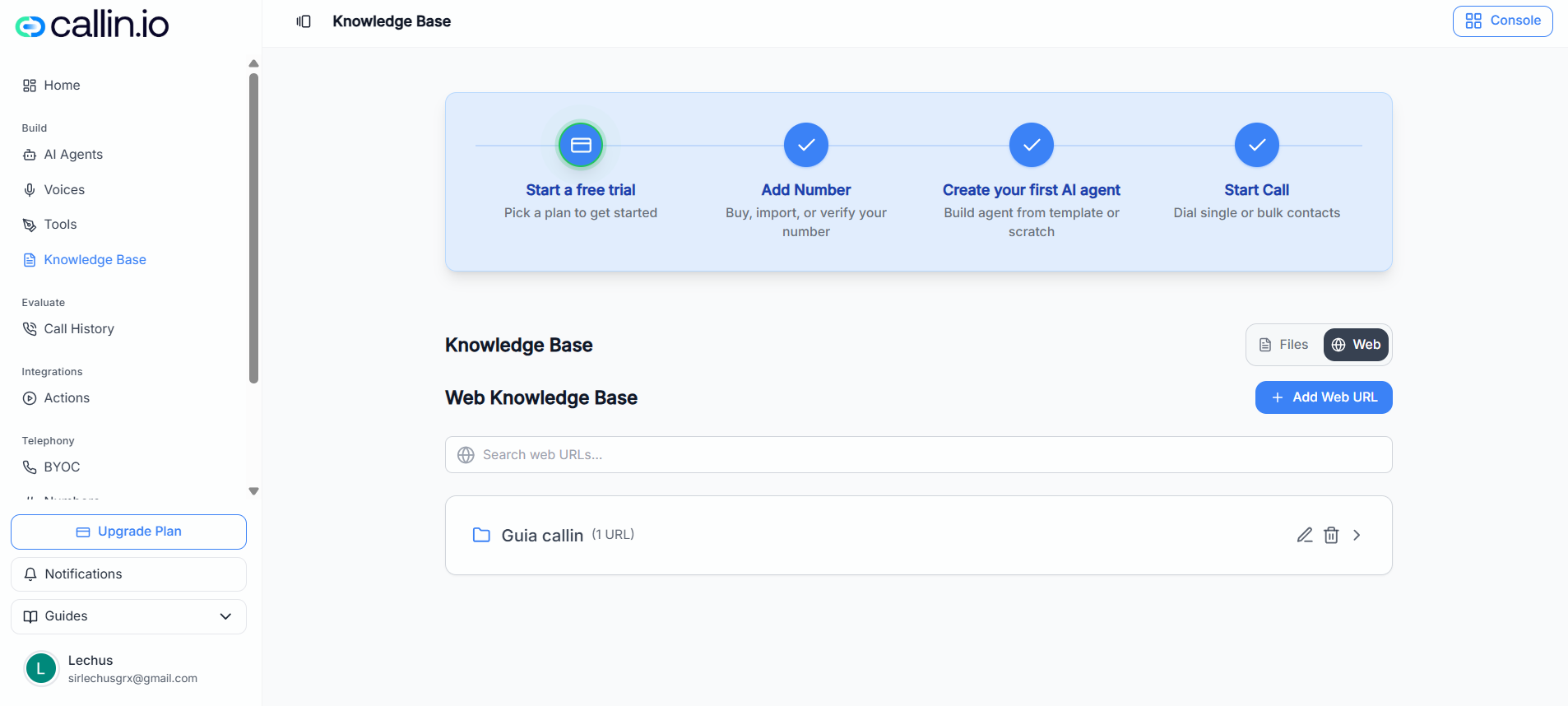
Capture : La base de connaissances en mode Web, où vous ajoutez et gérez des groupes d’URL de site.
Créer un groupe d’URL
- Ouvrez l’onglet Web.
- Cliquez sur Add Web URL.
- Renseignez :
- Title (obligatoire) : le nom du groupe d’URL (ce titre est utilisé pour toutes les URL du groupe).
- URL #1 : collez le lien de la première page.
- (Optionnel) Cliquez sur Add Another URL pour ajouter d’autres pages.
- Cliquez sur Add URL pour enregistrer le groupe.
Conseil : Gardez des groupes d’URL ciblés. Par exemple, un groupe pour « Tarifs & Facturation » et un autre pour « Politique de remboursement ».
Modifier ou supprimer un groupe d’URL
Une fois un groupe d’URL créé, vous pouvez le gérer depuis la liste :- Modifier le titre du groupe et les URL.
- Supprimer le groupe si vous n’en avez plus besoin.
- Ouvrir le groupe pour voir son contenu.
- Mettre à jour le Title
- Ajouter ou retirer des URL individuellement
- Cliquer sur Save pour appliquer les changements
Important : Si vous modifiez les URL et souhaitez qu’un agent existant utilise le contenu mis à jour, il peut être nécessaire de rouvrir l’éditeur de l’agent et d’appliquer un Update dans la section base de connaissances (cela peut varier selon votre compte/forfait).
Sélectionner une base de connaissances pour un agent
Après avoir créé vos groupes (Files ou Web URLs), vous les associez à un agent lors de l’édition de celui-ci.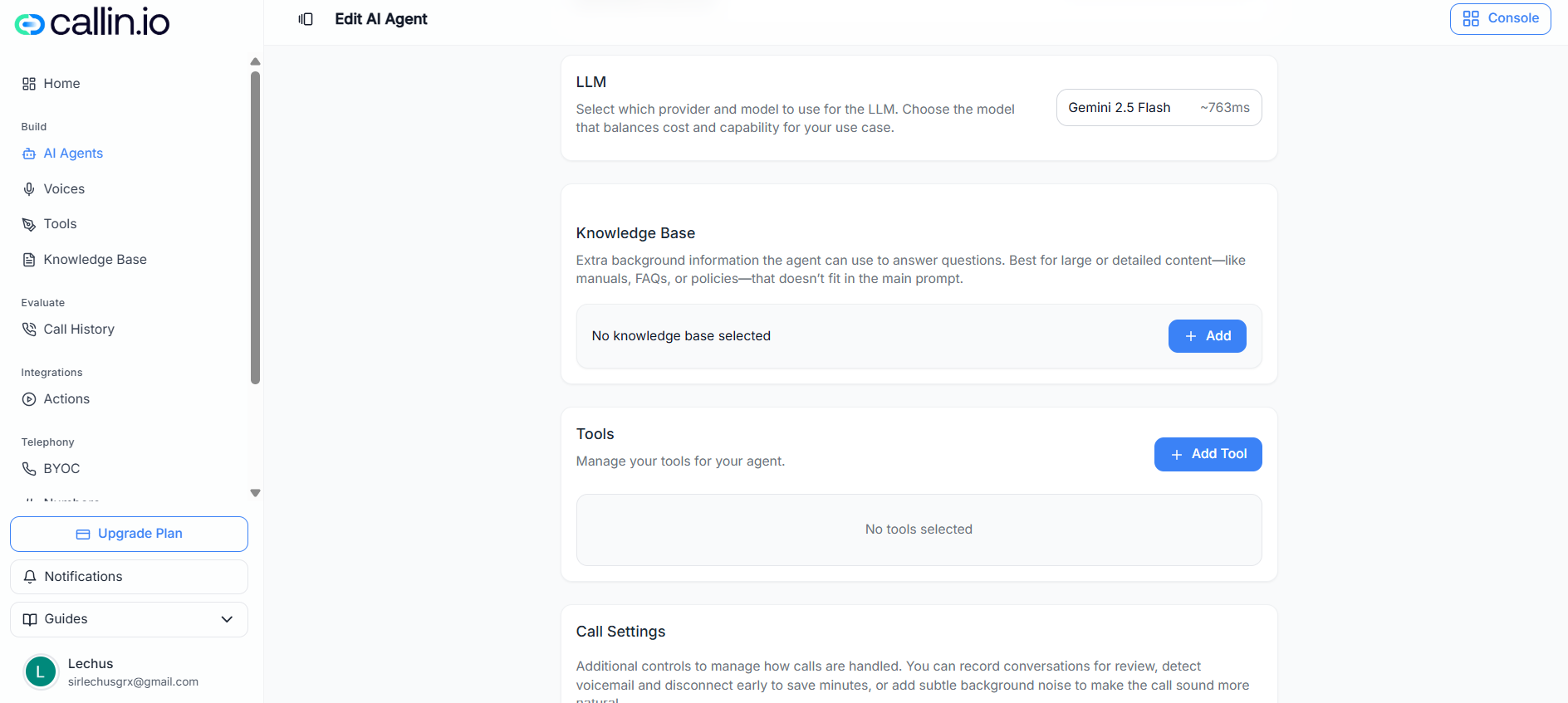
Capture : Sélection d’un groupe de base de connaissances lors de l’édition d’un agent IA (choisissez Files ou Web URLs, puis un groupe).
Associer un groupe à un agent
- Allez dans AI Agents et ouvrez un agent en édition.
- Trouvez la section Knowledge Base.
- Cliquez sur Add.
- Choisissez la Source :
- Files, ou
- Web URLs
- Sélectionnez un Group (par exemple : « Politiques Support » ou « Docs du site »).
- Cliquez sur Select pour l’associer à l’agent.
Conseil : Si vous avez plusieurs agents avec des rôles différents, attribuez à chacun un groupe de base de connaissances différent afin qu’ils restent focalisés et ne répondent pas en dehors de leur périmètre.
Exemple concret
Imaginons que vous gériez un cabinet dentaire avec deux agents :- Agent d’accueil (rendez-vous, horaires, itinéraire)
- Agent de facturation (tarifs, factures, questions d’assurance)
- Groupe de fichiers : « FAQ du cabinet (TXT) » pour les réponses rapides et les scripts
- Groupe d’URL web : « Pages Tarifs & Assurance » pointant vers les pages publiques de votre site
- L’agent d’accueil utilise le groupe de FAQ.
- L’agent de facturation utilise le groupe d’URL Tarifs & Assurance.