

Vue d’ensemble
Les numéros de téléphone sont le lien entre vos agents IA et les appels réels. Dans Callin.io, vous gérez cela à deux endroits :- Numéros : Achetez des numéros via Callin.io, importez depuis des fournisseurs ou vérifiez un numéro personnel.
- BYOC (SIP Trunk) : Apportez votre propre opérateur en connectant Telnyx ou n’importe quel fournisseur SIP.
- Aller à Numéros : Ouvrir Numéros
- Aller à BYOC (SIP Trunk) : Ouvrir BYOC
Conseil : Pour démarrer vite, achetez un numéro États-Unis ou Canada (généralement instantané). Pour un numéro international, préparez-vous à fournir des informations et à téléverser des documents (les règles varient selon le pays).
Numéros
La page Numéros affiche tous les numéros connectés à votre workspace (achetés, importés, personnel, Telnyx ou BYOC). Depuis ici, vous pouvez ajouter de nouveaux numéros, vérifier leur statut et voir des avertissements importants (par exemple, si un numéro n’est pas encore assigné à un agent).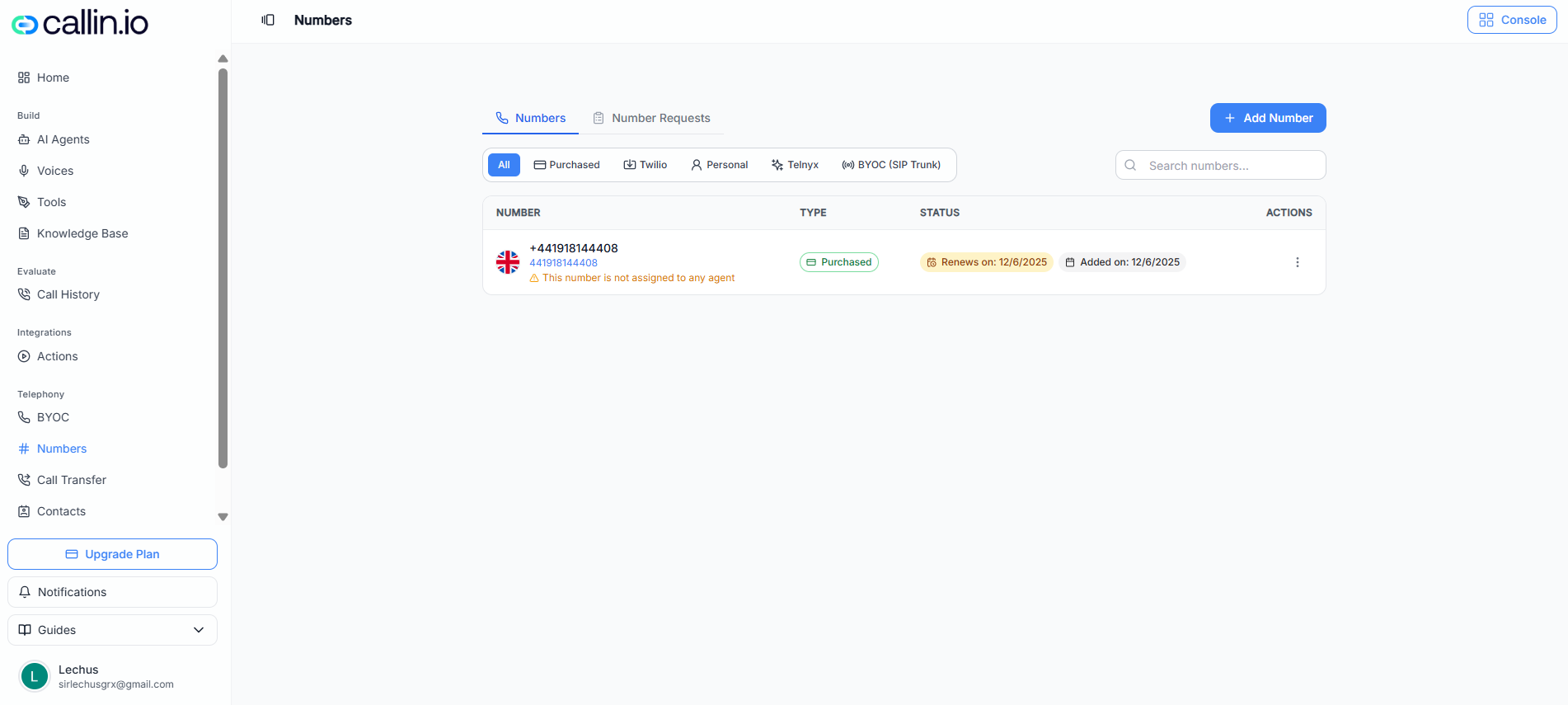
Capture : La page Numéros, avec des filtres par fournisseur et le menu pour acheter ou importer des numéros.
Ce que vous pouvez faire depuis Numéros
En cliquant sur l’action d’ajout (par exemple + Ajouter un numéro), vous verrez généralement des options comme (le libellé peut varier selon votre compte, votre plan ou la langue de l’interface) :- Acheter un numéro via Callin.io
- Importer depuis Twilio
- Ajouter un numéro personnel
- Ajouter un numéro Telnyx (après avoir connecté Telnyx)
Option A : Acheter un numéro via Callin.io
Acheter des numéros via Callin.io est la manière la plus directe de démarrer.États-Unis et Canada : achat instantané
Pour les États-Unis et le Canada, le flux d’achat est souvent rapide et immédiat :- Allez sur Ouvrir Numéros.
- Cliquez sur l’action d’ajout de numéro, puis choisissez l’option d’achat.
- Choisissez le pays.
- Choisissez le type :
- Local
- Numéro gratuit (si disponible)
- (Optionnel) Recherchez par indicatif régional (exemple :
415). - Lancez la recherche.
- Sélectionnez un numéro dans la liste.
- Confirmez l’achat du numéro sélectionné.
Important : Si vous voyez un message indiquant que le numéro n’est assigné à aucun agent, il n’est pas encore prêt à être utilisé : vous devez d’abord l’assigner à un agent.
Autres pays : demande + documentation
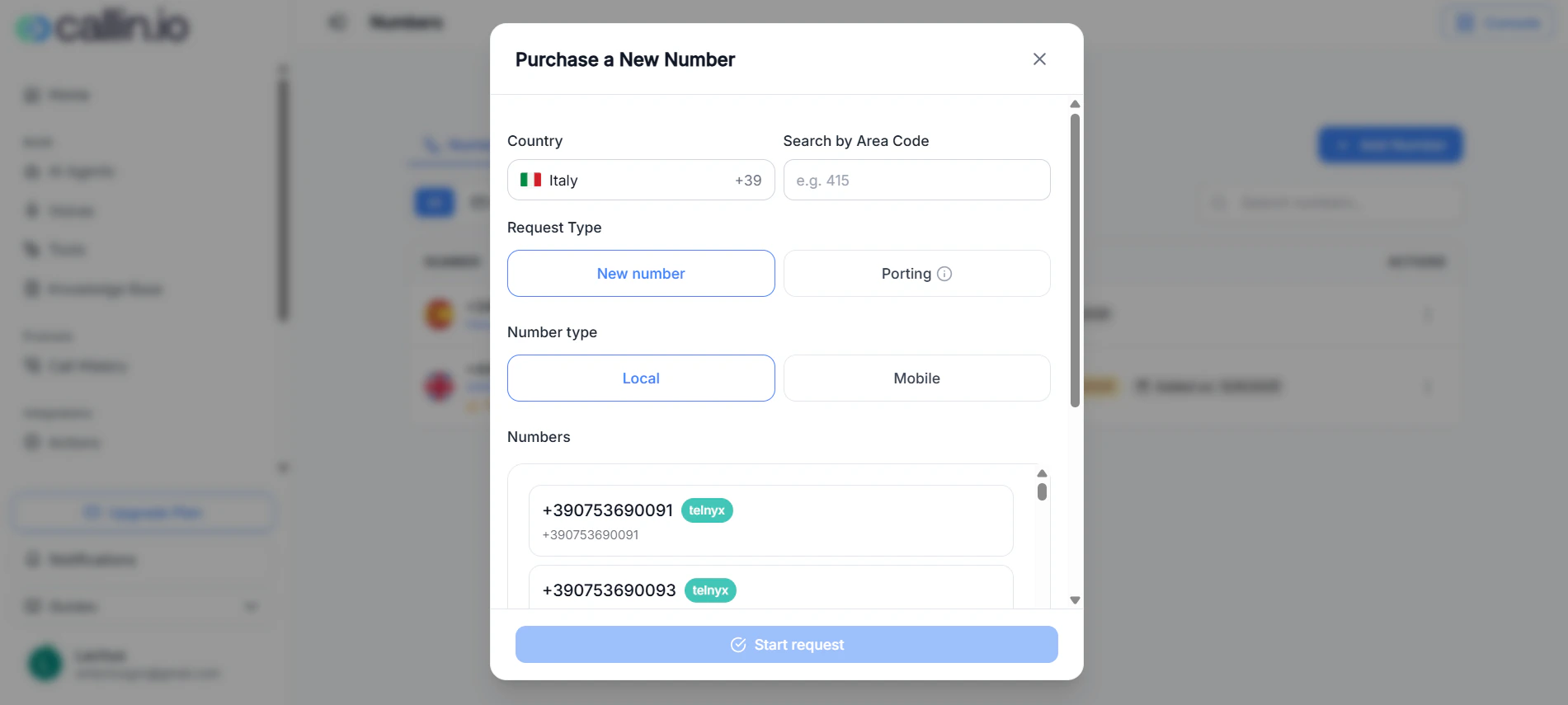
Capture : après avoir démarré la demande, la plateforme charge les champs et documents spécifiques au pays que vous devez compléter avant le paiement et la révision.
Pour de nombreux pays hors États-Unis/Canada, l’achat suit un flux basé sur une demande au lieu d’un achat instantané.- Vous sélectionnez le pays et le type de numéro, par exemple Local ou Mobile.
- Vous pouvez voir des options de Type de demande comme Nouveau numéro et Portabilité.
- Vous choisissez l’un des numéros disponibles et vous cliquez sur Démarrer la demande.
- La plateforme charge ensuite les informations et les exigences documentaires spécifiques au pays.
- Vous devez remplir les champs obligatoires, téléverser les documents et enregistrer chaque élément.
- Vous envoyez la demande, payez les frais requis, puis la demande est examinée par un opérateur.
Comment fonctionne l’étape de documentation
Après avoir cliqué sur Démarrer la demande, le formulaire peut afficher une combinaison de :- Champs de texte à remplir manuellement
- Champs de téléversement pour les documents justificatifs
- Un bouton Enregistrer pour chaque exigence individuelle
- Un statut En attente jusqu’à ce que cet élément précis soit correctement enregistré ou téléversé
- Type de pièce d’identité
- Numéro de pièce d’identité
- Date de naissance
- Lieu de naissance
- Autorité émettrice de la pièce d’identité
- Date d’expiration de la pièce d’identité
- Adresse locale dans le même pays
- Code fiscal personnel
- Numéro de TVA
- Code fiscal de l’entreprise
- Type de client IT
- Justificatif de domicile
- Copie du passeport/de la pièce d’identité
- Certificat d’enregistrement de l’entreprise
- Uniquement pour les personnes morales
- Uniquement pour les personnes morales et les entreprises individuelles
- Uniquement pour les personnes physiques et les entreprises individuelles
Conseil : Dans le formulaire de demande, certains champs ont leur propre bouton Enregistrer. Saisir une valeur ne suffit pas toujours à lui seul. L’élément peut continuer à afficher En attente tant que vous n’avez pas cliqué correctement sur Enregistrer.
Exigences documentaires courantes (exemples)
Les exigences exactes dépendent du pays et du type de numéro, mais il peut vous être demandé des éléments comme ceux-ci :Justificatif de domicile : ce qui pose le plus souvent problème
Le document de justificatif de domicile est l’une des raisons les plus courantes pour lesquelles une demande est retardée. Dans de nombreux pays, le justificatif de domicile téléversé doit remplir toutes les conditions suivantes :- Il doit clairement afficher le même nom que celui utilisé dans la demande, ou le nom de l’entreprise si la demande est professionnelle
- Il doit clairement afficher la même adresse que celle saisie dans le formulaire
- Il doit être récent
- Il doit être complet et lisible
- Il ne doit pas être recadré de manière à masquer des informations importantes
- Une facture de services publics émise au cours des 3 derniers mois
- Un relevé bancaire émis au cours des 3 derniers mois
- Un courrier officiel de l’administration ou des impôts émis au cours des 3 derniers mois
Important : Lorsque vous téléversez une facture ou un relevé bancaire comme justificatif de domicile, assurez-vous qu’il date de moins de 3 mois. Si le document est plus ancien, la demande peut rester en attente ou être refusée lors de la révision.
Comment préparer les documents avant le téléversement
Pour éviter les retards, vérifiez chaque document avant de le téléverser. Un bon document doit être :- Clair et lisible
- Complet, sans bords coupés
- Cohérent avec les données saisies dans le formulaire
- Récent, surtout pour les justificatifs de domicile
- Adapté au type de demandeur, qu’il s’agisse d’un particulier ou d’une entreprise
- L’adresse du formulaire ne correspond pas à celle du document téléversé
- La facture téléversée date de plus de 3 mois
- La copie du passeport ou de la pièce d’identité est floue
- Une demande d’entreprise est envoyée uniquement avec des documents personnels
- Un champ est rempli, mais l’utilisateur n’a pas cliqué sur Enregistrer
- Un document a été téléversé, mais son statut affiche toujours En attente
Erreur fréquente : Téléverser le bon fichier ne suffit pas toujours. Après chaque téléversement ou saisie de texte, vérifiez que l’exigence n’affiche plus En attente.
Frais + révision
Certains pays affichent une étape de paiement des frais après la finalisation de la documentation. Cela peut inclure :- Des frais d’activation uniques
- Le coût mensuel récurrent du numéro
- Vous recevrez un ID de demande
- La demande sera examinée par un opérateur
- Une fois approuvé, le numéro apparaîtra dans votre liste Numbers
Important : Le délai d’approbation peut varier selon le pays, les règles du fournisseur et la qualité de la documentation. Si vous avez besoin du numéro pour un lancement ou une campagne à venir, envoyez la demande le plus tôt possible et utilisez des documents récents et clairement lisibles.
Option B : Importer des numéros depuis Twilio
Si vous avez déjà des numéros sur Twilio, vous pouvez les importer dans Callin.io :- Allez sur Ouvrir Numéros.
- Cliquez sur l’action d’ajout, puis choisissez l’option d’import Twilio.
- Saisissez votre identifiant de compte Twilio et votre jeton d’authentification Twilio.
- Lancez la recherche des numéros Twilio et sélectionnez ceux à importer.
- Assignez les numéros importés à un agent quand vous voulez les utiliser.
Erreur fréquente : Utiliser des identifiants Twilio incorrects (par exemple le mauvais projet). Si aucun numéro n’apparaît, vérifiez l’identifiant, le jeton et la bonne sous-compte.
Option C : Ajouter un numéro personnel (appels sortants uniquement)
Un numéro personnel est utile pour passer des appels sortants avec votre propre numéro, mais il a une limitation clé :- Uniquement pour les appels sortants
- Ne peut pas recevoir d’appels entrants dans Callin.io
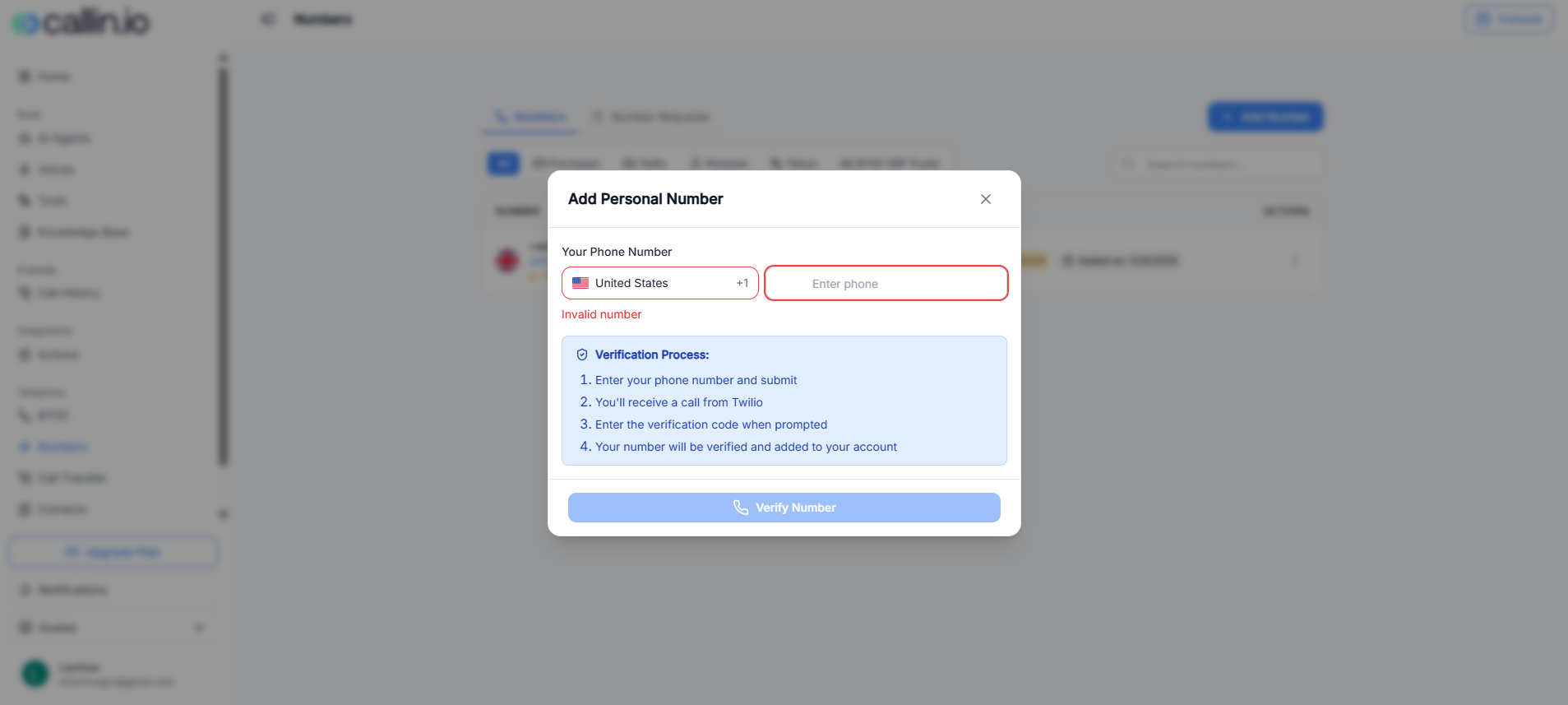
Capture : Ajout d’un numéro personnel avec le flux de vérification (vous recevez un appel et complétez le code).
Comment vérifier votre numéro personnel
- Allez sur Ouvrir Numéros.
- Cliquez sur l’action d’ajout, puis choisissez l’option numéro personnel.
- Choisissez le pays et saisissez votre numéro.
- Lancez la vérification.
- Vous recevrez un appel de vérification.
- Saisissez le code lorsque cela vous est demandé.
- Une fois vérifié, le numéro est ajouté à votre compte.
Important : Pour recevoir des appels entrants, utilisez un numéro acheté/importé ou BYOC (SIP Trunk).
Option D : Ajouter/importer des numéros Telnyx
Si vous avez déjà connecté Telnyx (via BYOC), vous pourrez importer vos numéros actifs :- Allez sur Ouvrir Numéros.
- Cliquez sur l’action d’ajout, puis choisissez l’option Telnyx.
- Sélectionnez les numéros à ajouter/importer.
- Confirmez et assignez-les à vos agents si nécessaire.
Assigner un numéro à un agent
Acheter ou importer un numéro n’est pas toujours la dernière étape. Dans la liste Numéros, faites attention aux avertissements du type :- le numéro n’est assigné à aucun agent
Conseil : Gardez un numéro “test” séparé du numéro de production pendant que vous ajustez les instructions et les flux d’appel.
BYOC (SIP Trunk)
BYOC (Bring Your Own Carrier) vous permet d’utiliser votre propre fournisseur de téléphonie en le connectant via un SIP Trunk, au lieu de dépendre de numéros gérés par Callin.io. Accédez directement à la configuration ici : Ouvrir BYOC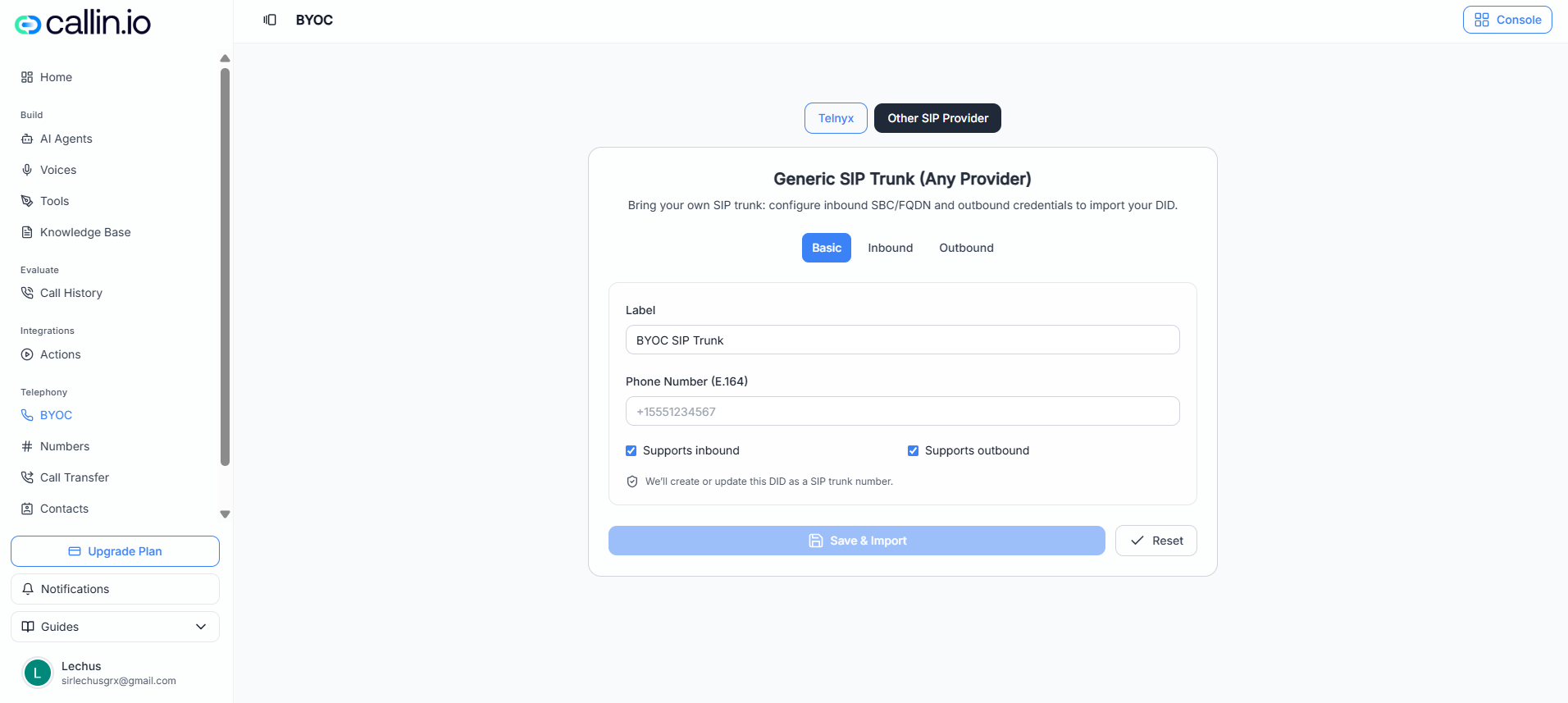
Capture : Écran BYOC pour connecter Telnyx, synchroniser les DIDs et provisionner le SIP Trunk.
Qu’est-ce qu’un SIP Trunk (simplement)
Un SIP Trunk est une connexion “téléphonie via internet” entre votre opérateur et votre système d’appels. Il est souvent utilisé en entreprise pour gérer les appels entrants/sortants avec contrôle du routage, du SBC, des identifiants et des politiques.Option 1 : Connecter Telnyx
Si vous utilisez Telnyx, Callin.io guide le processus via une clé API :- Allez sur Ouvrir BYOC.
- Ouvrez l’onglet Telnyx.
- Collez votre clé API Telnyx.
- Démarrez la configuration.
- Enregistrer la clé API Telnyx
- Récupérer les numéros actifs (DIDs)
- Enregistrer les numéros dans votre compte
- Provisionner le SIP Trunk (appels entrants et sortants)
Important : Si votre clé API n’a pas les permissions nécessaires pour lire les DIDs/numéros, Callin.io ne pourra pas les importer.
Option 2 : Connecter un autre fournisseur (trunk SIP générique)
Si votre fournisseur n’est pas Telnyx, utilisez l’onglet autre fournisseur SIP. Vous verrez généralement trois sections : Base, Entrant et Sortant.Base
- Libellé : un nom descriptif (exemple : “HQ SIP Trunk”)
- Numéro au format E.164 : format international complet (exemple :
+15551234567) - Options comme prise en charge des appels entrants et sortants
Entrant
- SBC/FQDN entrant : adresse SIP de destination (exemple :
sip.example.com:5061) - Transport : généralement TLS ou UDP
- Chiffrement média : activez-le si votre fournisseur le prend en charge
Conseil : Côté entrant, il n’y a souvent pas d’identifiants. Beaucoup d’opérateurs authentifient via la configuration du trunk ou une liste d’adresses autorisées.
Sortant
- SBC/FQDN sortant : serveur SIP du fournisseur
- Transport et chiffrement média
- Nom d’utilisateur et mot de passe : identifiants SIP
- Pays autorisés (sortant) : par exemple partout dans le monde ou liste personnalisée
Erreur fréquente : Un SBC/FQDN incorrect ou des identifiants erronés. Si les appels sortants échouent, vérifiez l’utilisateur/mot de passe, le transport et les ports requis par votre fournisseur.
Minutes et facturation (l’essentiel)
La facturation comporte généralement deux parties :- Utilisation Callin (compute minutes) : temps pendant lequel l’agent est actif (écoute, traite et répond).
- Coûts de téléphonie : dépendent de la façon dont vous connectez le numéro et du fournisseur utilisé.
Avis important de facturation (première minute)
Lorsque vous passez des appels en utilisant une téléphonie routée via le fournisseur de Callin (par exemple des numéros achetés via Callin.io), une règle de facturation de la première minute peut s’appliquer :- Le minimum facturé est 1 minute
- Si l’appel dure plus d’une minute, après la première minute la facturation suit la durée réelle (sans frais supplémentaires au-delà du minimum)
- Aucun frais de plateforme supplémentaire n’est ajouté pour le numéro lui-même
- Les appels de test depuis le navigateur
- Les numéros importés (Twilio ou Telnyx)
- Un trunk SIP externe (BYOC)
Important : Le comportement exact peut varier selon la configuration du routage de votre compte. Si vous voulez éviter les règles liées à un fournisseur géré par Callin, utilisez des numéros importés ou BYOC (SIP Trunk).
Rappel : facturation avec un numéro personnel
Un numéro personnel est uniquement pour les appels sortants, et peut entrer dans le périmètre de facturation du fournisseur de Callin selon la façon dont vos appels sont routés.Important : Même si vous utilisez un numéro personnel pour les appels sortants, pour les appels entrants vous aurez besoin d’un numéro acheté/importé ou BYOC (SIP Trunk).
Dépannage
“Je n’arrive pas à passer des appels”
- Vérifiez que vous avez au moins un numéro actif
- Vérifiez que le numéro est assigné à un agent
- Si vous utilisez BYOC (SIP Trunk), validez le SBC/FQDN, le transport, le chiffrement média et les identifiants
“Mon numéro personnel ne reçoit pas d’appels entrants”
- C’est normal : un numéro personnel est uniquement pour les appels sortants
- Utilisez un numéro acheté/importé ou BYOC (SIP Trunk) pour recevoir des appels
“Mes numéros importés n’apparaissent pas”
- Vérifiez les identifiants (Twilio Account SID/Auth Token ou clé API Telnyx)
- Confirmez que les numéros sont actifs chez le fournisseur
- Vérifiez que vous utilisez le bon compte/sous-compte