

Actions
Actions est l’endroit où vous connectez Callin à d’autres plateformes afin que vos agents IA puissent planifier, synchroniser des données clients, déclencher des automatisations et envoyer des mises à jour—sans tout faire manuellement. Ouvrir Actions dans la console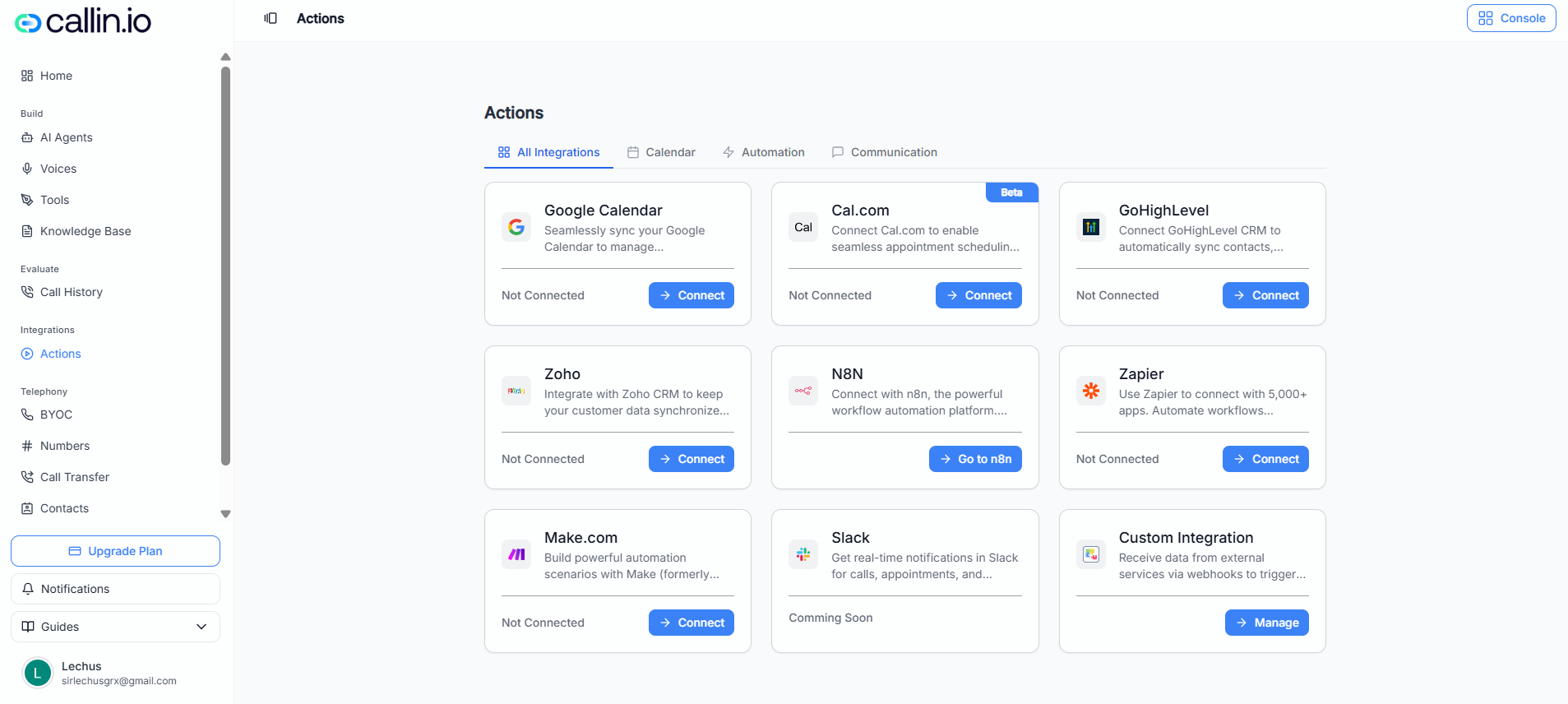
Capture : Le hub Actions où vous pouvez connecter des plateformes externes à Callin. Chaque carte indique si la connexion est active et vous permet de lancer la connexion ou de gérer l’intégration.
Conseil : Si vous ne savez pas par où commencer, démarrez avec un calendrier (pour les rendez-vous) ou une plateforme d’automatisation (pour les relances et tâches répétitives).
Où le trouver
- Ouvrez votre console Callin.
- Dans le menu de gauche, allez dans la section des intégrations puis ouvrez Actions.
Comment fonctionne la connexion
Chaque carte d’intégration affiche un état et un bouton d’action :- Non connecté → vous verrez généralement un bouton pour lancer la connexion.
- Connecté → des options peuvent apparaître pour consulter les détails et pour déconnecter.
- Bientôt disponible → l’intégration est listée, mais pas encore connectable (par exemple, Slack).
- Certaines plateformes peuvent afficher des boutons au libellé différent selon l’intégration (par exemple, un bouton pour ouvrir la plateforme ou pour gérer la configuration).
- Sur la carte de l’intégration, cliquez sur le bouton pour connecter ou gérer.
- Suivez les étapes d’autorisation ou de configuration affichées.
- Revenez dans Callin et vérifiez que l’état de la carte s’est mis à jour.
Important : Les écrans d’autorisation exacts peuvent varier selon votre compte, votre offre ou la gestion des permissions dans votre organisation.
Erreur fréquente : Connecter le mauvais compte (par exemple, une autre adresse e-mail) puis ne pas retrouver les événements ou données au bon endroit.
Intégrations disponibles
Ci-dessous, l’usage habituel de chaque plateforme disponible et la façon de la connecter depuis la page Actions.Google Calendar
À quoi ça sertGoogle Calendar permet de garder vos rendez-vous organisés dans un calendrier que votre équipe utilise déjà. Comment le connecter dans Callin
- S’il n’est pas connecté, lancez la connexion depuis la carte Google Calendar puis terminez l’autorisation.
- S’il est déjà connecté, des options permettent généralement de consulter la connexion et de la supprimer.
- Un agent de prise de rendez-vous peut coordonner des créneaux et s’assurer que les rendez-vous confirmés sont bien reflétés dans le calendrier (ex. : « Démo avec Alex Rivera — mardi 15 h 30 »).
- Un agent peut aider à réduire les absences en s’appuyant sur le calendrier comme “source de vérité” des prochains rendez-vous (ex. : « Vous êtes bien prévu mercredi à 10 h 00 »).
Cal.com (Bêta)
À quoi ça sertCal.com est une plateforme de planification de rendez-vous. La connexion peut aider à aligner Callin avec votre organisation de rendez-vous. Comment le connecter dans Callin
- Trouvez Cal.com et utilisez le bouton de connexion.
- Suivez les étapes affichées pendant la configuration (elles peuvent évoluer car la fonctionnalité est en bêta).
- Revenez dans Actions et vérifiez que l’intégration n’apparaît plus comme non connectée.
- Un agent peut orienter un client vers le bon type de rendez-vous (ex. : « appel de découverte 15 minutes » vs « onboarding 30 minutes »).
- Si votre équipe utilise des liens de planification Cal.com, un agent peut aider à diriger chaque personne vers l’option adaptée selon son besoin (vente, support, onboarding).
Important : Comme l’intégration est en bêta, le parcours de configuration et les options disponibles peuvent changer.
GoHighLevel
À quoi ça sertGoHighLevel est une plateforme CRM. La connexion aide à garder les informations de prospects et clients cohérentes avec vos workflows CRM. Comment le connecter dans Callin
- Depuis la carte GoHighLevel, lancez la connexion.
- Terminez la connexion au compte et l’autorisation.
- Vérifiez que l’état de la carte passe à connecté.
- Après un appel, un agent peut aider à préparer les informations du prospect pour les relances (ex. : nom, intérêt et prochaines étapes).
- Un agent commercial peut utiliser ce qu’il a appris pendant l’échange pour améliorer la transmission à l’équipe (ex. : « Intéressé par l’offre Pro, souhaite une proposition par e-mail »).
Zoho
À quoi ça sertZoho est une autre option CRM. À utiliser si votre équipe gère prospects, contacts ou fiches clients dans Zoho. Comment le connecter dans Callin
- Depuis la carte Zoho, lancez la connexion.
- Suivez les étapes d’autorisation.
- Vérifiez que l’état passe à connecté.
- Un agent de support peut aider à enregistrer le résultat d’un appel pour que l’équipe fasse un suivi dans le CRM.
- Un agent peut améliorer la qualité des données en posant des questions pour compléter les informations manquantes (ex. : taille de l’entreprise, canal de contact préféré).
n8n
À quoi ça sertn8n est une plateforme d’automatisation. Elle est utile si vous voulez construire des automatisations personnalisées reliant plusieurs outils. Comment le connecter dans Callin
- Depuis la carte n8n, ouvrez n8n et suivez les instructions pour créer votre workflow et le relier à Callin (les étapes peuvent varier selon l’hébergement de votre n8n).
- À la fin d’un appel, déclencher un workflow qui avertit l’équipe et crée une tâche de suivi.
- Router les résultats d’un échange vers des chemins différents (ex. : « démo planifiée » → alerter l’équipe commerciale ; « besoin de support » → créer un ticket).
Zapier
À quoi ça sertZapier permet de connecter Callin à des milliers d’applications et d’automatiser des workflows simples sans développement sur mesure. Comment le connecter dans Callin
- Depuis la carte Zapier, lancez la connexion.
- Terminez l’autorisation.
- Créez des automatisations du type “si ceci arrive, alors faire cela” selon votre besoin.
- Quand un agent collecte un nouveau prospect, déclencher une séquence de relance e-mail dans votre outil d’e-mailing.
- Quand un appel est terminé, envoyer automatiquement un résumé vers une feuille de calcul ou un outil de suivi pour la visibilité.
Make.com
À quoi ça sertMake (anciennement Integromat) est une autre plateforme pour construire des scénarios multi-étapes entre outils. Comment le connecter dans Callin
- Depuis la carte Make.com, lancez la connexion.
- Suivez les étapes affichées pendant la configuration.
- Construisez des scénarios dans Make qui correspondent à votre processus.
- Si un agent qualifie un prospect comme “forte intention”, déclencher un scénario multi-étapes (ex. : alerter un commercial, créer une opportunité, planifier une tâche).
- Envoyer des mises à jour structurées vers des outils internes déjà utilisés par l’équipe.
Slack (Bientôt disponible)
À quoi ça sertSlack est souvent utilisé pour les notifications d’équipe et la communication interne. Disponibilité
Sur la capture, Slack apparaît comme “bientôt disponible”, ce qui signifie qu’il est listé dans Actions mais pas encore connectable. Exemples d’usage avec des agents IA (une fois disponible)
- Notifier un canal quand un agent planifie un rendez-vous (ex. : « Nouvelle démo planifiée : jeudi 14 h 00 »).
- Alerter l’équipe support lorsqu’un client demande de l’aide pendant un appel.
Intégration personnalisée
À quoi ça sertL’intégration personnalisée est destinée aux équipes qui veulent relier Callin à leurs systèmes ou à des services externes via des webhooks. Comment la connecter dans Callin
- Ouvrez la carte d’intégration personnalisée puis accédez à l’écran de gestion.
- Configurez les paramètres de webhook disponibles (les champs et options peuvent varier selon votre compte ou votre offre).
- Envoyer le résultat d’un appel vers votre tableau de bord interne (ex. : « prospect qualifié », « relance nécessaire », « pas intéressé »).
- Déclencher un flux dans votre backend chaque fois qu’un agent termine un type d’interaction précis.
Conseil : L’intégration personnalisée est idéale si vous avez déjà un outil interne et souhaitez que Callin lui envoie des événements.
Dépannage
L’intégration reste affichée comme non connectée
- Rafraîchissez la page et vérifiez à nouveau.
- Essayez de déconnecter puis de reconnecter (si l’option existe).
- Vérifiez que vous vous êtes connecté avec le bon compte côté plateforme.
Vous avez connecté le mauvais compte
- Déconnectez l’intégration (si disponible) puis reconnectez-la en choisissant le bon compte lors de l’autorisation.