

Descripción general
La sección Campaigns es donde configuras y ejecutas campañas de llamadas salientes, y después revisas su rendimiento. Desde aquí puedes:- Crear una campaña con un AI Agent
- Seleccionar contactos (o subir un CSV dentro del flujo de campaña)
- Lanzar al instante o programar para más tarde
- Monitorizar el progreso y los resultados
- Revisar el rendimiento en Campaigns Analytics
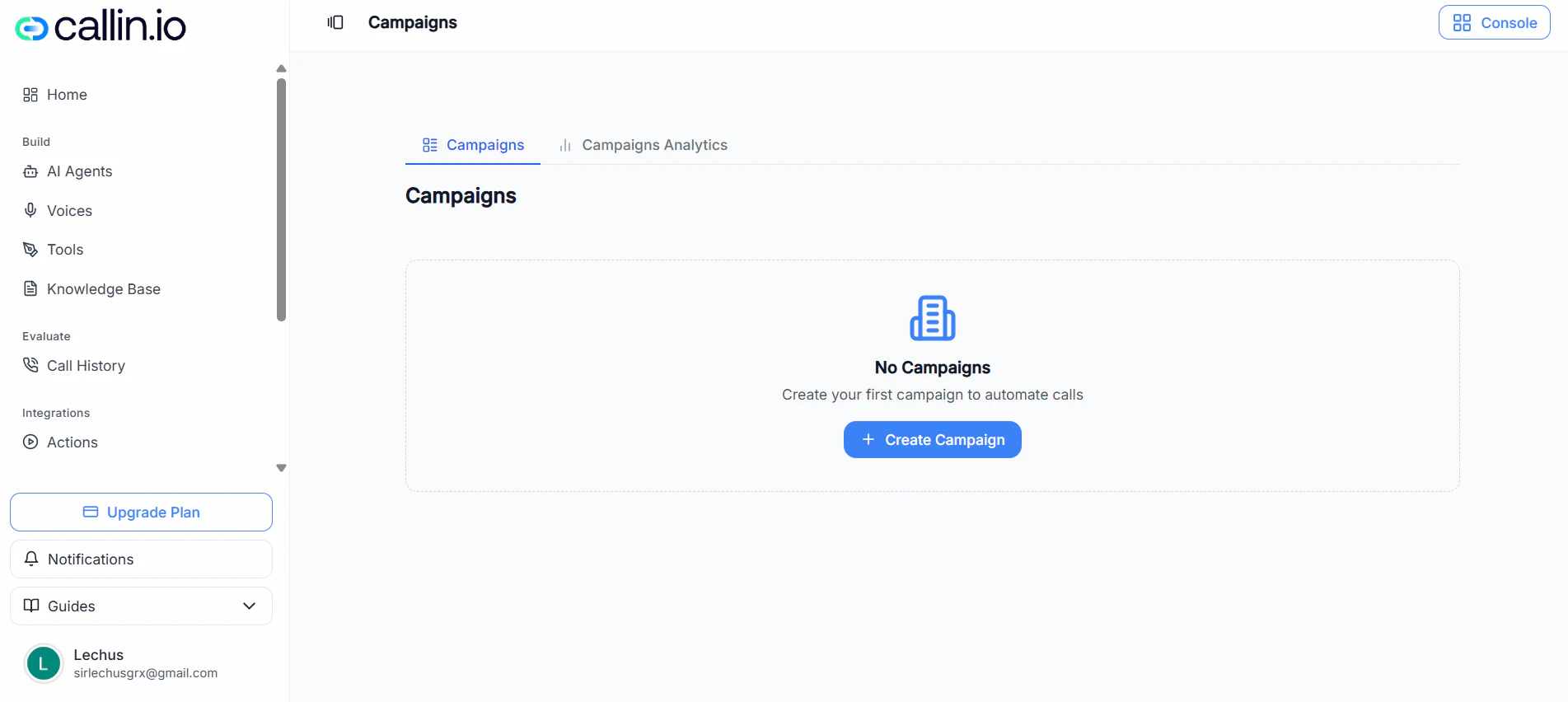
Captura: Tu lista de campañas, donde puedes filtrar, crear campañas nuevas y abrir una campaña para ver detalles.
Crear una campaña
Haz clic en Create Campaign para abrir el panel de configuración de la campaña.1) Información básica
Rellena:- Campaign Name (obligatorio)
- AI Agent (obligatorio)
Importante: La interfaz avisa de que el agente debería tener un número asignado durante la ejecución de la campaña. Si el agente no puede hacer llamadas, la campaña no funcionará correctamente.
2) Seleccionar contactos
En Select Contacts, puedes:- Buscar contactos con Search contacts…
- Acotar la lista con Filters
- Seleccionar uno o varios contactos con las casillas
- Navegar listas grandes con la paginación
- Usar Upload CSV si quieres traer contactos a esta campaña desde un archivo
Consejo: Si tus contactos ya están en una hoja de cálculo, expórtalos como archivo .csv antes de subirlos.
3) Mapear columnas (al subir CSV)
Si subes un CSV, se te pedirá mapear columnas antes de continuar. Los campos típicos incluyen:- Phone (obligatorio)
- Name (opcional)
- Email (opcional)
Error común: No mapear Phone. La campaña no puede añadir contactos sin un número de teléfono.
4) Opciones de lanzamiento
En Launch Options, elige cómo y cuándo se ejecuta la campaña:- Launch Now: empieza inmediatamente.
- Schedule for Later: te permite definir:
- Start Time
- End Time
- Timezone
Importante: El comportamiento de los reintentos puede variar según la configuración de tu workspace. Si no tienes claro cómo funcionan en tu cuenta, empieza con una campaña de prueba pequeña.
Gestionar campañas
Filtrar y encontrar campañas
Usa la barra de filtros para acotar lo que ves, por ejemplo:- Buscar por Campaign ID or Name
- Filtrar por Status
- Limitar por Date Range
- Activar Show Deleted para ver campañas eliminadas (si está disponible en tu cuenta)
Ver detalles de una campaña
Haz clic en View en una tarjeta de campaña para abrir sus detalles. Dentro, normalmente puedes ver:- Progreso de la campaña
- Contadores (por ejemplo, en progreso, ocupado, no responde, completado, fallido)
- Una tabla por contacto con estados y resultados
- Una opción Refresh para actualizar resultados
Eliminar una campaña (permanente)
Las tarjetas de campaña pueden incluir un icono de eliminar (papelera). Al eliminar una campaña:- Verás un modal de confirmación
- Puede que tengas que escribir DELETE para confirmar
Importante: Eliminar una campaña es una acción permanente y no se puede deshacer.
Campaigns Analytics
Cambia a Campaigns Analytics para entender cómo han rendido las campañas a lo largo del tiempo.Qué puedes revisar
En el overview de analíticas, normalmente puedes revisar métricas como:- Total de llamadas
- Duración media de llamada
- Uso
- Citas
- Tasas de detección y éxito
- Tendencias y desgloses (volumen en el tiempo, resultados, métricas clave)
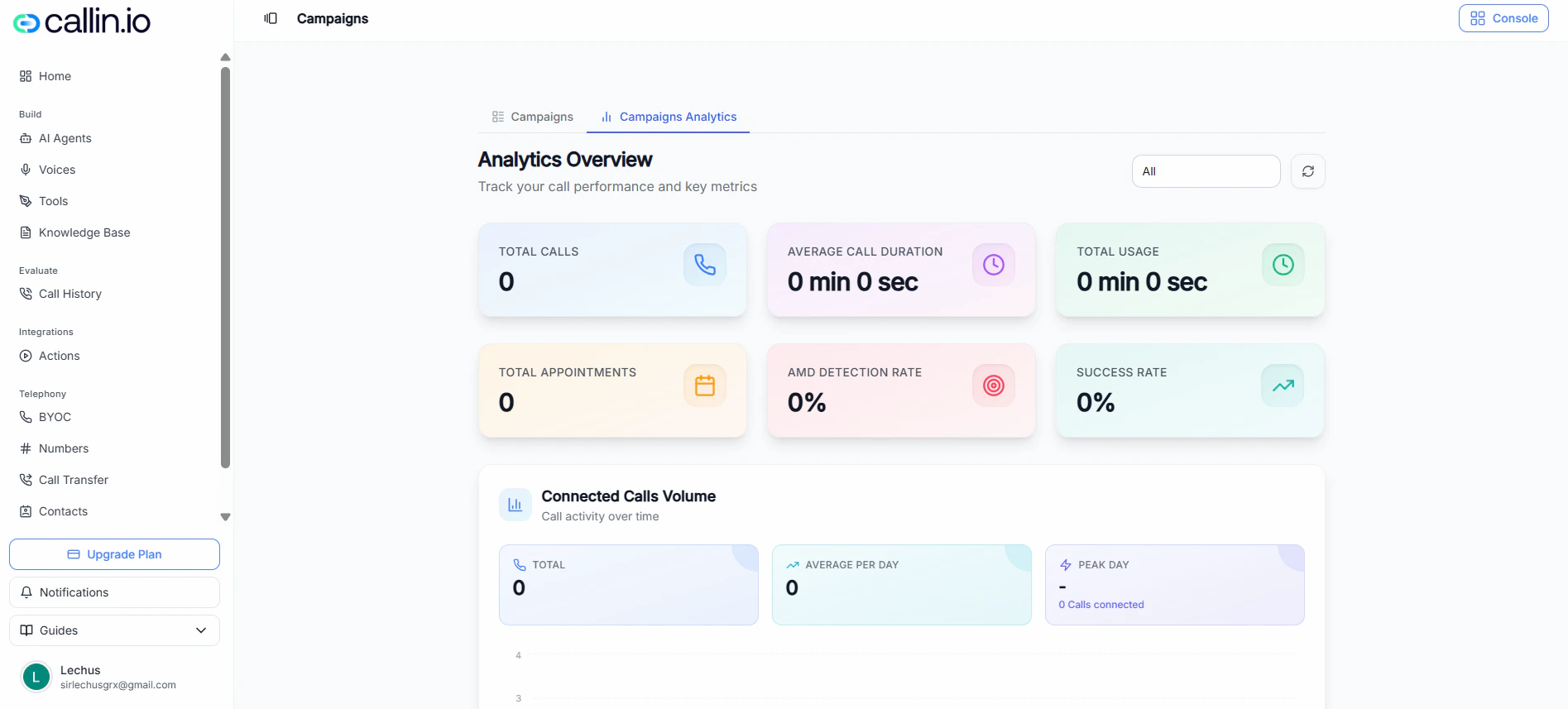
Captura: Overview de Campaigns Analytics, donde puedes revisar métricas de rendimiento y tendencias.