

Qué vas a configurar (y por qué es importante)
La reserva con Google Calendar en Callin.io está pensada para ser consistente y confiable. Para lograrlo, la configuración se divide en dos partes:-
Configuración de la integración de Google Calendar
Conectas tu cuenta de Google y creas una Plantilla de Evento. Esa plantilla es donde se definen las reglas de reserva (días disponibles, duración, recordatorios y manejo de conflictos). -
Configuración del AI Agent (Call Action)
Activas Schedule Appointment dentro del agente y seleccionas la plantilla que creaste.
Importante: Las reglas de reserva deben vivir en la Plantilla de Evento, no en el prompt del agente. Evita instrucciones como “Solo de lunes a viernes” o “Solo entre 9am y 5pm” dentro del prompt—esas reglas pueden interferir con la lógica de agenda que ya trae la plataforma al conectar Google Calendar.
Abrir la integración de Google Calendar
Usa este enlace directo para abrir la integración de Google Calendar: haz clic aquí.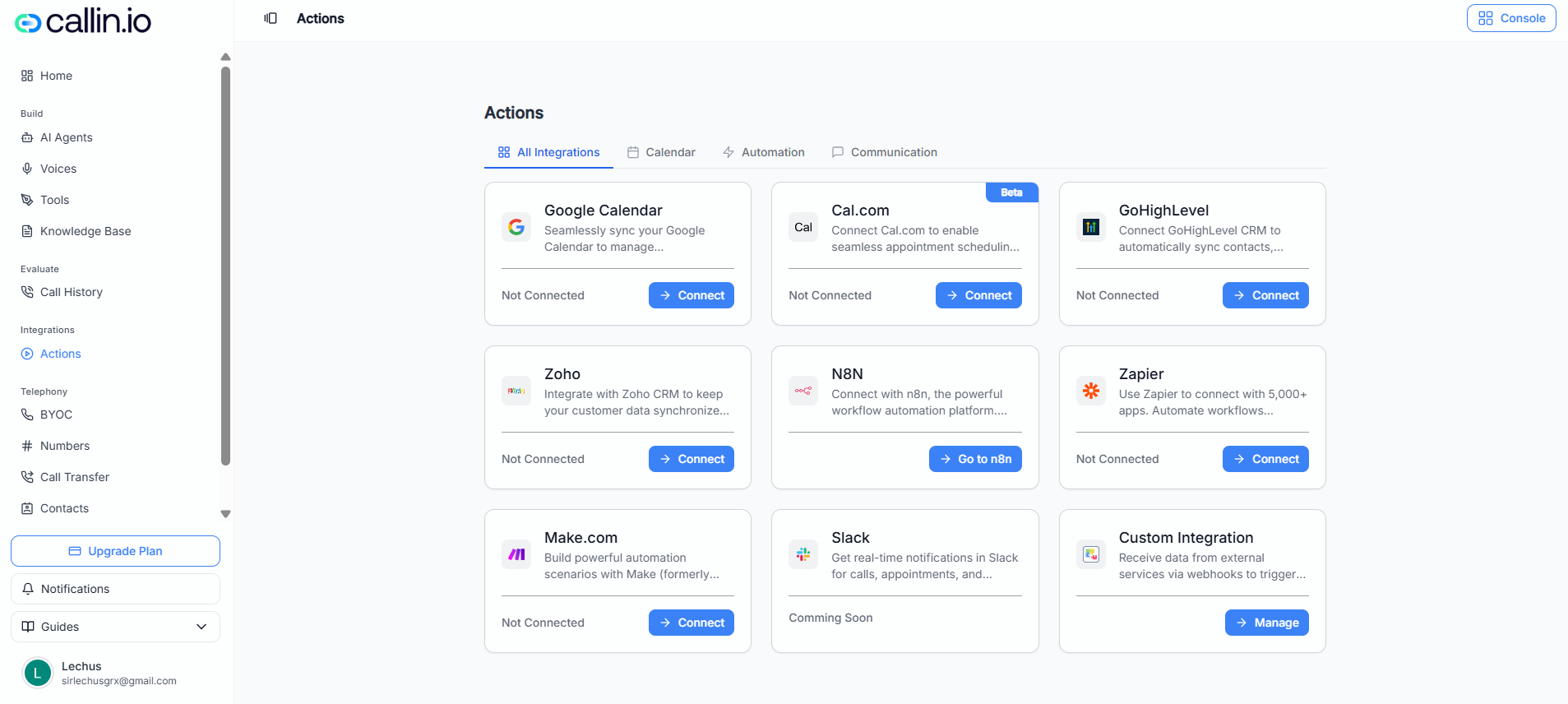
Captura: Esta es el área de Google Calendar donde conectas tu cuenta, eliges un calendario y administras plantillas de eventos.
Consejo: Si tu interfaz se ve un poco diferente, es normal—algunos elementos pueden variar según tu cuenta o plan.
Paso 1: Conectar tu cuenta de Google
- En la página de integración de Google Calendar, haz clic en Connect Google Account.
- Se abre una ventana de inicio de sesión de Google. Elige la cuenta que quieres usar para reservas.
- Acepta la pantalla de permisos para que Callin.io pueda crear eventos y comprobar disponibilidad.
- Tu cuenta de Google en el panel izquierdo
- Un listado de calendarios para seleccionar
- La opción Disconnect Account (úsala si conectaste la cuenta equivocada)
Importante: Usa un calendario que refleje tu disponibilidad real. Si tu Google Calendar está siempre “ocupado” (o siempre “libre”), la experiencia de reserva no va a coincidir con la realidad.
Paso 2: Elegir el calendario donde se crearán las citas
En el panel izquierdo, selecciona el calendario donde quieres que se creen las reservas. Ejemplos:- Un negocio de servicios puede usar un calendario llamado “Citas”
- Un equipo de ventas puede usar “Discovery Calls”
- Una clínica puede usar “Consultas”
- Tu plantilla se crea para un calendario específico
- Luego el agente reservará usando el calendario/plantilla que le asignes
Consejo: Si tienes varios calendarios (por equipo o por servicio), puedes crear plantillas distintas por calendario y asignar la correcta a cada AI Agent.
Paso 3: Crear una Plantilla de Evento (aquí van las reglas de agenda)
Antes de conectar la agenda a un AI Agent, necesitas crear al menos una Plantilla de Evento. Esta plantilla define:- Cuánto dura cada cita
- Cómo funcionan los recordatorios
- Si se permite solapar reservas
- Cómo se manejan conflictos
- Qué días están disponibles (Working Hours)
- En la sección Event Templates, haz clic en Create Event Template.
- Completa los campos (explicación abajo).
- Haz clic en Save.
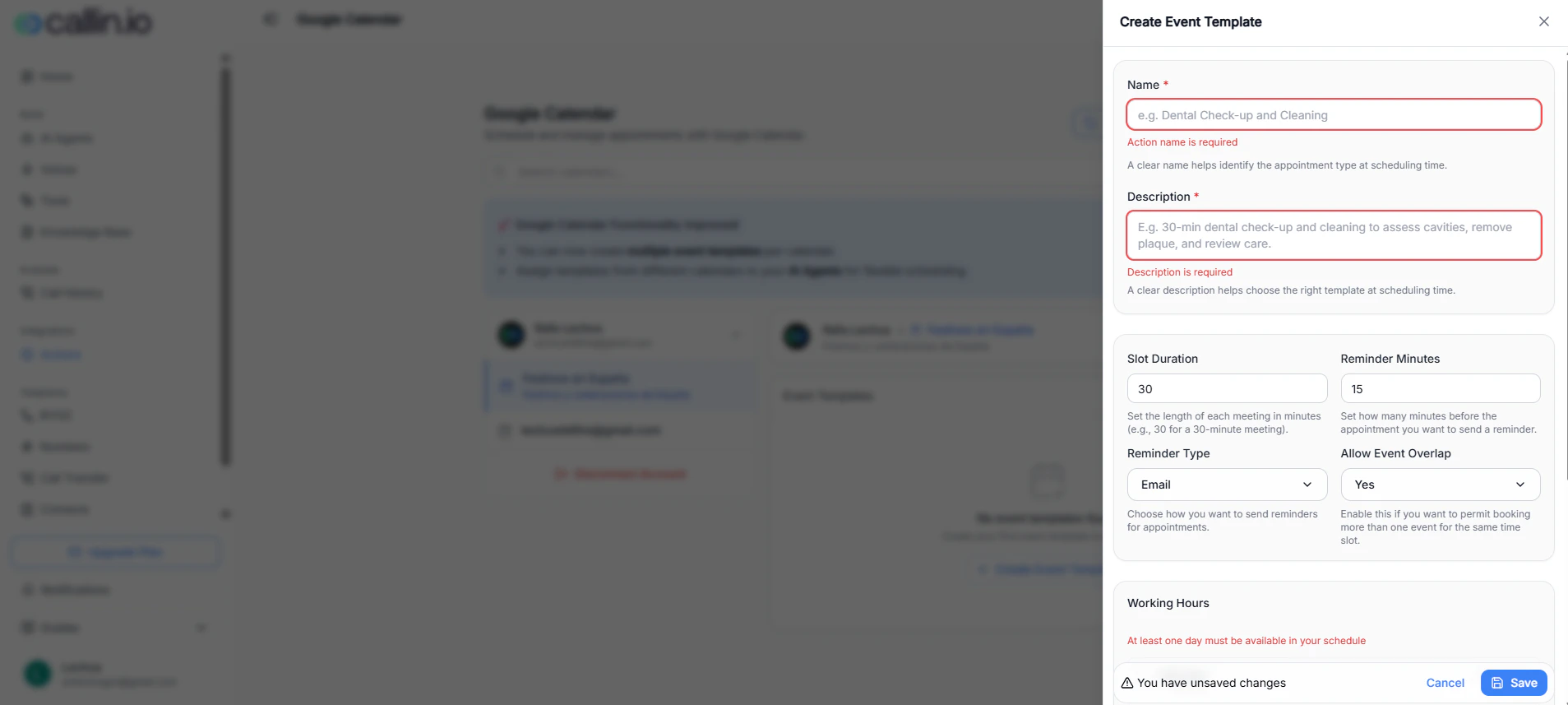
Captura: El editor de Plantilla de Evento donde defines duración, recordatorios, reglas de conflicto y días de trabajo.
Explicación campo por campo (con ejemplos prácticos)
Error común: Dejar Working Hours sin días seleccionados. La plantilla no será usable hasta habilitar al menos un día.
Ejemplo de plantilla completa (recomendación inicial)
Si quieres un punto de partida seguro:- Name: “Discovery Call (30 min)”
- Description: “Primera llamada para entender necesidad y definir próximos pasos”
- Slot Duration: 30
- Reminder Minutes: 15
- Reminder Type: Email
- Allow Event Overlap: No
- Conflict Handling: Bloquear eventos solapados
- Working Hours: Lunes–viernes
Paso 4: Conectar la reserva de Google Calendar a un AI Agent (Call Action)
Una vez que:- Conectaste una cuenta de Google, y
- Creaste una Plantilla de Evento,
- Ve a AI Agents en el menú izquierdo.
- Abre el agente que quieres configurar y haz clic en Edit.
- Entra a la pestaña Call Action.
- Activa Schedule Appointment.
- Selecciona Google Calendar como proveedor.
- Haz clic en el icono de configuración (engranaje) para abrir la configuración y seleccionar la plantilla que creaste.
- Haz clic en Save.
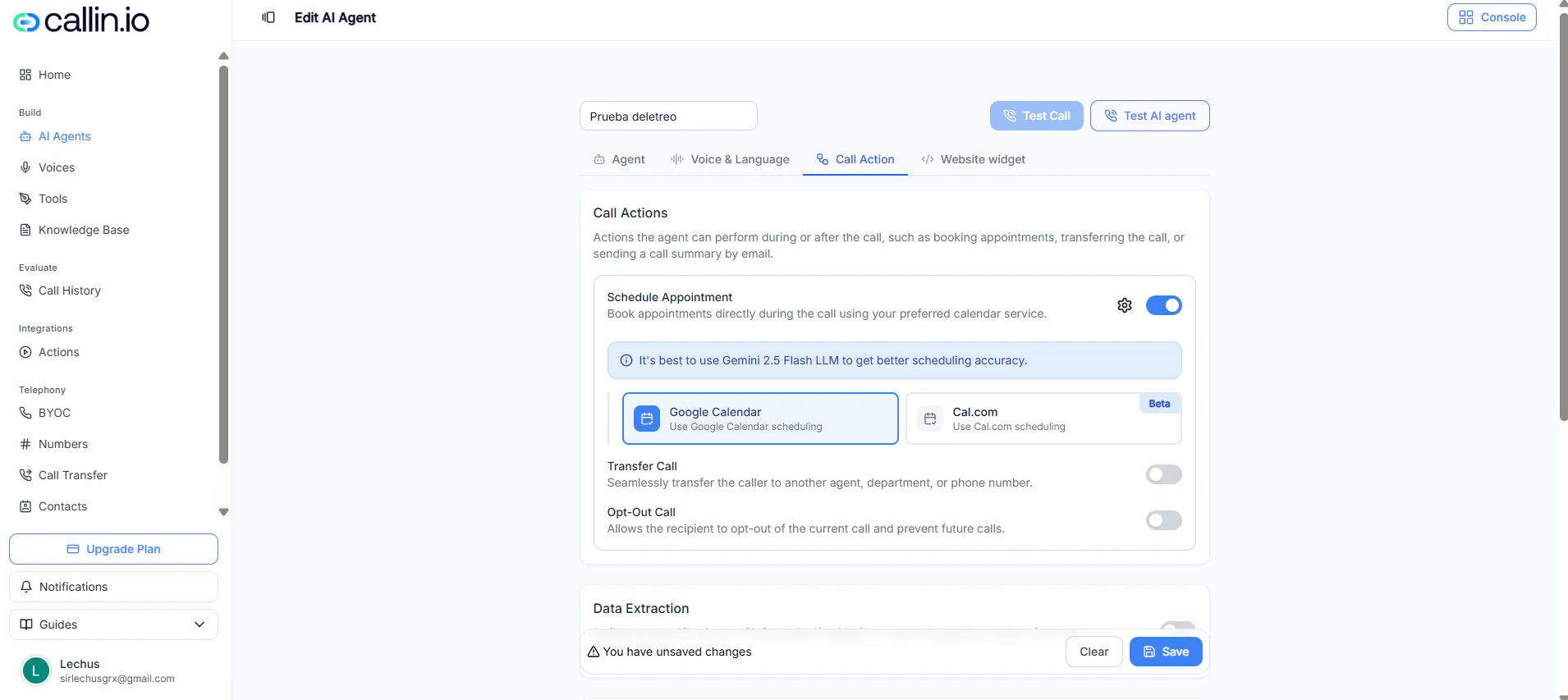
Captura: Dentro de Call Action del agente, habilita reservas y elige Google Calendar como proveedor de agenda.
Importante: Para mejores resultados, asegúrate de que la zona horaria del agente coincida con la zona horaria del calendario. Si no coincide, el agente puede sugerir horarios “corridos”.
Cómo debería funcionar la reserva durante la llamada (flujo recomendado)
Con todo conectado, la mejor experiencia se logra cuando el agente sigue un flujo sencillo y humano:-
Confirmar intención
“Perfecto—¿quieres que te agende una cita ahora?” -
Pedir los datos mínimos necesarios
Pide:- Nombre completo
- Número de teléfono
(Opcional: motivo breve de la cita, si aplica.)
-
Proponer disponibilidad y confirmar
El agente debe proponer horarios que pueda reservar (según tu plantilla + disponibilidad del calendario) y confirmar el horario elegido. -
Reservar y confirmar detalles
Tras reservar, repetir:- Fecha
- Hora
- Duración
- Motivo de la cita
Ejemplo (cómo suena una “buena” reserva)
- Persona: “¿Puedo agendar una consulta?”
- Agente: “Sí. ¿Me dices tu nombre completo y el mejor número de teléfono para la cita?”
- Persona: “Jordan Lee, +1 555-010-2040.”
- Agente: “Gracias. ¿Prefieres más temprano o más tarde? Puedo agendar una consulta de 30 minutos.”
- Persona: “Más tarde.”
- Agente: “Perfecto—¿te va bien el jueves a las 4:00 PM?”
- Persona: “Sí.”
- Agente: “Listo. Quedas agendado para el jueves a las 4:00 PM por 30 minutos. También recibirás un recordatorio antes de la cita.”
Consejo: Mantén el prompt enfocado en pedir datos y confirmar. Deja que la plantilla maneje las reglas de horario.
Reglas del prompt: qué incluir (y qué evitar)
Qué sí debes incluir en el prompt
Tu prompt debe indicar que el agente:- Pida nombre y teléfono antes de reservar
- Confirme el motivo de la cita de forma breve (una frase)
- Confirme claramente el horario antes de finalizar
- Confirme los detalles de la reserva al final
- “Cuando la persona quiera agendar, primero pide su nombre completo y su teléfono. Luego sugiere horarios disponibles y confirma el elegido. Después de reservar, repite fecha, hora y duración para confirmar.”
Qué NO debes incluir en el prompt
Evita instrucciones que dupliquen o intenten reemplazar la Plantilla de Evento, como:- “Solo de lunes a viernes”
- “Solo entre 9am y 5pm”
- “Nunca reservar el mismo día”
- “Solo permitir 1 cita por día”
Importante: Piénsalo así:
Plantilla = reglas y disponibilidad
Prompt = conversación y captura de datos
Mejor LLM para reservas: Gemini 2.5 Flash (recomendado)
Para precisión de agenda, Callin.io funciona mejor con Gemini 2.5 Flash.Consejo: Si la reserva falla (horarios incorrectos, disponibilidad mal interpretada, confusión), cambia el LLM del agente a Gemini 2.5 Flash, guarda y vuelve a probar.
Checklist de troubleshooting (arreglos rápidos)
“Conecté Google Calendar pero no veo mi calendario”
- Haz clic en Sync en la página de Google Calendar.
- Confirma que conectaste la cuenta correcta.
“No encuentra disponibilidad”
- Revisa Working Hours en tu plantilla (debe haber al menos un día habilitado).
- Asegúrate de que tu Google Calendar no esté completamente bloqueado con eventos ocupados.
“El agente agenda en una hora equivocada”
- Verifica que la zona horaria del agente coincide con la del calendario.
- Si el comportamiento es inconsistente, cambia a Gemini 2.5 Flash.
“Se están creando dobles reservas”
- Configura Allow Event Overlap en No.
- Usa una opción de conflicto que bloquee eventos solapados.