

Visión general
Historial de llamadas es el lugar donde revisas llamadas anteriores en tu espacio de trabajo. Desde esta página puedes:- Buscar y filtrar llamadas (por número de teléfono, agente, estado, rango de fechas y más)
- Ver resultados de la llamada (por ejemplo, si se detectó una cita o un buzón de voz)
- Exportar la lista actual a CSV
- Abrir los detalles de la llamada para analizar la conversación (grabación, transcripción, resumen, momentos clave, sentimientos)
- Descargar la grabación de la llamada (cuando esté disponible)
Consejo: Guarda el enlace anterior en favoritos si revisas llamadas todos los días.
Abrir el Historial de llamadas
- En el menú lateral izquierdo, ve a la sección de evaluación.
- Abre Historial de llamadas.
Importante: Los nombres del menú pueden variar según tu cuenta o plan.
Filtrar y buscar llamadas
En la parte superior de la página normalmente verás dos acciones principales:- Un botón para filtrar (para acotar la lista)
- Un botón para exportar a CSV (para descargar los resultados)
Error común: Aplicar demasiados filtros a la vez puede devolver cero resultados. Si la tabla aparece vacía, quita un filtro y prueba de nuevo.
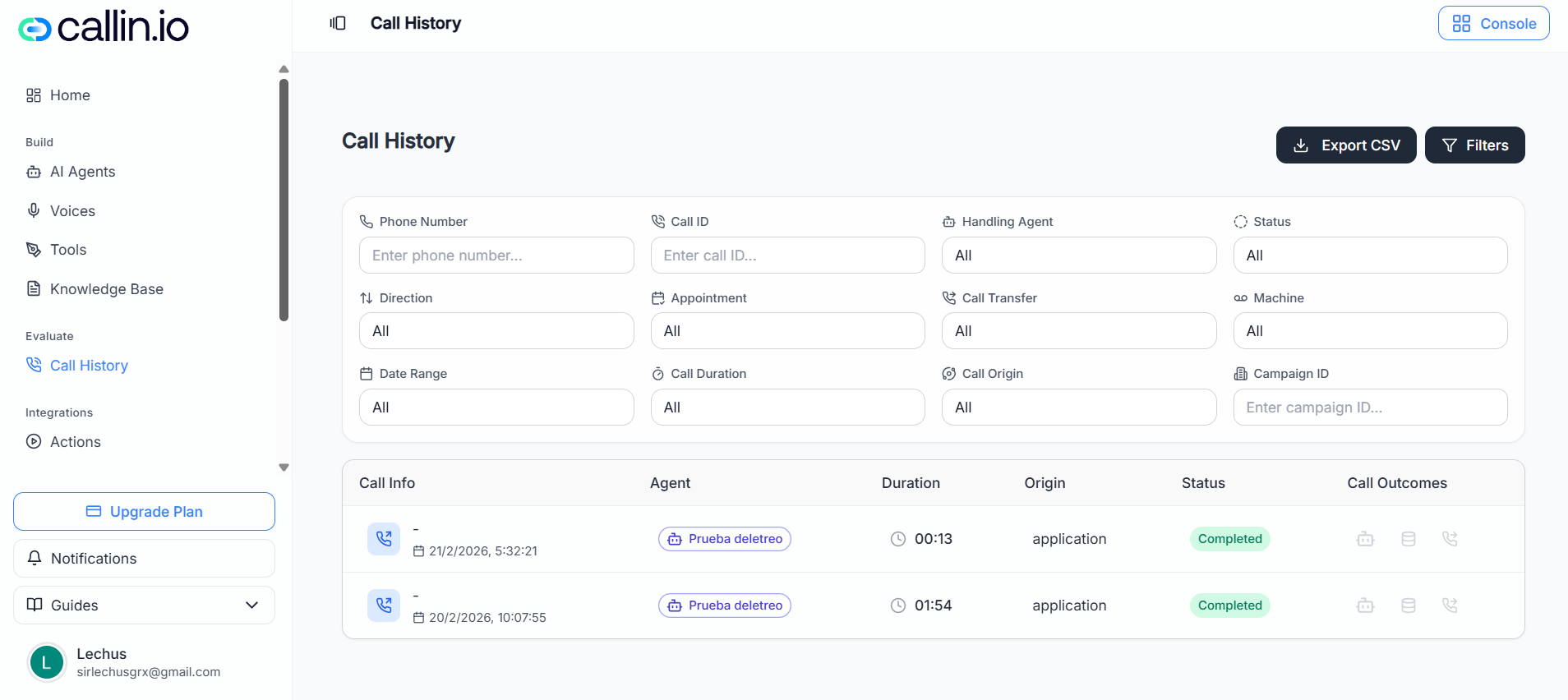
Captura: usa el panel de filtros para acotar llamadas antes de exportar o abrir los detalles.
Entender los resultados de la llamada (iconos)
En la tabla de llamadas, puede aparecer una columna de resultados con iconos que resumen lo que se detectó durante la llamada.- Icono de calendario: Se detectó una cita en esa llamada.
- Si pones el ratón encima del calendario, verás los detalles de la cita.
- Icono de cabeza de robot: Se detectó buzón de voz / contestador (el agente identificó un buzón de voz).
Importante: Qué resultados aparecen puede variar según lo que el sistema detecte en cada llamada.
Exportar el Historial de llamadas a CSV
Puedes exportar las llamadas que estás viendo (incluyendo los filtros que hayas aplicado).- Haz clic en el botón de exportar a CSV.
- En la ventana de exportación, selecciona las columnas que quieres incluir.
- Puedes usar las opciones de seleccionar todo o deseleccionar todo para hacerlo más rápido.
- Confirma la exportación para descargar el archivo.
Consejo: Si necesitas “todas las llamadas”, limpia los filtros antes de exportar.
Abrir los detalles de una llamada para analizarla
Para ver toda la información de una llamada concreta:- Haz clic en cualquier fila de llamada de la tabla.
- Se abre un panel de detalles de la llamada a la derecha.
- Reproductor de grabación (con controles de reproducción)
- Un menú con opciones de velocidad de reproducción
- Pestañas de análisis, como:
- Transcripción de la llamada
- Resumen
- Momentos clave
- Sentimientos
- Acciones como copiar (por ejemplo, para copiar la transcripción o contenido seleccionado)
- Opciones para descargar elementos como la transcripción (la disponibilidad puede variar)
Consejo: Usa el buscador de la transcripción para encontrar rápidamente una frase o momento concreto de la llamada.
Descargar el audio de la llamada (grabación)
Para descargar el audio de una llamada (cuando haya grabación disponible):- Haz clic en una fila de llamada para abrir los detalles.
- En la tarjeta de grabación, haz clic en el menú de tres puntos (… ).
- Selecciona la opción de descargar la grabación.
Importante: Si no ves la opción de descarga, puede que no haya grabación para esa llamada, o que el acceso varíe según tu plan y permisos.
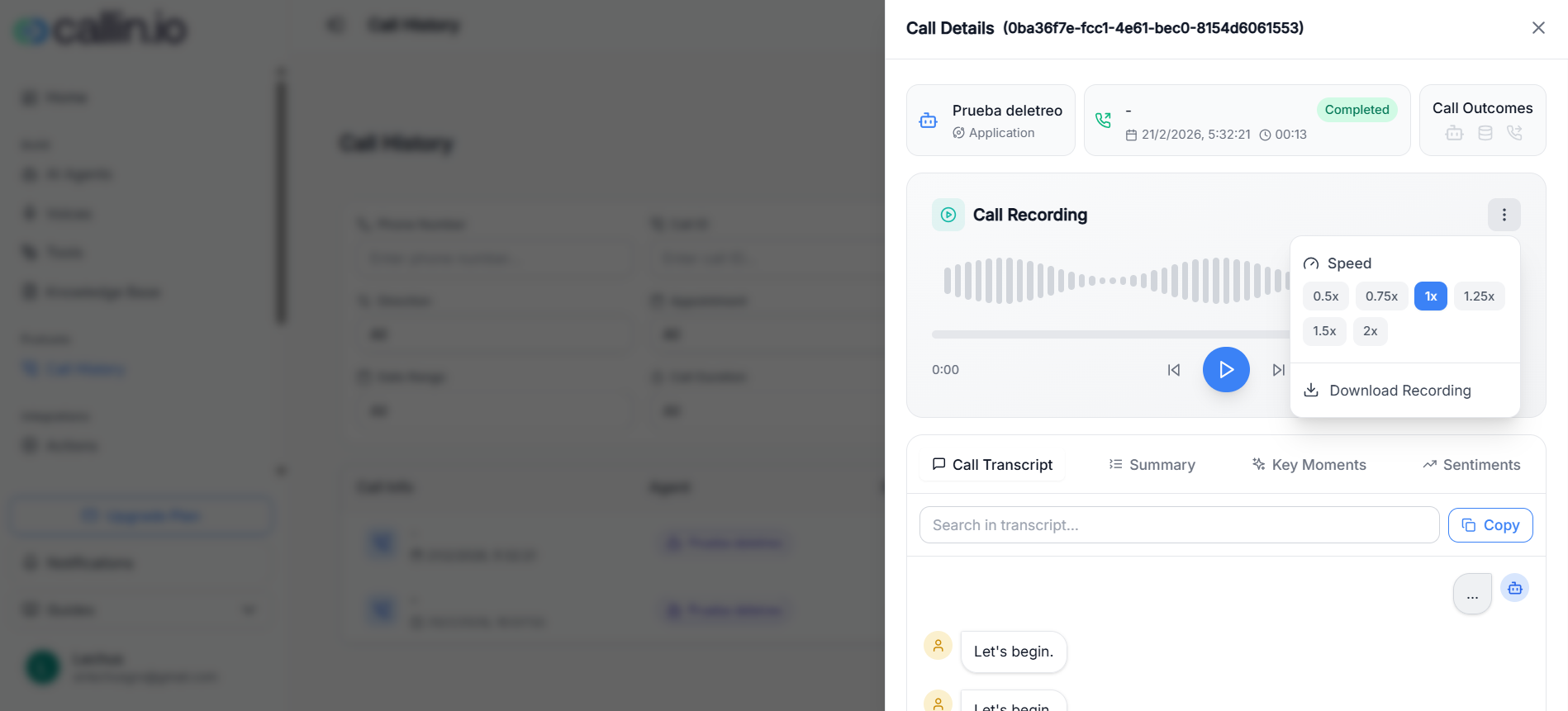
Captura: abre una llamada y usa el menú “…” de la grabación para cambiar la velocidad o descargar el audio.