

Acciones
Acciones es el lugar donde conectas Callin con otras plataformas para que tus agentes de IA puedan agendar, sincronizar datos de clientes, activar automatizaciones y enviar actualizaciones—sin tener que hacerlo todo manualmente. Abrir Acciones en la consola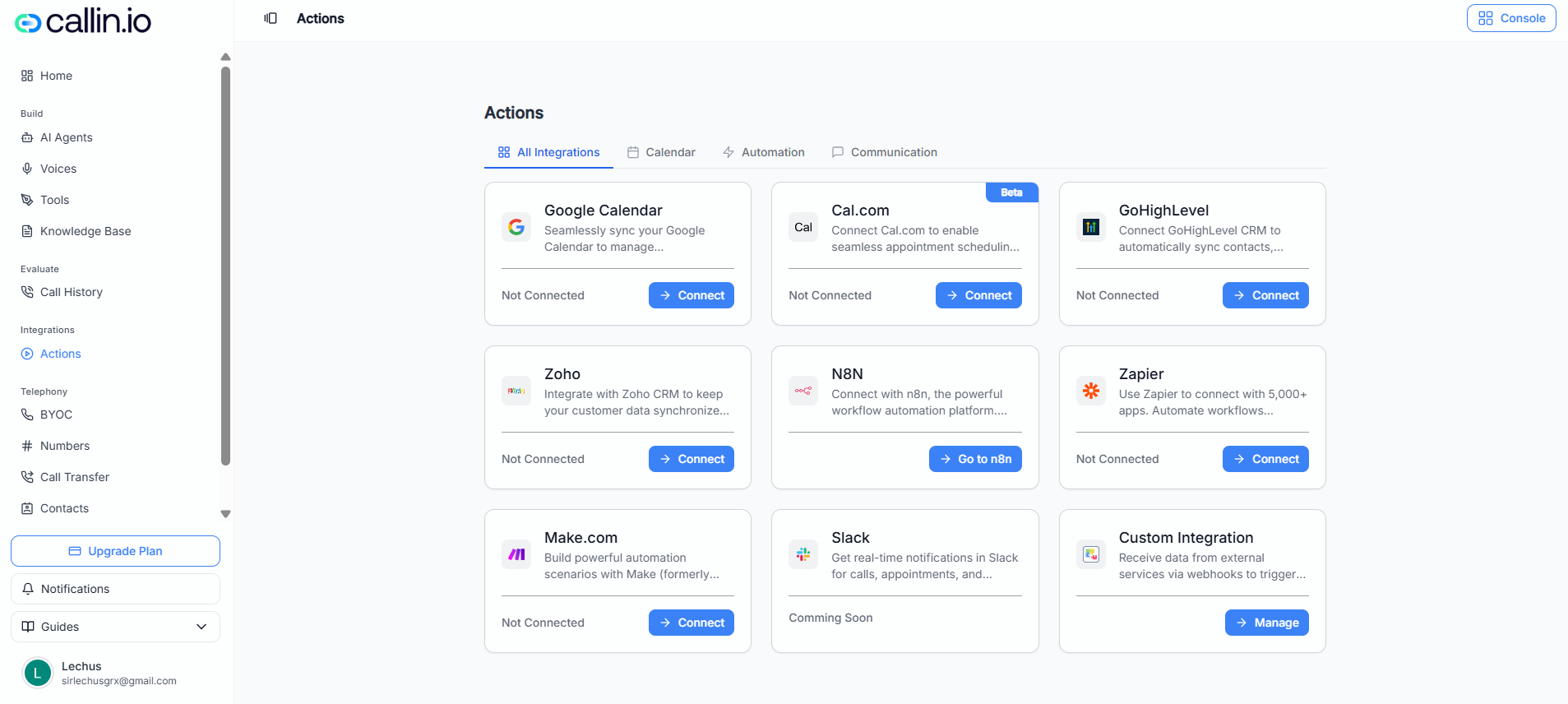
Captura: El centro de Acciones donde puedes conectar plataformas externas con Callin. Cada tarjeta indica si está conectada y te permite iniciar la conexión o gestionar la integración.
Consejo: Si no sabes por dónde empezar, comienza por un calendario (para reservas) o por una plataforma de automatización (para seguimientos y tareas repetitivas).
Dónde encontrarlo
- Abre tu consola de Callin.
- En el menú izquierdo, entra en la sección de integraciones y abre Acciones.
Cómo funciona la conexión
Cada tarjeta de integración muestra un estado y un botón de acción:- No conectado → normalmente verás un botón para iniciar la conexión.
- Conectado → puede aparecer una opción para ver detalles y otra para desconectar.
- Próximamente → la integración aparece listada, pero aún no está disponible para conectarla (por ejemplo, Slack).
- Algunas plataformas pueden usar botones con textos distintos según la integración (por ejemplo, un botón para ir a la plataforma o para administrar la configuración).
- En la tarjeta de la integración, pulsa el botón para conectar o administrar.
- Sigue los pasos de autorización o configuración que se muestren.
- Vuelve a Callin y confirma que el estado de la tarjeta se actualiza.
Importante: Las pantallas exactas de autorización pueden variar según tu cuenta, tu plan o cómo tu organización gestiona permisos.
Error común: Conectar la cuenta equivocada (por ejemplo, otro correo) y luego no ver los eventos o datos donde esperabas.
Integraciones disponibles
A continuación se explica para qué se usa normalmente cada plataforma disponible y cómo conectarla desde la página de Acciones.Google Calendar
Para qué sirveUsa Google Calendar para mantener las citas organizadas en un calendario que tu equipo ya utiliza. Cómo conectarlo en Callin
- Si no está conectado, inicia la conexión desde la tarjeta de Google Calendar y completa la autorización.
- Si ya está conectado, verás opciones para revisar la conexión y para desconectarla.
- Un agente de agenda puede coordinar horarios y mantener las citas confirmadas reflejadas en tu calendario (por ejemplo: “Demo con Alex Rivera — martes 3:30 p. m.”).
- Un agente puede ayudar a reducir ausencias usando el calendario como “fuente de verdad” de las próximas reuniones (por ejemplo, confirmando: “Estás reservado para el miércoles a las 10:00 a. m.”).
Cal.com (Beta)
Para qué sirveCal.com es una plataforma de programación de citas. Conectarla puede ayudar a alinear Callin con tu configuración de agenda. Cómo conectarlo en Callin
- Busca Cal.com y pulsa el botón para conectar.
- Sigue los pasos que aparezcan durante la configuración (puede variar porque está marcado como beta).
- Vuelve a Acciones y confirma que ya no aparece como no conectado.
- Un agente de reservas puede guiar al cliente hacia el tipo de cita correcto (por ejemplo: “llamada introductoria de 15 minutos” frente a “onboarding de 30 minutos”).
- Si tu equipo utiliza enlaces de agenda de Cal.com, un agente puede ayudar a dirigir a cada persona a la opción adecuada según su intención (ventas, soporte, onboarding).
Importante: Al estar en beta, el flujo de configuración y las opciones disponibles pueden cambiar.
GoHighLevel
Para qué sirveGoHighLevel es una plataforma de CRM. Conectarla ayuda a mantener alineada la información de clientes y leads entre Callin y tus flujos del CRM. Cómo conectarlo en Callin
- En la tarjeta de GoHighLevel, inicia la conexión.
- Completa los pasos de inicio de sesión y autorización.
- Confirma que el estado de la integración se actualiza.
- Después de una llamada, un agente puede ayudar a dejar listos los detalles del lead para tus seguimientos (por ejemplo: nombre, interés y notas del siguiente paso).
- Un agente de ventas puede usar lo aprendido durante la conversación para mejorar el traspaso al equipo (por ejemplo: “Interesado en el plan Pro, quiere precios por correo”).
Zoho
Para qué sirveZoho es otra opción de CRM. Úsalo si tu equipo gestiona leads, contactos o registros de clientes en Zoho. Cómo conectarlo en Callin
- En la tarjeta de Zoho, inicia la conexión.
- Sigue los pasos de autorización.
- Confirma que el estado cambia a conectado.
- Un agente de soporte puede ayudar a registrar el resultado de una llamada para que tu equipo haga seguimiento en el CRM.
- Un agente puede apoyar la consistencia de datos pidiendo información faltante durante la conversación (por ejemplo: tamaño de empresa o método de contacto preferido).
n8n
Para qué sirven8n es una plataforma de automatización. Es útil cuando quieres construir automatizaciones personalizadas que conecten varias herramientas. Cómo conectarlo en Callin
- Desde la tarjeta de n8n, abre n8n y sigue las instrucciones para crear tu flujo y vincularlo con Callin (los pasos pueden variar según cómo esté alojado tu n8n).
- Al terminar una llamada, activar un flujo que avise al equipo y cree una tarea de seguimiento.
- Enrutar los resultados de una conversación por caminos distintos (por ejemplo: “demo reservada” → avisar a ventas; “necesita soporte” → crear un ticket).
Zapier
Para qué sirveZapier te ayuda a conectar Callin con miles de apps y automatizar flujos sencillos sin desarrollo a medida. Cómo conectarlo en Callin
- En la tarjeta de Zapier, inicia la conexión.
- Completa los pasos de autorización.
- Crea automatizaciones del tipo “si ocurre esto, entonces haz aquello” según tu necesidad.
- Cuando un agente capta un nuevo lead, activar una secuencia de seguimiento por correo en tu herramienta de email.
- Cuando se completa una llamada, enviar un resumen a una hoja de cálculo o a un gestor de tareas para tener visibilidad.
Make.com
Para qué sirveMake (antes Integromat) es otra plataforma para construir escenarios de varios pasos entre herramientas. Cómo conectarlo en Callin
- En la tarjeta de Make.com, inicia la conexión.
- Sigue los pasos que aparezcan durante la configuración.
- Construye escenarios en Make para reflejar tu flujo.
- Si un agente califica un lead como “alta intención”, activar un flujo de varios pasos (por ejemplo: avisar a un vendedor, crear una oportunidad y programar una tarea).
- Enviar actualizaciones estructuradas a herramientas internas que tu equipo ya usa.
Slack (Próximamente)
Para qué sirveSlack se usa comúnmente para notificaciones del equipo y comunicación interna. Disponibilidad
En la captura, Slack aparece como “próximamente”, lo que significa que se ve en Acciones pero aún no está disponible para conectarlo. Ejemplos de uso con agentes de IA (cuando esté disponible)
- Notificar a un canal cuando un agente reserva una reunión (por ejemplo: “Nueva demo reservada: jueves 2:00 p. m.”).
- Avisar a soporte cuando un cliente solicita ayuda durante una llamada.
Integración personalizada
Para qué sirveLa integración personalizada está pensada para equipos que quieren conectar Callin con sus propios sistemas o servicios externos mediante webhooks. Cómo conectarlo en Callin
- Abre la tarjeta de integración personalizada y entra en la pantalla de administración.
- Configura allí los ajustes de webhook disponibles (los campos y opciones pueden variar según tu cuenta o plan).
- Enviar el resultado de una llamada a tu panel interno (por ejemplo: “Lead calificado”, “Requiere seguimiento”, “No interesado”).
- Activar un flujo en tu backend cada vez que un agente complete un tipo específico de interacción.
Consejo: La integración personalizada es una buena opción si ya tienes una herramienta interna y quieres que Callin envíe eventos hacia ella.
Solución de problemas
La integración sigue apareciendo como no conectada
- Recarga la página y revisa de nuevo.
- Prueba a desconectar y volver a conectar (si existe la opción).
- Confirma que iniciaste sesión con la cuenta correcta en la plataforma.
Conectaste la cuenta equivocada
- Desconecta la integración (si está disponible) y vuelve a conectarla eligiendo la cuenta correcta durante la autorización.