

Descripción general
La página de Contactos es donde gestionas a quién vas a llamar. Desde aquí puedes:- Añadir contactos manualmente (uno o varios)
- Subir un CSV para importar una lista grande
- Buscar y filtrar tu lista de contactos
- Exportar tus contactos a CSV
- Iniciar campañas usando contactos seleccionados
- Eliminar seleccionados (acción permanente)
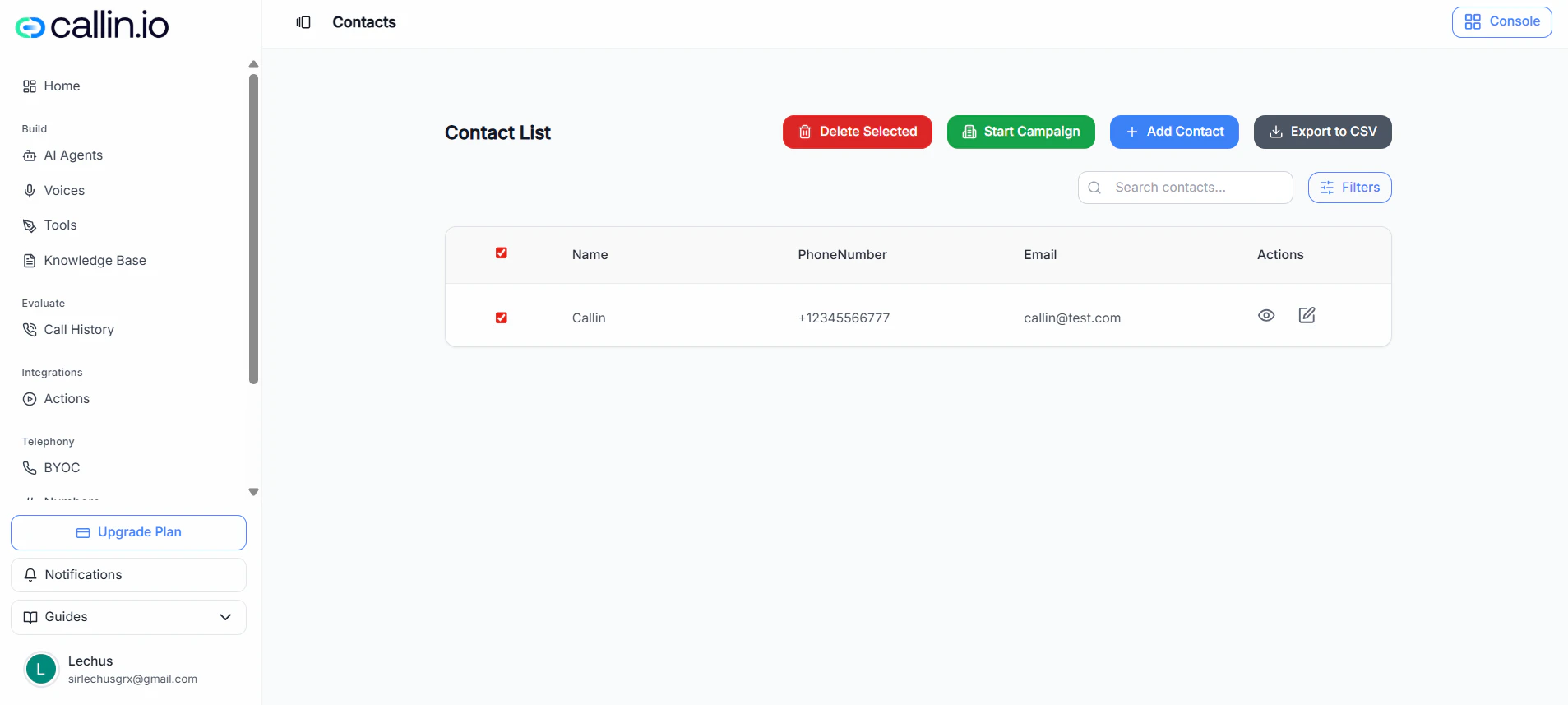
Captura: La página de Contactos donde puedes añadir/importar contactos y gestionar tu lista.
Añadir contactos manualmente
La entrada manual es ideal cuando vas a añadir pocos contactos (o pegar datos desde una hoja de cálculo).Pasos
- Haz clic en Add Contact.
- Rellena los campos que necesites:
- Name (opcional)
- Phone Number (obligatorio)
- Email (opcional)
- Añade más personas agregando más filas (si está disponible en tu modal).
Importante: Phone Number es obligatorio para cada contacto.
Consejos de edición (como una hoja de cálculo)
En la cuadrícula de añadir contactos normalmente puedes:- Hacer clic y arrastrar para seleccionar varias celdas
- Copiar y pegar valores dentro de la cuadrícula
- Hacer doble clic en una celda para editar
- Pulsar Enter para añadir una fila nueva
- Pulsar Esc para limpiar la selección
Consejo: Si ya tienes los contactos en Google Sheets/Excel, copia las celdas y pégalas directamente en la cuadrícula.
Columnas opcionales
Puede que veas un botón Add Column en el modal. Sirve para incluir campos extra si tu espacio de trabajo los soporta.Importante: Las columnas disponibles pueden variar según tu cuenta o plan.
Importar contactos desde un CSV
La importación por CSV es lo mejor para listas grandes.Requisitos de subida
- Tipo de archivo: solo CSV
- Tamaño máximo: 10MB
- Puedes subirlo seleccionando un archivo o arrastrándolo y soltándolo.
Error común: Subir un .xlsx. Primero expórtalo como CSV.
Subir un CSV
- Haz clic en Upload CSV.
- (Opcional) Haz clic en Download Template para partir del formato recomendado.
- Sube tu CSV haciendo clic en Select File o arrastrando el archivo al área de subida.
Captura: Modal de subida de CSV, incluyendo el requisito de solo CSV y el límite de 10MB.
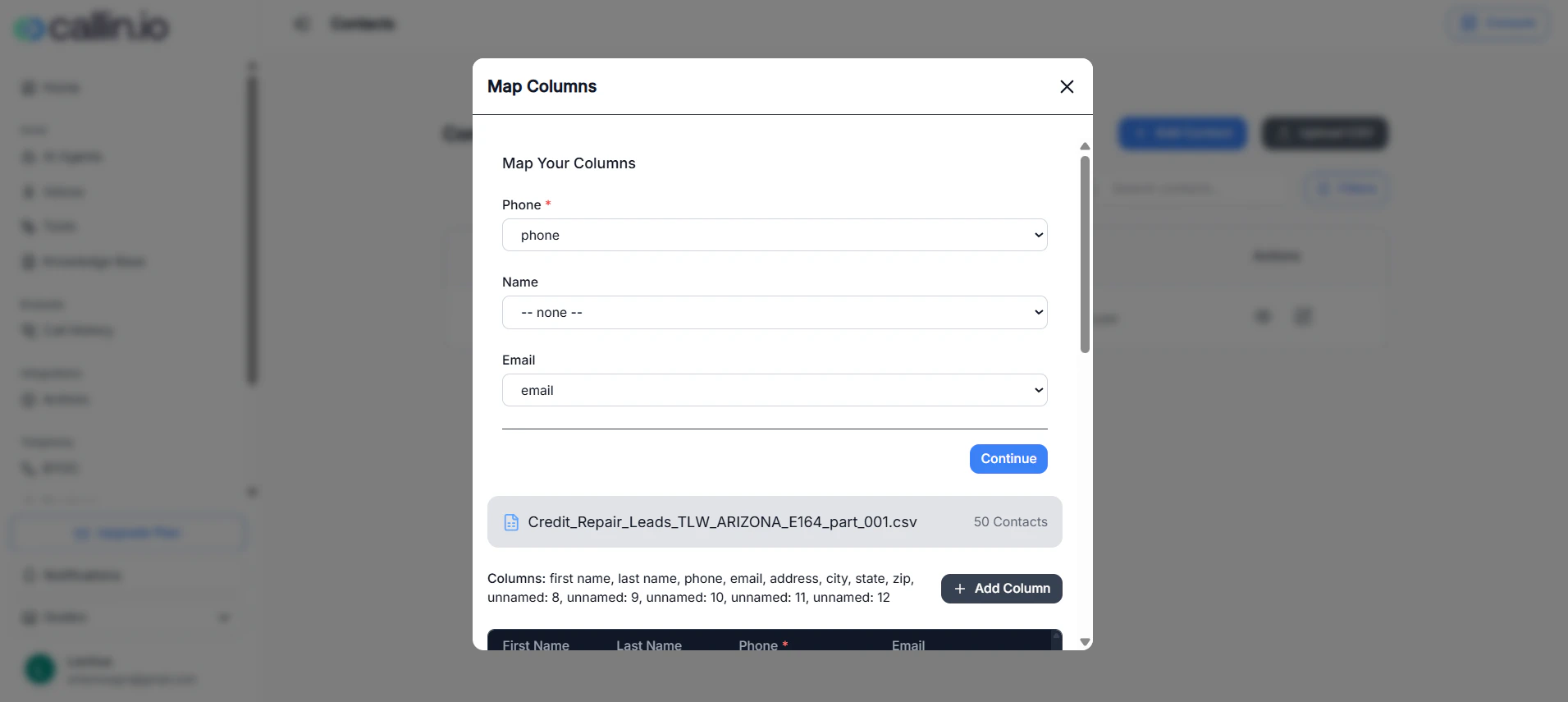
Mapear tus columnas
Después de subirlo, mapearás los encabezados del CSV con los campos que importará Callin.- Phone (obligatorio)
- Name (opcional)
- Email (opcional)
Importante: Si Phone no está mapeado, la importación no puede continuar.
Reglas de validación (aplican a manual + CSV)
- Los teléfonos deben incluir código de país (ejemplo: +1234567890)
- Los teléfonos deben tener 7–15 dígitos (excluyendo el código de país)
- Los teléfonos son obligatorios para todos los contactos
- Los emails deben ser válidos si se proporcionan
- Los campos con errores de validación se resaltan con un borde rojo
- Los campos vacíos se resaltan con un borde rojo
Consejo: Si tu CSV tiene teléfonos sin código de país, añade el código antes de importar para evitar errores de validación.
Gestionar tu lista de contactos
Búsqueda y filtros
- Usa Search contacts… para encontrar por nombre, teléfono o email.
- Haz clic en Filters para acotar tu lista.
Importante: Las opciones de filtro pueden variar según tu cuenta o plan.
Ver y editar
En la columna Actions, normalmente puedes:- Ver los detalles del contacto
- Editar el contacto
Exportar a CSV
Haz clic en Export to CSV para descargar tu lista actual de contactos.Iniciar una campaña desde Contactos
- Selecciona uno o varios contactos usando las casillas.
- Haz clic en Start Campaign.
- Escribe un nombre de campaña y selecciona un agente.
- (Opcional) Activa Follow-up Calls.
- Tras 2 horas
- Tras 1 día
- Tras 3 días
Consejo: Si estás probando, empieza con una selección pequeña (5–10 contactos) para confirmar que el agente y el guion funcionan como esperas.
Eliminar contactos seleccionados (permanente)
- Selecciona los contactos que quieres eliminar.
- Haz clic en Delete Selected.
- Confirma el borrado (puede que tengas que escribir DELETE).
Importante: Esta es una acción permanente y no se puede deshacer.