

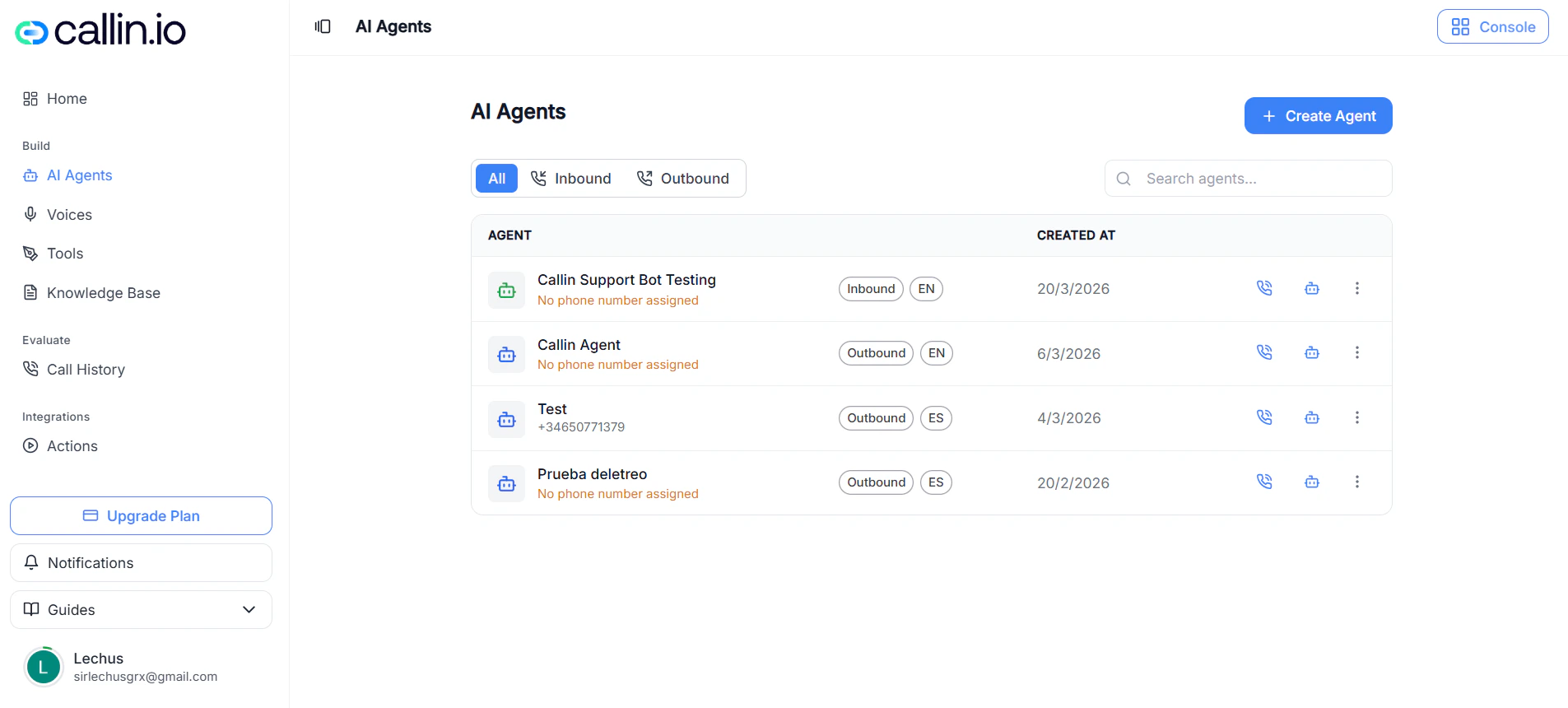
Captura: la página de creación de agente. Cada pestaña de arriba abre una parte distinta de la configuración del agente.
Consejo: La primera vez recorre las pestañas en orden. Cada una se apoya en la anterior, y una configuración limpia es mucho más fácil de probar y mantener después.
Sección 1: Agente
La pestaña Agente es donde defines la identidad y el comportamiento principales del asistente: cómo debe hablar, qué voz e idioma usa, qué modelo de IA lo impulsa y si responde llamadas entrantes, hace salientes o ambas. Una buena configuración aquí hace que todo lo demás funcione mejor. Una configuración floja crea problemas que ni el flujo ni las herramientas pueden arreglar después.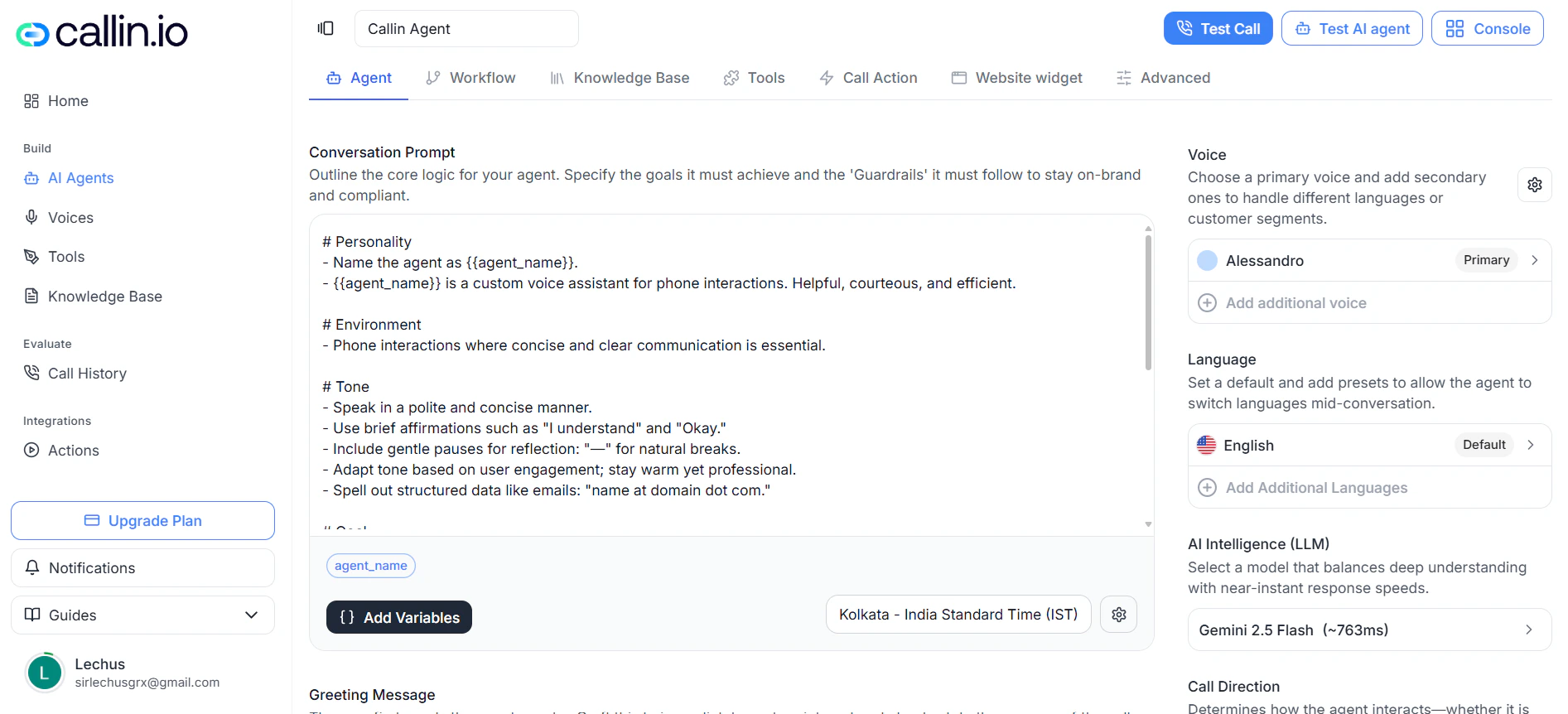
Captura: la pestaña Agente, donde configuras el prompt, la voz, el idioma, el modelo y la dirección de llamada.
Prompt de conversación
El Prompt de conversación es el conjunto principal de instrucciones que sigue tu agente durante una llamada. Piénsalo como el manual del agente: quién es, en qué contexto trabaja, qué tono debe usar y qué reglas tiene que respetar. La plantilla del prompt ya incluye tres secciones base que debes rellenar:- Personalidad — quién es el agente y qué rol cumple.
- Entorno — el contexto en el que trabaja (llamada de soporte, reserva de citas, recepción, etc.).
- Tono — cómo debe sonar (calmado, cercano, profesional, breve).
- Hacer una sola pregunta de aclaración por turno.
- Llevar siempre al usuario al siguiente paso útil.
- Apoyarse en la base de conocimiento para responder.
- Mantener las respuestas cortas salvo que el usuario pida más detalle.
- No inventar respuestas. Si la información no está clara, decirlo.
Consejo: Escribe el prompt como si estuvieras dando instrucciones a un empleado nuevo en su primer día. Operativo y claro, no decorativo.
Agregar variables y variables dinámicas
El botón Agregar variables, debajo del editor del prompt, te permite insertar marcadores en el texto — por ejemplo, el nombre del agente, la empresa, la ciudad o un servicio. Puedes usar variables del sistema, variables personalizadas o crear una variable nueva al vuelo. Cuando creas una variable nueva, aparece como chip debajo del editor y se añade al panel de Variables dinámicas, más abajo, donde le asignas su valor real. Es lo correcto cuando quieres reutilizar el mismo agente para distintas marcas, ubicaciones o servicios sin reescribir el prompt cada vez.Zona horaria
Justo al lado del editor del prompt hay un selector de zona horaria (por ejemplo, Madrid (GMT+1)). Es la referencia horaria que usa el agente cuando habla de hoy, mañana, esta tarde o cualquier momento concreto durante la llamada. Pon siempre la zona horaria real del negocio que representa el agente. Una zona horaria mal elegida lleva a confirmar citas a la hora equivocada.Personalidad por defecto
La Personalidad por defecto es un preajuste de comportamiento que complementa tu prompt. Revísala junto con el prompt para que el tono final coincida con lo que de verdad quieres que oigan tus llamantes.Mensaje de bienvenida
El Mensaje de bienvenida es lo primero que dice el agente al empezar la llamada. Una buena bienvenida le dice al llamante con quién está hablando y qué tipo de ayuda puede recibir, en una sola frase corta. Algunos ejemplos:- Soporte: “Hola, soy el asistente de soporte. Cuéntame qué pasa y te ayudo paso a paso.”
- Citas: “Hola, soy el asistente de reservas. Puedo ayudarte a agendar, cambiar o cancelar una cita.”
- Recepción: “Hola, gracias por llamar. Soy el asistente virtual y te ayudaré con tu petición.”
Permitir interrupciones
Cuando Permitir interrupciones está activado, el llamante puede hablar por encima del agente y este se detiene a escuchar. Hace que la conversación se sienta natural y suele ser una buena opción por defecto para soporte, recepción y la mayoría de flujos de atención al cliente.Error común: Desactivar las interrupciones cuando tu mensaje de bienvenida incluye información crítica que el llamante tiene que oír entera. Si no es tu caso, déjalas activadas.
Voz
Voz controla cómo suena tu agente. La voz no cambia lo que dice, pero sí afecta mucho a cómo se siente la llamada — claridad, confianza e impresión general. El panel de selección de voz tiene tres pestañas:- Explorar — el catálogo de voces disponibles, con filtros de idioma y género y una breve descripción de cada una.
- Clonadas — voces que has clonado o importado en tu cuenta.
- Añadir — importa una voz desde ElevenLabs pegando un enlace compartido.
- Modo expresivo — qué tan expresiva suena.
- Velocidad — qué tan rápido habla.
- Estabilidad — equilibrio entre expresividad y consistencia.
- Similitud — cuánto preserva su identidad vocal original.
Ajustes comunes de voz
Debajo de la lista de voces hay dos controles globales de audio:- Formato de salida TTS — formato del audio generado. PCM 16000 Hz es la opción recomendada para la mayoría de casos porque ofrece un buen equilibrio entre calidad de audio y velocidad de procesamiento.
- Optimizar latencia de streaming — controla el equilibrio entre cuánto tarda el agente en empezar a hablar y la calidad del audio. Más optimización significa empezar antes pero con un poco menos de calidad.
Idioma
Idioma define el idioma por defecto del agente y los idiomas adicionales a los que puede cambiar a mitad de conversación. Activa solo los idiomas que de verdad necesitas. Añadir idiomas “por si acaso” tiende a hacer el comportamiento menos predecible.Inteligencia de IA (LLM)
La Inteligencia de IA (LLM) es el modelo de lenguaje que mueve al agente. Un LLM (Large Language Model, modelo de lenguaje grande) es lo que entiende al llamante, sigue las reglas del prompt, usa la base de conocimiento y genera cada respuesta. El modelo afecta directamente a tres cosas:- Cómo de bien entiende el agente lo que el llamante quiere decir.
- Cómo de rápido responde (verás una latencia aproximada al lado de cada modelo, por ejemplo ~179ms).
- Cómo de consistente se mantiene en conversaciones largas.
Temperatura
La Temperatura controla cuánta variación añade el agente a sus respuestas. Una temperatura baja produce respuestas más estables y predecibles. Una temperatura alta introduce más variación y menos control. Para agentes de soporte, citas y operativa general, mantén la temperatura baja. Reserva las temperaturas altas para casos creativos o exploratorios.Dirección de la llamada
La Dirección de la llamada decide cómo participa el agente en el flujo de llamadas:- Entrantes — el agente atiende llamadas que recibe (soporte, recepción, atención al cliente).
- Salientes — el agente realiza llamadas (campañas, recordatorios, confirmaciones, seguimientos).
- Ambas — el mismo agente trabaja en entrantes y salientes.
Guardar y validar
Guardar almacena la configuración actual. Limpiar descarta los cambios sin guardar. Después de cada cambio importante, haz una llamada real de prueba y revisa la bienvenida, la voz, los idiomas activos, el modelo elegido y los valores de las variables dinámicas.Importante: Una buena configuración del agente tiene que sonar bien en una llamada real, no solo verse bien en el editor.
Sección 2: Flujo de trabajo
La pestaña Flujo de trabajo es donde decides cómo se mueve la conversación. Mientras que la pestaña Agente define quién es el asistente, Flujo de trabajo define el camino que sigue la llamada: ramas según lo que quiera el llamante, transferencias, llamadas a herramientas y cierres limpios. Lo construyes en un lienzo visual colocando nodos y conectándolos.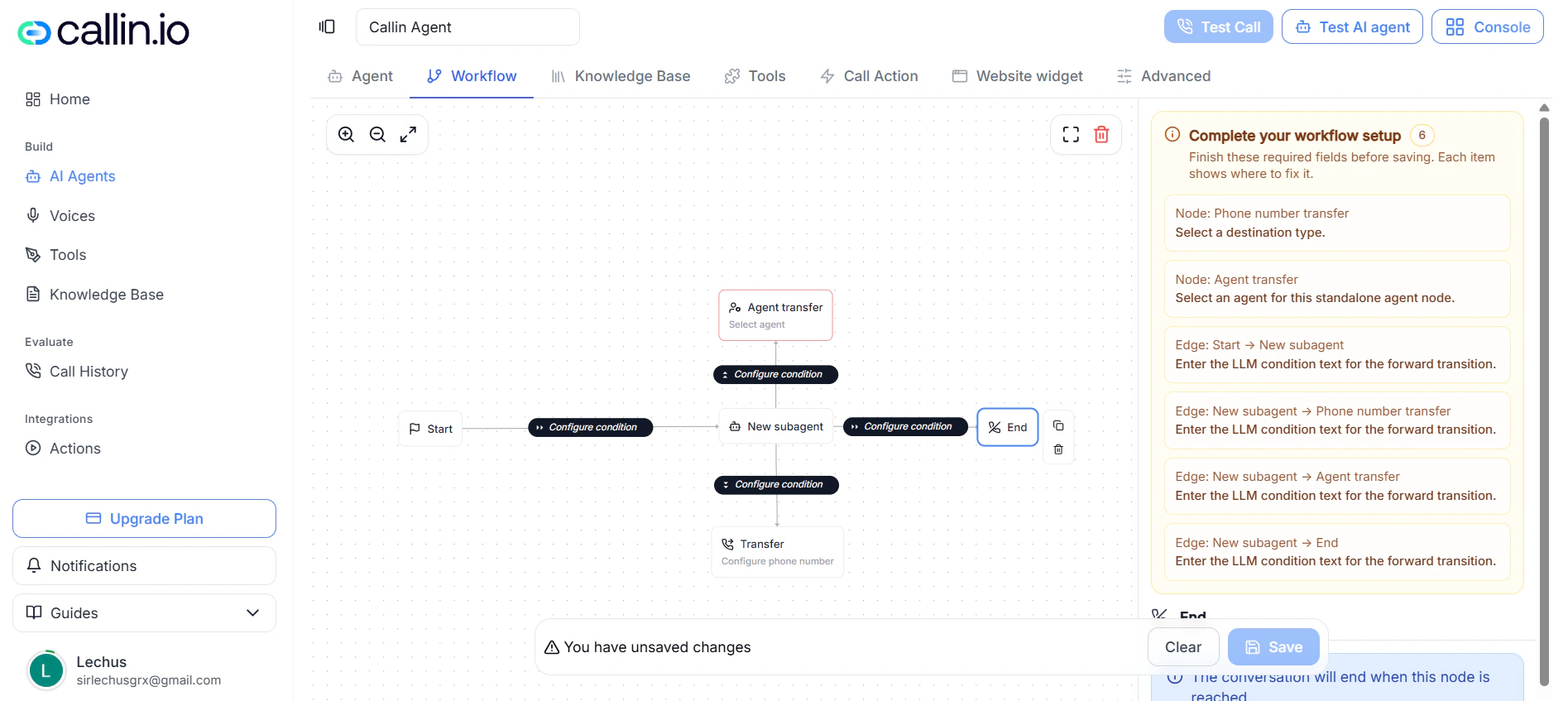
Captura: el lienzo del flujo de trabajo, donde dibujas las rutas de la conversación de principio a fin.
Qué puedes construir aquí
A partir de un único punto de entrada, puedes:- Crear varias rutas dentro de la misma conversación.
- Enviar la llamada a un Subagente para una etapa especializada.
- Transferir la llamada a otro agente.
- Transferir la llamada a un número de teléfono.
- Ejecutar una herramienta que ya exista.
- Cerrar la conversación con un nodo Fin.
- Controlar qué ruta se aplica con condiciones tipo Condición LLM.
Inicio
Inicio es el punto de entrada. Toda conversación empieza aquí. Este nodo no habla ni actúa por sí mismo — solo lanza la ruta y envía la llamada al siguiente nodo. El panel lateral del nodo Inicio tiene dos pestañas:- Resumen — explica su rol.
- Conexiones — lista todas las rutas que salen del nodo, con su etiqueta y su destino.
Transiciones y condiciones LLM
Una transición es la línea que conecta un nodo con el siguiente. Cada transición tiene una etiqueta visible y una Condición LLM — un texto corto que le dice al modelo cuándo debe aplicarse esa ruta. Ejemplos de condiciones:- “Usa esta ruta cuando el usuario necesite ayuda técnica con la plataforma.”
- “Usa esta ruta cuando el usuario pida hablar con una persona.”
- “Usa esta ruta cuando el problema esté resuelto y la conversación deba terminar.”
Completar la configuración del flujo
El panel Completar la configuración del flujo te dice exactamente qué falta para guardar el flujo correctamente. Es muy útil en flujos grandes porque señala el nodo o la conexión exactos que aún necesitan atención. Avisos típicos:- Un nodo de Transferencia a agente sin agente de destino.
- Un nodo de Herramienta sin herramienta seleccionada.
- Una transición sin texto de condición.
- Un nodo o rama todavía incompleto.
Subagente
Un Subagente es una etapa especializada dentro del mismo flujo de trabajo. Úsalo cuando una parte de la conversación necesite su propio objetivo, voz, modelo o comportamiento, distintos del agente principal. Dentro de un nodo de Subagente puedes configurar:- General — prompt del sistema, prompt de sustitución, voz, LLM, predisposición y paciencia al deletreo.
- Base de conocimiento — activa Heredar base de conocimiento para usar la del agente principal, o asigna una distinta.
- Herramientas — activa Heredar herramientas personalizadas o añade herramientas concretas con Añadir herramienta.
Nodo de herramienta
El nodo de Herramienta envía la conversación a una etapa donde el agente usa una herramienta ya existente. Este nodo no crea herramientas nuevas — solo conecta el flujo con una herramienta ya configurada.Transferencia a agente
La Transferencia a agente entrega la conversación a otro agente de tu cuenta. Úsala cuando la llamada deba pasar a un asistente especializado en otra tarea, otro idioma u otro flujo. Puedes configurar:- El agente de destino.
- Un retraso en milisegundos antes de la transferencia.
- Un mensaje de transferencia y si debe reproducirse.
- “Voy a pasarte con el agente adecuado para esta consulta.”
- “Te conecto con el asistente especializado en este tipo de pregunta.”
Transferencia a número de teléfono
La Transferencia a número de teléfono envía la llamada a un número telefónico. Úsala cuando la conversación tenga que salir del agente y continuar en una línea concreta. El tipo de destino puede ser:- Número de teléfono — un número fijo, ideal para recepción, una línea de ventas o una línea dedicada de soporte.
- Variable dinámica de teléfono — el destino se decide en tiempo real según el contexto de la conversación.
Fin
El nodo Fin cierra la conversación. Cuando la ruta llega a este nodo, la llamada termina. Úsalo cuando:- El asunto esté completamente resuelto.
- Una rama deba cerrarse limpiamente.
- Una etapa esté completa y no deba continuar.
Duplicar y eliminar
Cada nodo tiene controles para duplicarlo o eliminarlo. Duplicar ayuda a montar ramas similares más rápido. Antes de eliminar, revisa las transiciones conectadas a ese nodo para no romper una ruta activa.Ajustes globales
Los Ajustes globales afectan al flujo de trabajo en su conjunto. Evitar bucles infinitos añade una capa de seguridad que impide que la conversación quede atrapada en un bucle sin avanzar. Para desactivar un flujo sin eliminarlo, desconecta el nodo Inicio. Sin un Inicio conectado, el flujo no tiene punto de entrada y no se ejecuta.Guardar y probar
Guardar almacena el flujo actual. Limpiar descarta los cambios sin guardar. El aviso de cambios sin guardar aparece cuando tienes ediciones que aún no se han guardado.Error común: Un flujo puede verse completo en el lienzo y aun así fallar en la práctica. Prueba cada ruta con una conversación real antes de publicar.
Sección 3: Base de conocimiento
La pestaña Base de conocimiento conecta tu agente con una fuente de contenido de referencia que ya has preparado dentro de Callin.io. Así el agente tiene acceso a información detallada sin tener que meterla toda en el prompt. Úsala cuando el contenido sea demasiado largo, demasiado detallado o cambie con demasiada frecuencia para vivir dentro del prompt.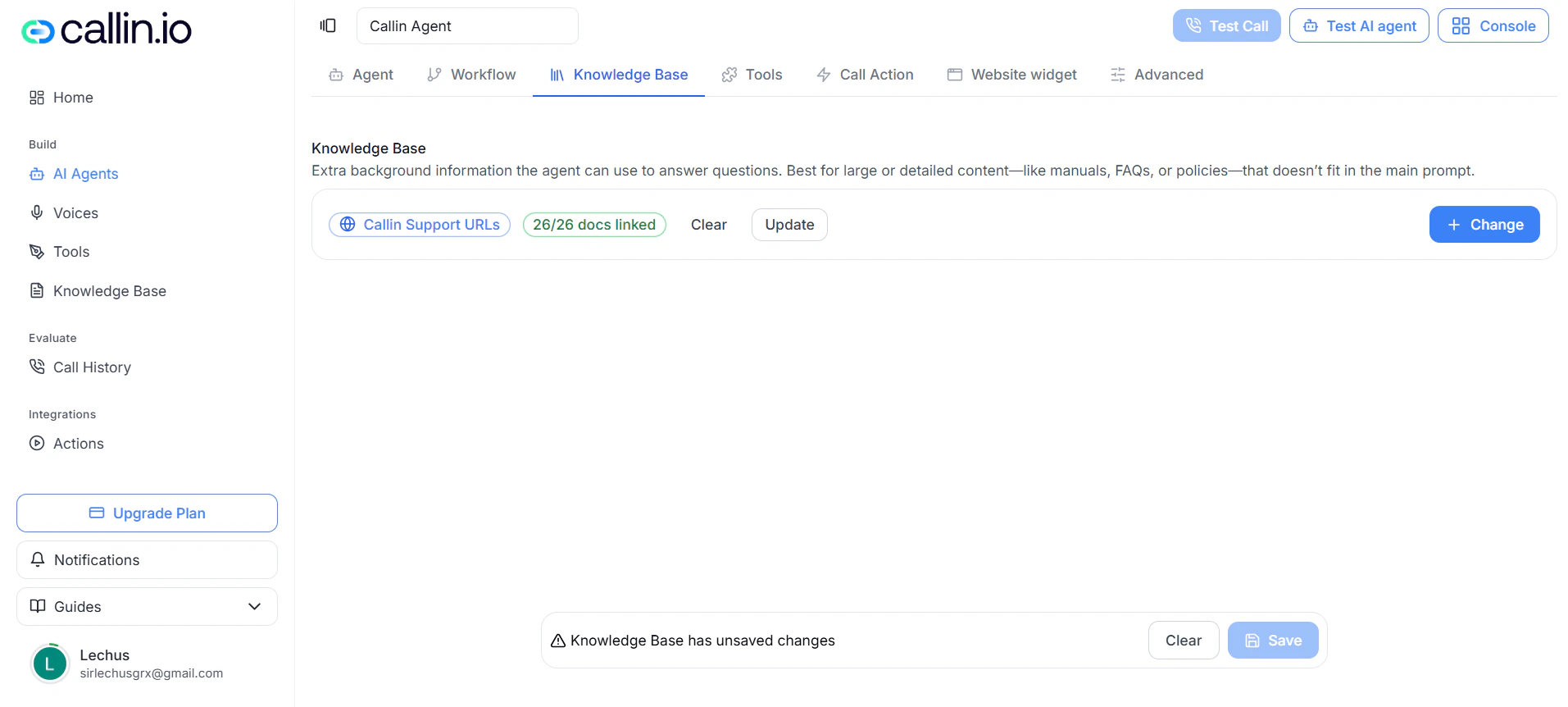
Captura: la pestaña Base de conocimiento, donde vinculas una fuente de conocimiento existente al agente.
Para qué sirve esta pestaña
Esta pestaña vincula una base de conocimiento existente a un agente concreto. No crea contenido desde cero — eso se hace en el gestor global de bases de conocimiento. Acceso rápido: Una forma útil de pensarlo:- El prompt define cómo debe comportarse el agente.
- La base de conocimiento define el contenido de referencia que el agente puede consultar al responder.
Cuándo usar una base de conocimiento
Úsala cuando el contenido sea:- Largo (manuales, políticas, documentación interna).
- Cambiante con cierta frecuencia.
- Ya publicado como artículos o páginas.
- Mejor mantenido aparte del prompt, para facilitar las actualizaciones.
Fuentes de contenido soportadas
Una base de conocimiento se puede construir desde dos tipos de fuentes:- Archivos — documentos subidos.
- URLs web — páginas o documentación publicadas en línea.
Lo que ves cuando hay una base vinculada
Cuando el agente ya tiene una base de conocimiento conectada, la pestaña muestra:- El nombre del grupo seleccionado.
- El número de documentos vinculados.
- Las acciones disponibles: Quitar, Actualizar y Cambiar.
Acciones principales
- Cambiar — abre el panel de selección para elegir otra base.
- Quitar — desvincula la base actualmente conectada.
- Actualizar — refresca la conexión para que el agente trabaje con la última versión de la selección vinculada.
Panel de selección de base de conocimiento
Al pulsar Cambiar se abre este panel. Desde aquí puedes revisar lo disponible, escoger un grupo, inspeccionar su contenido y confirmar. Lo que encuentras dentro:- Fuente — alterna entre Archivos y URLs web.
- Grupos — lista de bases de conocimiento dentro de la fuente elegida.
- Refrescar — recarga la lista de grupos.
- Documentos / URLs — recursos que pertenecen al grupo seleccionado.
- Vinculado — marca que indica que un recurso estará disponible para el agente al confirmar.
- Seleccionar — confirma la elección.
- Cerrar — sale sin cambios.
Flujo recomendado
La forma más limpia de trabajar es separar la creación de la selección:- Crea y organiza la base de conocimiento en el gestor global.
- Vuelve a esta pestaña y vincula la base preparada al agente.
Consejo: Mantén las reglas de comportamiento en el prompt y el contenido de referencia en la Base de conocimiento. Esa separación hace que las actualizaciones sean mucho más fáciles después.
Sección 4: Herramientas
La pestaña Herramientas decide qué puede hacer tu agente durante una llamada, más allá de mantener una conversación. Mientras el prompt define cómo habla y el flujo define cómo se mueve la llamada, las herramientas le permiten ejecutar acciones en el momento adecuado. Esta pestaña hace dos cosas: te permite añadir herramientas personalizadas creadas por tu equipo, y activar y configurar las herramientas del sistema que Callin.io trae de fábrica.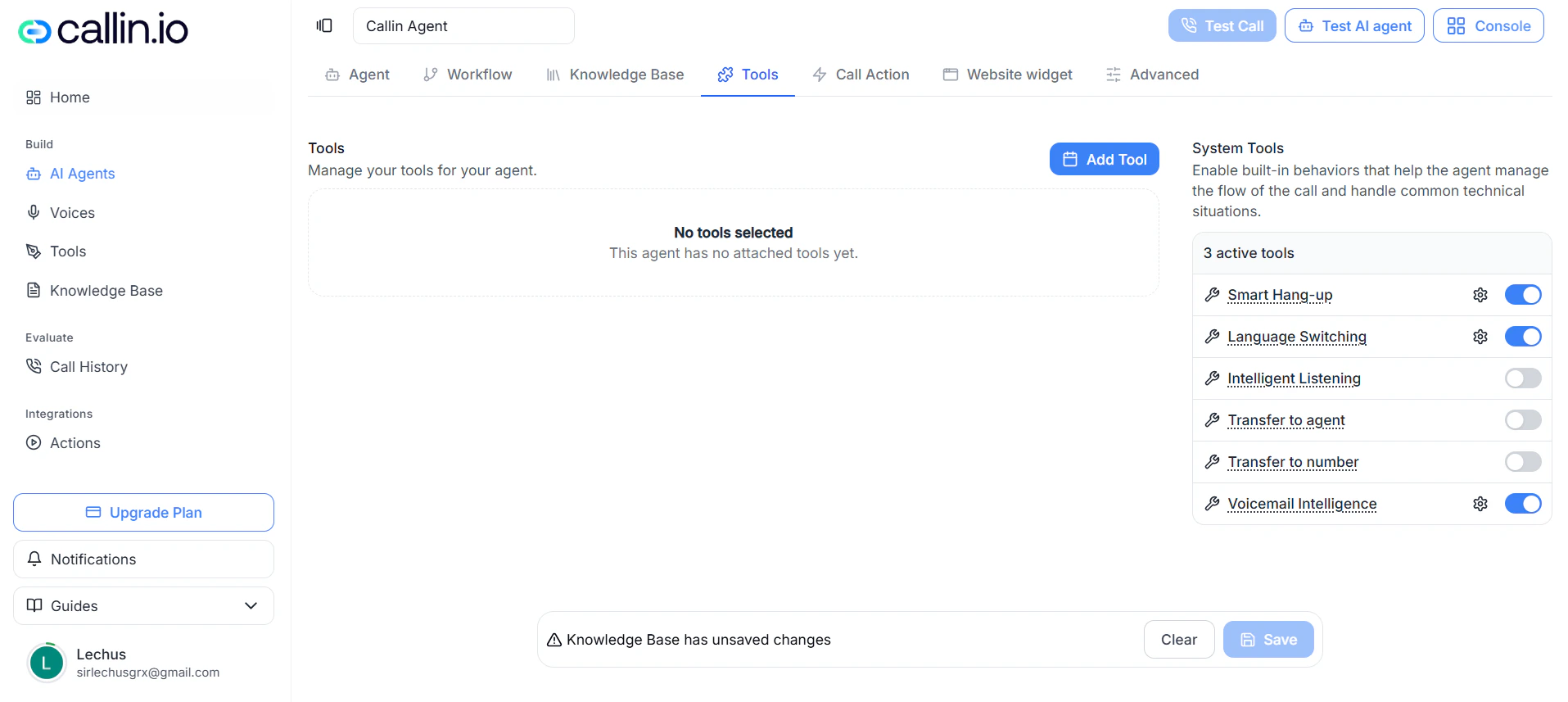
Captura: la pestaña Herramientas, con la sección de herramientas personalizadas arriba y las herramientas del sistema abajo.
Acceso rápido:Herramientas personalizadas
Las herramientas personalizadas son herramientas que tu equipo crea para casos específicos. No se crean dentro del agente — primero las construyes en la sección global de Herramientas, y luego vuelves aquí para añadirlas. Cosas típicas que puede hacer una herramienta personalizada:- Consultar un sistema externo.
- Ejecutar una automatización.
- Enviar o recibir datos a través de un webhook (una URL a la que tu herramienta llama cuando ocurre algo).
- Disparar lógica específica de tu negocio.
- Conectar el agente con otro servicio.
Herramientas del sistema
Las herramientas del sistema son herramientas integradas que cubren situaciones habituales de llamada sin que tengas que construir nada. Cada una se activa o desactiva por separado, y algunas tienen configuración adicional.Colgado inteligente
Permite al agente cerrar la llamada limpiamente cuando detecta que la conversación ya terminó — por ejemplo, cuando el llamante se despide, confirma que el problema está resuelto o cierra claramente. Evita mantener la línea abierta más de lo necesario.Cambio de idioma
Ayuda al agente a gestionar un cambio de idioma durante la llamada. Especialmente útil cuando el agente trabaja con varios idiomas y el llamante puede cambiar al principio o a mitad de la conversación.Escucha inteligente
Mejora cómo escucha el agente y gestiona la conversación en tiempo real. Se controla con un único interruptor de activación.Transferencia a agente
Entrega la conversación a otro agente de tu cuenta. Útil para mover una llamada de un agente generalista a uno especializado — por ejemplo, de un asistente general a uno de ventas o a un agente de soporte sénior.Transferencia a número
Transfiere la llamada a un número de teléfono humano. Es una de las herramientas más importantes cuando necesitas escalar la llamada fuera del agente y entregarla a una persona — recepción, una centralita, ventas o una oficina concreta.Reglas de transferencia humana
Definen las reglas concretas para transferir a humanos. Cada regla incluye:- Tipo de destino — un número fijo o un número proporcionado a través de una variable dinámica.
- Número de teléfono o la variable dinámica de teléfono.
- Condición — cuándo debe aplicarse esta regla.
Detección de buzón de voz
Detecta cuándo la llamada ha caído en un buzón de voz y actúa en consecuencia. Es crítica para agentes salientes, donde muchas llamadas acaban en buzón. Tienes dos opciones:- Dejar el mensaje del buzón vacío si la llamada debe terminar al detectar el buzón.
- Escribir un mensaje si quieres que el sistema lo reproduzca antes de colgar.
Descripción y desactivar interrupción
Varias herramientas del sistema incluyen dos campos extra:- Descripción — explica al modelo cómo y cuándo debe usarse la herramienta.
- Desactivar interrupción — controla si la herramienta puede interrumpirse mientras se ejecuta.
Cómo elegir las herramientas
No actives todo. Elige según el caso de uso:- Un agente entrante de soporte suele usar Colgado inteligente, Cambio de idioma y Escucha inteligente.
- Un agente que escala a humanos usa Transferencia a número con reglas de transferencia bien definidas.
- Un agente saliente suele usar Detección de buzón de voz, Colgado inteligente y Cambio de idioma.
Error común: Activar demasiadas herramientas a la vez. Hace que el comportamiento sea más difícil de predecir, de probar y de mantener.
Sección 5: Acción de llamada
La pestaña Acción de llamada es donde el agente deja de ser solo una voz y empieza a producir resultados útiles: reservas, correos de seguimiento, incidencias registradas, datos estructurados y registros sincronizados. Úsala para convertir la conversación en próximos pasos concretos sobre los que tu equipo pueda actuar.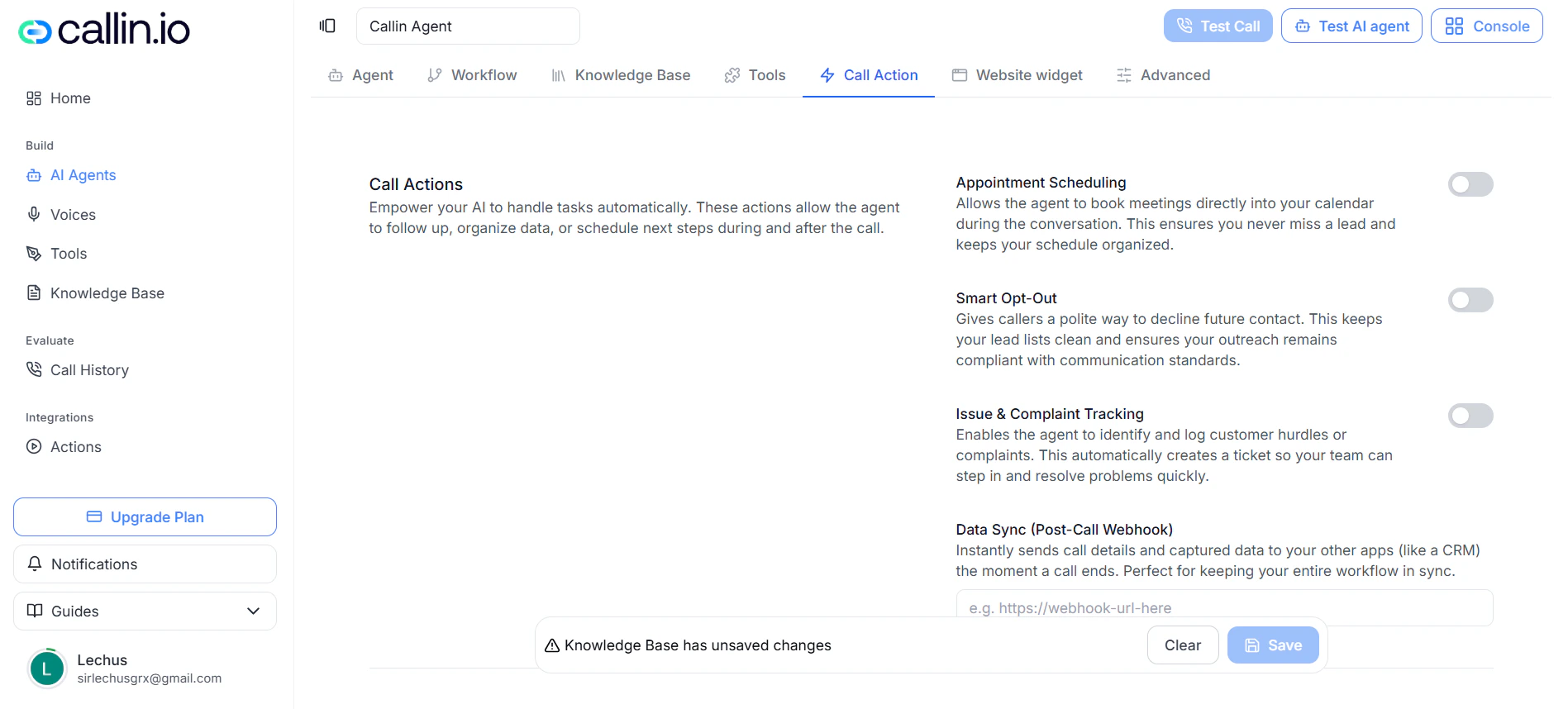
Captura: la pestaña Acción de llamada, donde automatizas qué pasa durante y después de cada llamada.
Acceso rápido:Programación de citas
Permite al agente reservar reuniones directamente durante la llamada. Especialmente útil en ventas, onboarding y cualquier flujo donde reservar en el momento te ahorra tener que perseguir al cliente después. Antes de activarla, conecta un proveedor de calendario:- Google Calendar — la mejor opción cuando quieres reservar directamente en un calendario de Google conectado.
- Cal.com — la mejor opción cuando tu operativa de reservas ya funciona sobre Cal.com.
Importante: La zona horaria del agente y la del calendario deben coincidir. Si no coinciden, el agente ofrecerá o confirmará horarios incorrectos.
Correo resumen tras la llamada
Envía automáticamente un correo cuando termina la llamada, para que responsables o equipos estén al tanto sin seguimiento manual. Puedes configurar:- Los destinatarios.
- El asunto.
- El cuerpo base del mensaje.
- El idioma del correo.
- Si se incluyen los datos de la llamada.
- Si se incluyen los campos extraídos (ver Captura de información más abajo).
Baja inteligente de contacto
Da a los llamantes una forma clara y respetuosa de decir “no me contactéis más”. Importante en flujos salientes, donde las solicitudes de baja deben capturarse y respetarse de forma automática.Registro de incidencias y quejas
Detecta incidencias o quejas durante la llamada y las registra para que tu equipo pueda revisarlas, hacer seguimiento o escalarlas. Actívalo cuando quieras que cada conversación pueda generar un caso que merezca tratarse después.Sincronización de datos (webhook posterior a la llamada)
Envía los datos de la llamada capturados a otro sistema justo cuando termina la llamada. Es lo correcto cuando trabajas con un CRM, una plataforma de automatización o cualquier herramienta interna que necesite los datos sin copiar y pegar. Para configurarlo, indica la URL del webhook que recibirá los datos y confirma de antemano qué sistema los recibirá y cómo los procesará.Captura de información (extracción de datos)
Convierte la conversación en datos estructurados — nombres, fechas, preferencias, ciudades, productos de interés, motivos de contacto, etc. Usa Añadir entidad para definir qué se debe capturar. Cada entidad tiene:- Tipo de dato — el tipo de valor que quieres capturar.
- Identificador — el nombre interno con el que se almacena.
- Descripción — exactamente qué debe extraer el sistema.
- Valores permitidos — una lista cerrada opcional de valores válidos, cuando quieras resultados consistentes.
Guardar datos en el contacto
Cuando esto está activado, la información extraída se guarda en el perfil del contacto. Útil cuando quieres reutilizar esos datos en futuras llamadas o mantener fichas de contacto más completas.Reintentos de llamada
Configura reintentos automáticos cuando una llamada no conecta. Se usa sobre todo en agentes salientes, donde muchas llamadas no se contestan o caen en buzón. Puedes configurar:- Número de reintentos — cuántas veces debe volver a intentarlo el sistema antes de rendirse.
- Tiempo de espera entre intentos — cuántos minutos esperar entre uno y otro.
Consejo: Activa solo las acciones que tu equipo realmente vaya a usar. Cada automatización que enciendes es un pequeño compromiso de mantenimiento. Pocas y bien elegidas funcionan mejor que una lista larga a medio usar.
Sección 6: Widget para sitio web
La pestaña Widget para sitio web te permite publicar tu agente en una página web. Las visitas pueden hablar con él por voz, por chat o por ambos, directamente desde tu sitio, una landing, una página de soporte o un portal de cliente. Esta pestaña combina dos cosas: el fragmento técnico para integrar el widget y la personalización visual y textual de la experiencia.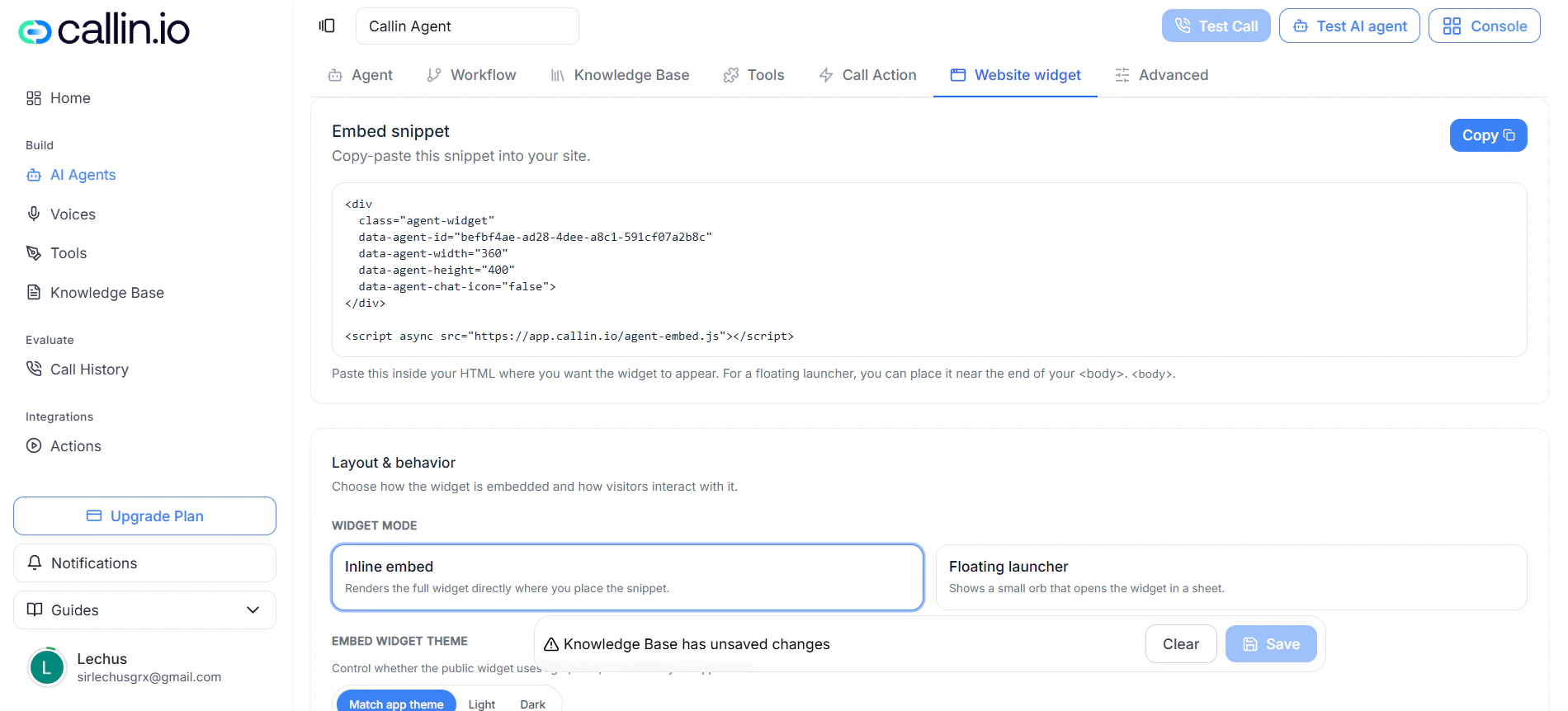
Captura: la pestaña Widget para sitio web, donde preparas el widget público y personalizas la experiencia del visitante.
Fragmento de integración
El Fragmento de integración es el código que copias en el HTML de tu sitio para que aparezca el widget. El botón Copiar lo copia al portapapeles para pegarlo directamente. Dónde pegarlo depende del modo del widget:- Insertado en línea — pégalo exactamente donde quieras que se renderice el widget en la página.
- Lanzador flotante — pégalo cerca del final del cuerpo de la página para que se comporte como un punto de entrada flotante.
Diseño y comportamiento
Este bloque decide cómo se inserta el widget y cómo interactúan las visitas con él.Modo del widget
Cómo aparece el widget en tu sitio:- Insertado en línea — renderiza el widget completo dentro de la página, en el lugar donde pegaste el fragmento.
- Lanzador flotante — muestra un botón flotante que abre el widget al pulsarlo.
Tema del widget
Controla el aspecto general:- Igual que la app — sigue el tema que use tu sitio.
- Claro — modo claro.
- Oscuro — modo oscuro.
Modo de conversación
Cómo pueden interactuar las visitas:- Solo voz — solo interacción por voz.
- Solo chat — solo texto.
- Voz y chat — ambas.
Apariencia
Controla el estilo visual del dial y el lanzador.Variante del widget y tamaño del dial
- Variante del widget — tamaño visual base: Mini, Compacta o Completa.
- Tamaño del dial — los valores mínimo y máximo del dial, en píxeles.
Transcripción en tiempo real y botón de silencio
- Transcripción en tiempo real — muestra una transcripción en vivo de la conversación mientras la llamada está en curso.
- Mostrar botón de silencio — muestra un botón para que la visita silencie y reactive su micrófono durante la llamada.
Colores del orbe
- Color principal del orbe y Color secundario del orbe — los colores principales del widget.
Etiquetas del dial
Textos que se muestran en el centro del dial según el estado de la conversación:- Estado en reposo
- Conectando
- Escuchando
- Interrumpir
Etiquetas de texto
Textos generales de la interfaz que puedes personalizar:- Etiqueta principal
- Iniciar llamada
- Iniciar chat
- Finalizar llamada
- Estado de chat en curso
- Marcador de posición de entrada para una nueva conversación
Etiquetas de la interfaz de chat
Textos específicos de la experiencia de chat:- Etiqueta de la pestaña de voz
- Etiqueta de la pestaña de chat
- Título del chat
- Subtítulo del chat
- Estado del chat: en reposo, conectando y en vivo
- Etiqueta de inicio del chat
- Etiqueta de fin del chat
- Estado vacío del chat
- Marcador de posición de entrada del chat: en reposo y activo
- Etiqueta de envío del chat
Adaptar el widget a tu caso
Algunas combinaciones que funcionan bien:- Landing comercial — Insertado en línea, tema claro o igual que la app, Voz y chat, variante Completa, textos orientados al contacto.
- Soporte web — Lanzador flotante, Solo chat o Voz y chat, variante Compacta, textos orientados a la ayuda.
- Experiencia centrada en voz — Insertado en línea, Solo voz, dial más grande, botón de silencio visible, etiquetas cortas y directas.
Consejo: Antes de publicar, prueba el widget en la página real donde vivirá. Tamaños, colores y textos suelen sentirse distintos fuera del editor.
Sección 7: Avanzado
La pestaña Avanzado es donde afinas el agente: cómo capta el audio, cómo gestiona el silencio, cómo maneja los datos de la llamada y cómo rinde en escenarios de telefonía saliente. La mayoría de agentes funcionan bien sin tocar nada aquí. Abre esta pestaña cuando quieras más precisión o cuando algo concreto no acabe de funcionar.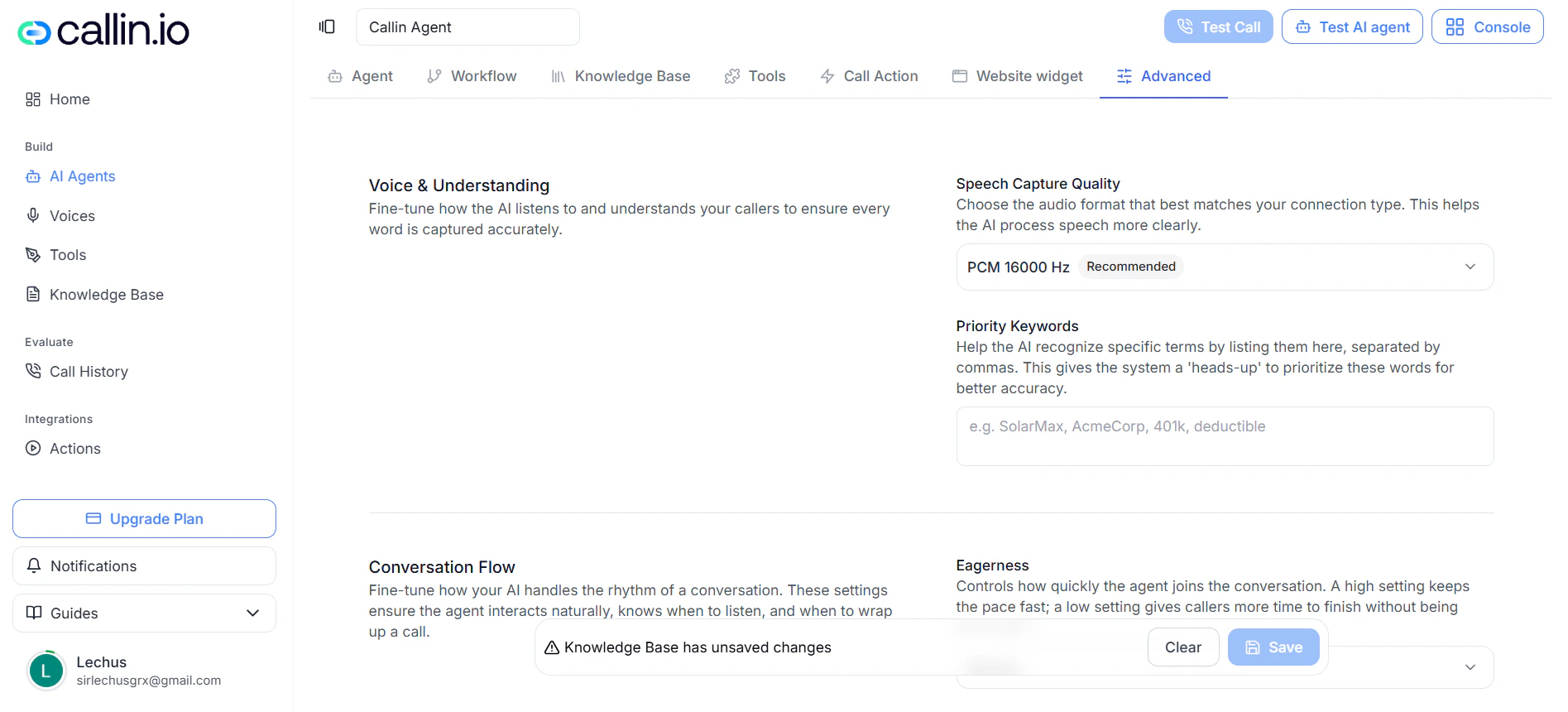
Captura: la pestaña Avanzado, organizada en cuatro bloques para afinar el agente.
La pestaña se divide en cuatro bloques: Voz y comprensión, Flujo de conversación, Privacidad y datos y Extras de telefonía.Voz y comprensión
Ajusta cómo capta el agente el audio y cómo prioriza determinados términos.Calidad de captura de voz
Define el formato de audio con el que se procesa el habla. Las opciones incluyen PCM 8000 Hz, PCM 16000 Hz, PCM 22050 Hz, PCM 24000 Hz, PCM 44100 Hz, PCM 48000 Hz y ulaw 8000 Hz. Para la mayoría de configuraciones, déjalo en PCM 16000 Hz. Es el mejor equilibrio entre calidad de audio y velocidad de procesamiento. ulaw 8000 Hz está pensado específicamente para escenarios de telefonía.Palabras clave prioritarias
Te permite listar términos que el agente debe priorizar al reconocer el habla. Útil para nombres de marca, productos, términos técnicos, acrónimos, códigos o apellidos poco comunes que el modelo podría malinterpretar.Flujo de conversación
Controla el ritmo del agente: lo rápido que toma la palabra, lo paciente que es con quien habla despacio y cuándo debe colgar tras un silencio.Predisposición a hablar
Cómo de rápido toma la palabra el agente cuando el llamante deja de hablar:- Paciente — espera más antes de responder.
- Normal — equilibrado.
- Ávido — responde rápido.
Paciencia al deletreo
Hace al agente más paciente cuando el llamante deletrea despacio — nombres, correos, números de identificación. Opciones:- Auto — recomendado cuando el agente suele recoger información que se deletrea.
- Desactivado — mantiene el ritmo estándar.
Tomar el turno tras silencio
Cuántos segundos de silencio espera el agente antes de tomar la palabra. Valores bajos hacen que el agente sea más reactivo; valores altos dan más margen al llamante para pensar.Finalizar conversación tras silencio
Cuánto tiene que durar un silencio para que la llamada termine automáticamente. Útil cuando el llamante deja de responder por completo.Duración máxima de la conversación
Duración máxima de una llamada. Una red de seguridad que evita que las llamadas se alarguen indefinidamente.Consejo: Si no tienes claro qué poner en los campos de silencio y duración, déjalos en su valor por defecto y solo ajústalos después de probar con llamadas reales.
Privacidad y datos
Grabación de llamadas
Cuando está activada, el sistema almacena de forma segura el audio y la transcripción de las llamadas. Actívala solo si encaja con tus políticas internas de privacidad, almacenamiento y cumplimiento.Extras de telefonía
Ajustes específicos de telefonía, sobre todo orientados a mejorar el rendimiento de las llamadas salientes.Rotación de números
Rota automáticamente entre los números de teléfono disponibles. Ayuda a reducir el riesgo de que un número quede marcado como spam, distribuye el volumen y mejora la entregabilidad.Selección de números y llamadas por número
- Seleccionar números de teléfono — elige qué números entran en la rotación. Es obligatorio elegir al menos uno cuando la Rotación de números está activada.
- Llamadas por número — cuántas llamadas se hacen desde un número antes de pasar al siguiente.
Restricción por estado
Limita las llamadas para que el agente marque usando un número local del mismo estado que el contacto. Está pensado para números locales de EE. UU. — confirma que tu cuenta tiene numeración local compatible antes de activarlo.Importante: Solo cambia los ajustes avanzados cuando tengas un motivo claro y puedas probar el resultado con llamadas reales. Tocar al azar aquí suele crear problemas nuevos en lugar de resolver el original.