

Descripción general
Los números telefónicos son el puente entre tus agentes de IA y las llamadas reales. En Callin.io, lo gestionarás en dos lugares:- Números: Compra números a través de Callin.io, importa desde proveedores o verifica un número personal.
- BYOC (SIP Trunk): Trae tu propio carrier conectando Telnyx o cualquier proveedor SIP.
- Ir a Números: Abrir Números
- Ir a BYOC (SIP Trunk): Abrir BYOC
Consejo: Si quieres empezar rápido, compra un número de Estados Unidos o Canadá (normalmente es instantáneo). Si necesitas un número internacional, prepárate para aportar datos y subir documentación (las reglas varían según el país).
Números
La página de Números muestra todos los números conectados a tu workspace (comprados, importados, personal, Telnyx o BYOC). Desde aquí puedes añadir números nuevos, revisar el estado y ver avisos importantes (por ejemplo, si un número aún no está asignado a ningún agente).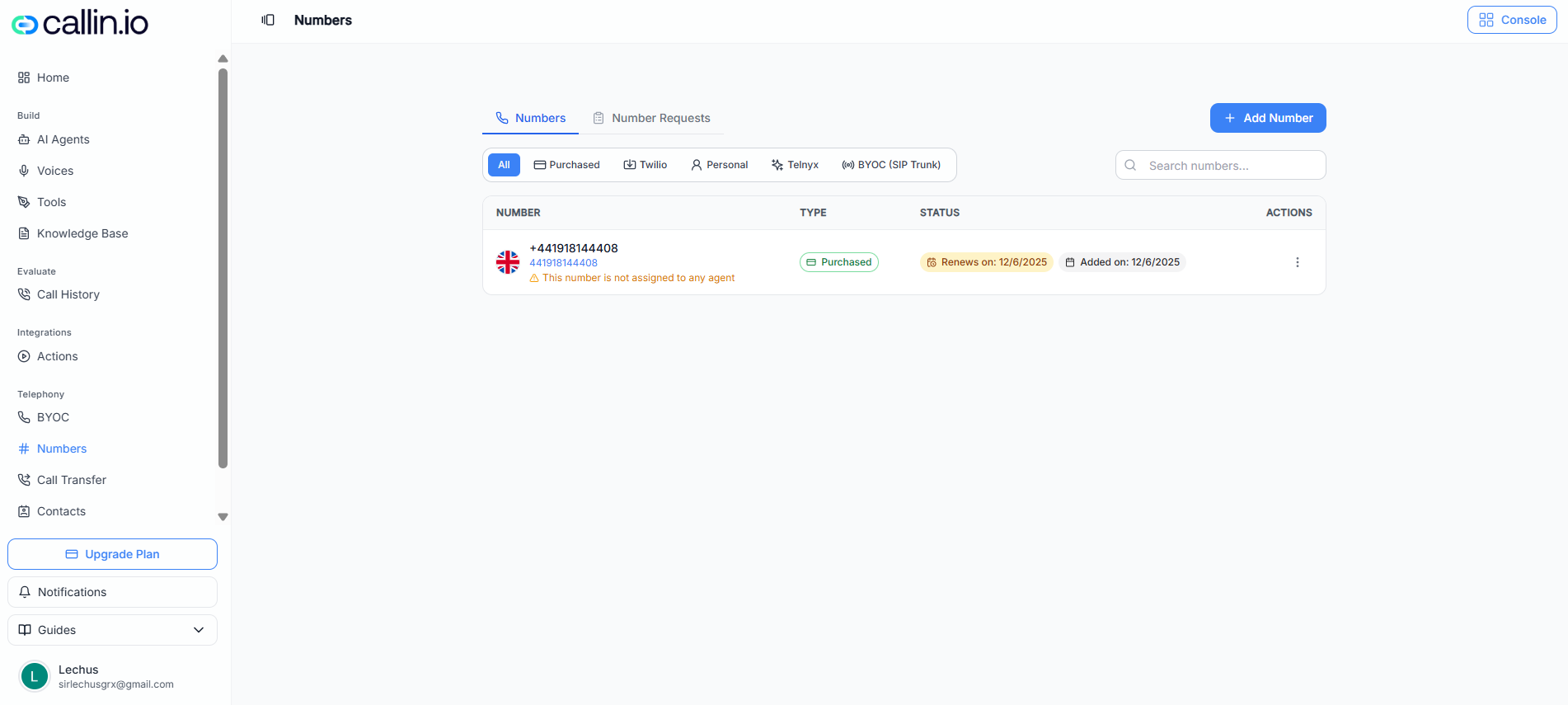
Captura: La página de Números, con filtros por proveedor y el menú + Add Number para comprar o importar números.
Qué puedes hacer desde Números
Al pulsar + Add Number, normalmente verás opciones como (el texto puede variar según tu cuenta/plan):- Purchase Number (comprar a través de Callin.io)
- Import from Twilio
- Add Personal Number
- Add Telnyx Number (después de conectar Telnyx)
Opción A: Comprar un número a través de Callin.io
Comprar números a través de Callin.io es la forma más directa de empezar.Estados Unidos y Canadá: compra instantánea
Para Estados Unidos y Canadá, el flujo de compra suele ser rápido e inmediato:- Ve a Abrir Números.
- Pulsa + Add Number → Purchase Number.
- Elige el Country.
- Elige el tipo:
- Local
- Toll-Free (si está disponible)
- (Opcional) Usa Search by Area Code (ejemplo:
415). - Pulsa Search Numbers.
- Selecciona un número de la lista.
- Pulsa Purchase Selected Number.
Importante: Si ves un aviso como “this number is not assigned to any agent”, el número todavía no está listo para usarse: primero tienes que asignarlo a un agente.
Otros países: solicitud + documentación
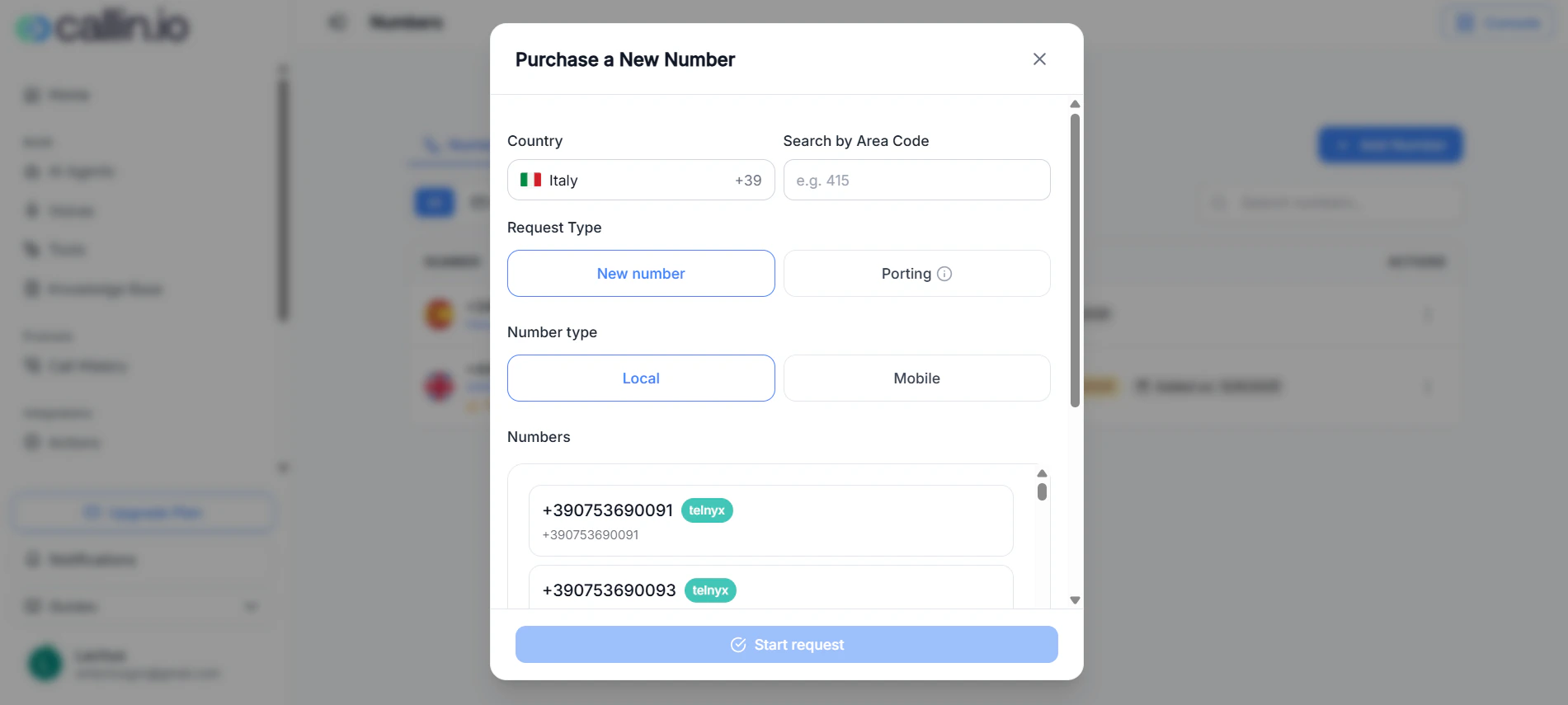
Captura: después de iniciar la solicitud, la plataforma carga los campos y documentos específicos del país que debes completar antes del pago y la revisión.
Para muchos países fuera de EE. UU./Canadá, la compra sigue un flujo basado en solicitud en lugar de una compra instantánea.- Seleccionas el país y el tipo de número (por ejemplo, Local o Móvil).
- Puedes ver opciones de Tipo de solicitud como Nuevo número y Portabilidad.
- Eliges uno de los números disponibles y haces clic en Iniciar solicitud.
- La plataforma carga entonces la información y los requisitos de documentación específicos del país.
- Debes completar los campos obligatorios, subir documentos y guardar cada elemento.
- Envías la solicitud, pagas las tarifas requeridas y luego la solicitud es revisada por un operador.
Cómo funciona el paso de documentación
Después de hacer clic en Iniciar solicitud, el formulario puede mostrar una combinación de:- Campos de texto que debes completar manualmente
- Campos de carga para documentos de respaldo
- Un botón Guardar para cada requisito individual
- Un estado Pendiente hasta que ese elemento específico se guarde o suba correctamente
- Tipo de documento de identidad
- Número de documento de identidad
- Fecha de nacimiento
- Lugar de nacimiento
- Emisor del documento de identidad
- Fecha de caducidad del documento de identidad
- Dirección local en el mismo país
- Código fiscal personal
- Número de IVA
- Código fiscal de la empresa
- Tipo de cliente IT
- Comprobante de domicilio
- Copia de pasaporte/DNI
- Certificado de registro de la empresa
- Solo para entidades legales
- Solo para entidades legales y autónomos
- Solo para personas físicas y autónomos
Consejo: En el formulario de solicitud, algunos campos tienen su propio botón Guardar. Introducir un valor no siempre es suficiente por sí solo. El elemento puede seguir mostrando Pendiente hasta que hagas clic en Guardar correctamente.
Requisitos documentales habituales (ejemplos)
Los requisitos exactos dependen del país y del tipo de número, pero es posible que te pidan elementos como estos:Comprobante de domicilio: lo que suele causar problemas
El documento de comprobante de domicilio es una de las razones más comunes por las que una solicitud se retrasa. En muchos países, el comprobante de domicilio que subas debe cumplir todas estas condiciones:- Debe mostrar claramente el mismo nombre utilizado en la solicitud, o el nombre de la empresa si la solicitud es empresarial
- Debe mostrar claramente la misma dirección introducida en el formulario
- Debe ser reciente
- Debe estar completo y ser legible
- No debe estar recortado de forma que oculte detalles importantes
- Una factura de servicios emitida en los últimos 3 meses
- Un extracto bancario emitido en los últimos 3 meses
- Una carta oficial del gobierno o de impuestos emitida en los últimos 3 meses
Importante: Cuando subas una factura o un extracto bancario como comprobante de domicilio, asegúrate de que tenga menos de 3 meses de antigüedad. Si el documento es más antiguo, la solicitud puede seguir pendiente o ser rechazada durante la revisión.
Cómo preparar los documentos antes de subirlos
Para evitar retrasos, revisa cada documento antes de subirlo. Un buen documento debe ser:- Claro y legible
- Completo, sin bordes cortados
- Coherente con los datos introducidos en el formulario
- Actual, especialmente en el caso de los comprobantes de domicilio
- Adecuado para el tipo de solicitante, ya sea particular o empresa
- La dirección del formulario no coincide con la del documento subido
- La factura subida tiene más de 3 meses de antigüedad
- La copia del pasaporte o del DNI está borrosa
- Se envía una solicitud de empresa solo con documentos personales
- Un campo está completado, pero el usuario no hizo clic en Guardar
- Se subió un documento, pero su estado sigue mostrando Pendiente
Error común: Subir el archivo correcto no siempre es suficiente. Después de cada carga o entrada de texto, comprueba que el requisito ya no muestre Pendiente.
Tarifas + revisión
Algunos países muestran un paso de pago de tarifas después de completar la documentación. Esto puede incluir:- Una tarifa única de activación
- El coste mensual recurrente del número
- Recibirás un ID de solicitud
- La solicitud será revisada por un operador
- Una vez aprobada, el número aparecerá en tu lista de Numbers
Importante: El tiempo de aprobación puede variar según el país, las reglas del proveedor y la calidad de la documentación. Si necesitas el número para un lanzamiento o una campaña próxima, envía la solicitud lo antes posible y utiliza documentos recientes y claramente legibles.
Opción B: Importar números desde Twilio
Si ya tienes números en Twilio, puedes importarlos a Callin.io:- Ve a Abrir Números.
- Pulsa + Add Number → Import from Twilio.
- Introduce tu Twilio Account SID y Twilio Auth Token.
- Pulsa Search Twilio Numbers y selecciona los números a importar.
- Asigna los números importados a un agente cuando quieras usarlos.
Error común: Usar credenciales equivocadas (por ejemplo, del proyecto incorrecto). Si no aparece ningún número, revisa el SID/Token y que estés en la cuenta/subcuenta correcta.
Opción C: Añadir un número personal (solo outbound)
Un Personal Number es útil para hacer llamadas salientes desde tu propio número, pero tiene una limitación clave:- Solo sirve para outbound
- No puede recibir llamadas inbound dentro de Callin.io
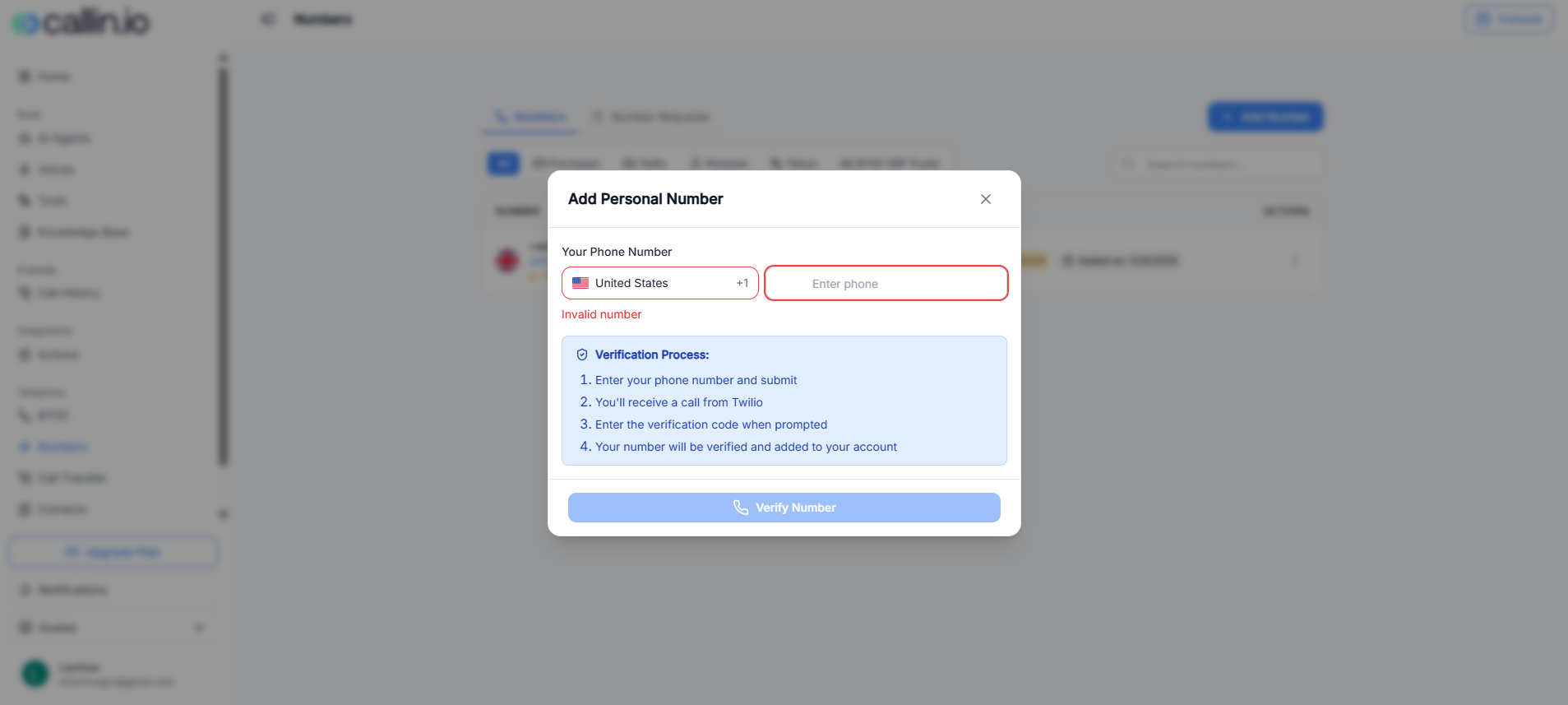
Captura: Modal de Add Personal Number con el flujo de verificación (recibes una llamada y completas el código).
Cómo verificar tu número personal
- Ve a Abrir Números.
- Pulsa + Add Number → Add Personal Number.
- Elige el país e introduce tu número.
- Pulsa Verify Number.
- Recibirás una llamada de verificación.
- Introduce el código cuando se te indique.
- Tras la verificación, el número se añade a tu cuenta.
Importante: Si necesitas inbound, usa un número comprado/importado o BYOC (SIP Trunk).
Opción D: Añadir/Importar números de Telnyx
Si ya conectaste Telnyx (desde BYOC), podrás importar tus números activos:- Ve a Abrir Números.
- Pulsa + Add Number → Add Telnyx Number.
- Selecciona los números que quieres añadir/importar.
- Confirma y asígnalos a tus agentes cuando lo necesites.
Asignar un número a un agente
Comprar o importar el número no siempre es el último paso. En la lista de Números, presta atención a avisos como:- “this number is not assigned to any agent”
Consejo: Mantén un número “de pruebas” separado del número de producción mientras ajustas prompts y flujos.
BYOC (SIP Trunk)
BYOC (Bring Your Own Carrier) te permite usar tu propio proveedor de telefonía conectándolo mediante un SIP Trunk, en lugar de depender de números gestionados por Callin.io. Ve directamente a la configuración aquí: Abrir BYOC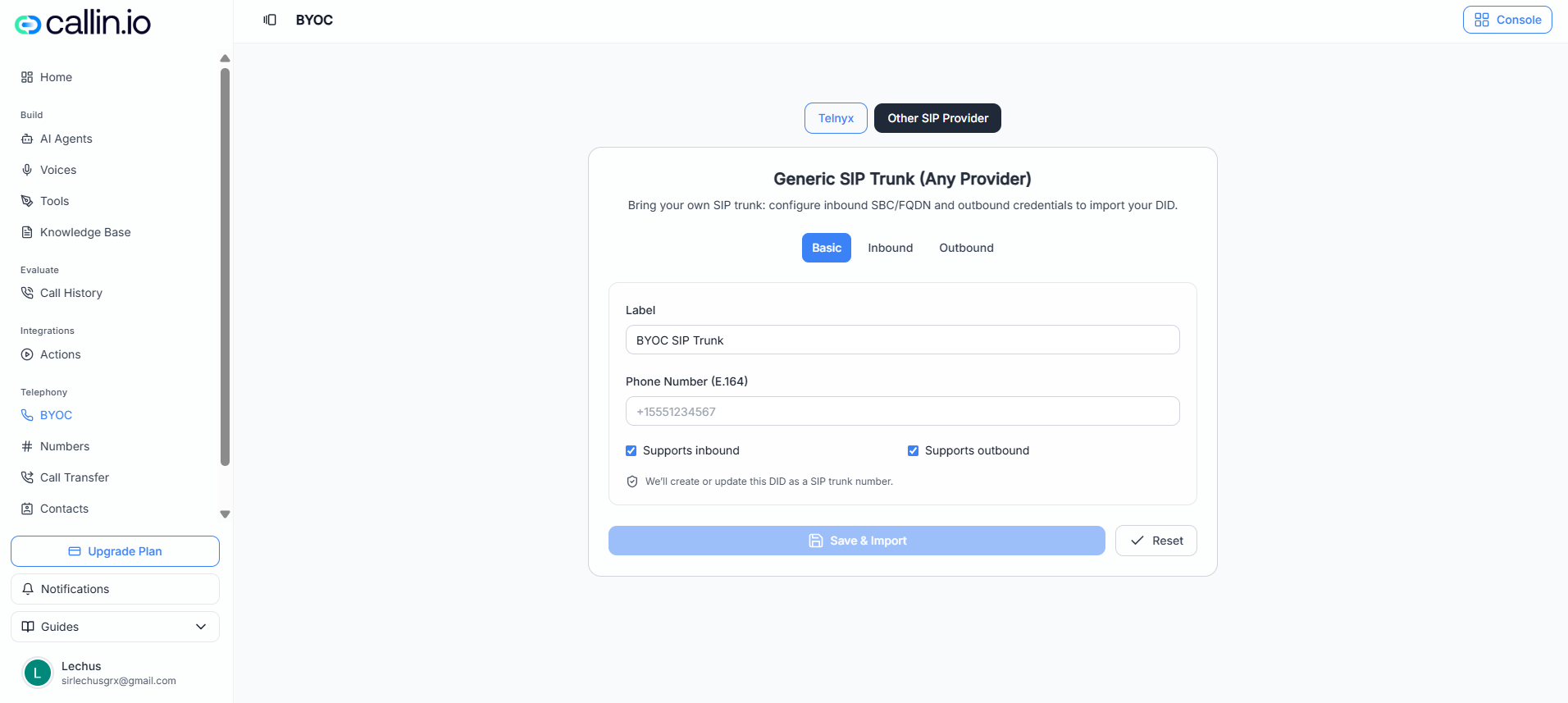
Captura: Pantalla de BYOC para conectar Telnyx, sincronizar DIDs y aprovisionar el SIP Trunk.
Qué es un SIP Trunk (en sencillo)
Un SIP Trunk es una conexión “de telefonía por internet” entre tu carrier y tu sistema de llamadas. Se usa mucho en empresas para gestionar inbound/outbound con control de routing, SBC, credenciales y políticas.Opción 1: Conectar Telnyx
Si usas Telnyx, Callin.io guía el proceso con una API key:- Ve a Abrir BYOC.
- Abre la pestaña Telnyx.
- Pega tu Telnyx API Key.
- Pulsa Start.
- Guardar la Telnyx API key
- Obtener números activos (DIDs)
- Guardar números en tu cuenta
- Aprovisionar el SIP Trunk (inbound y outbound)
Importante: Si tu API key no tiene permisos para leer DIDs/números, Callin.io no podrá importarlos.
Opción 2: Conectar otro proveedor (Generic SIP Trunk)
Si tu proveedor no es Telnyx, usa la pestaña Other SIP Provider. Normalmente verás tres secciones: Basic, Inbound y Outbound.Basic
- Label: Un nombre descriptivo (ejemplo: “HQ SIP Trunk”)
- Phone Number (E.164): Formato internacional completo (ejemplo:
+15551234567) - Opciones como Supports inbound y Supports outbound
Inbound
- Inbound SBC / FQDN: Dirección SIP destino (ejemplo:
sip.example.com:5061) - Transport: normalmente TLS o UDP
- Media encryption: actívalo si tu proveedor lo soporta
Consejo: En inbound, a menudo no se usan credenciales. Muchos carriers autentican por configuración del trunk o allowlist.
Outbound
- Outbound SBC / FQDN: servidor SIP del proveedor
- Transport y Media encryption
- Username y Password: credenciales SIP
- Allowed countries (outbound): por ejemplo Worldwide o Custom list
Error común: Un SBC/FQDN incorrecto o credenciales erróneas. Si outbound falla, revisa usuario/contraseña, transport y puertos requeridos por tu proveedor.
Minutos y facturación (lo más importante)
La facturación suele tener dos partes:- Uso de Callin (compute minutes): tiempo en el que el agente está activo (escucha, procesa y responde).
- Costes de telefonía: dependen de cómo conectes el número y del carrier que use tu cuenta.
Aviso de facturación importante (primer minuto)
Cuando realizas llamadas usando telefonía enruta a través del carrier de Callin (por ejemplo, números comprados a través de Callin.io), puede aplicarse una regla de first-minute billing:- El cobro mínimo es 1 minuto
- Si la llamada dura más de 1 minuto, después del primer minuto la facturación sigue la duración real (sin cargos extra más allá del mínimo)
- No se añade una tarifa extra de plataforma por el número en sí
- Browser test calls
- Números importados (Twilio o Telnyx)
- External SIP trunk (BYOC / bring your own carrier)
Importante: El comportamiento exacto puede variar según cómo esté configurado el routing de tu cuenta. Si quieres evitar reglas asociadas a carrier gestionado por Callin, usa números importados o BYOC (SIP Trunk).
Recordatorio: facturación en Personal Number
Un Personal Number es solo outbound, y puede estar dentro del alcance de la facturación del carrier de Callin según cómo se enruten tus llamadas.Importante: Aunque uses Personal Number para outbound, para inbound necesitas un número comprado/importado o BYOC (SIP Trunk).
Solución de problemas
“No puedo hacer llamadas”
- Confirma que tienes al menos un número activo
- Revisa si el número está asignado a un agente
- Si usas BYOC (SIP Trunk), valida SBC/FQDN, Transport, Media encryption y credenciales
“Mi Personal Number no recibe llamadas inbound”
- Es lo esperado: Personal Number es solo outbound
- Usa un número comprado/importado o BYOC (SIP Trunk) para inbound
“Mis números importados no aparecen”
- Revisa credenciales (Twilio Account SID/Auth Token o Telnyx API Key)
- Confirma que los números estén activos en el proveedor
- Verifica que estás usando la cuenta/subcuenta correcta