

Para qué sirve la Base de conocimiento
La Base de conocimiento es el lugar donde guardas información que tus agentes de IA pueden usar durante las conversaciones, para que no dependan solo del prompt principal. Casos típicos de uso:- Responder preguntas sobre tu negocio (servicios, precios, políticas, horarios).
- Guiar a los usuarios en procesos (pasos de reembolso, preparación de citas, onboarding).
- Mantener respuestas consistentes entre varios agentes.
Consejo: Piensa en la Base de conocimiento como “material de referencia aprobado” que el agente puede consultar cuando una persona hace preguntas detalladas.
Cómo se conecta con los agentes de IA
No añades el contenido directamente dentro de un agente. En su lugar:- Construyes el contenido de la Base de conocimiento aquí (Files o Web URLs).
- Luego, al editar un agente, seleccionas el grupo de Base de conocimiento que quieres que use ese agente.
Importante: Si actualizas un grupo de Base de conocimiento y quieres que los cambios se reflejen en un agente existente, puede que tengas que volver al editor del agente y hacer clic en una acción de Update dentro de la sección de Base de conocimiento (esto puede variar según tu cuenta/plan).
Base de conocimiento con Files
La pestaña Files sirve para subir documentos de los que el agente debe aprender (por ejemplo: una política en PDF, un guion en DOCX o un FAQ en TXT). Los archivos se organizan en grupos, para que puedas asignar el conjunto correcto de documentos al agente correcto.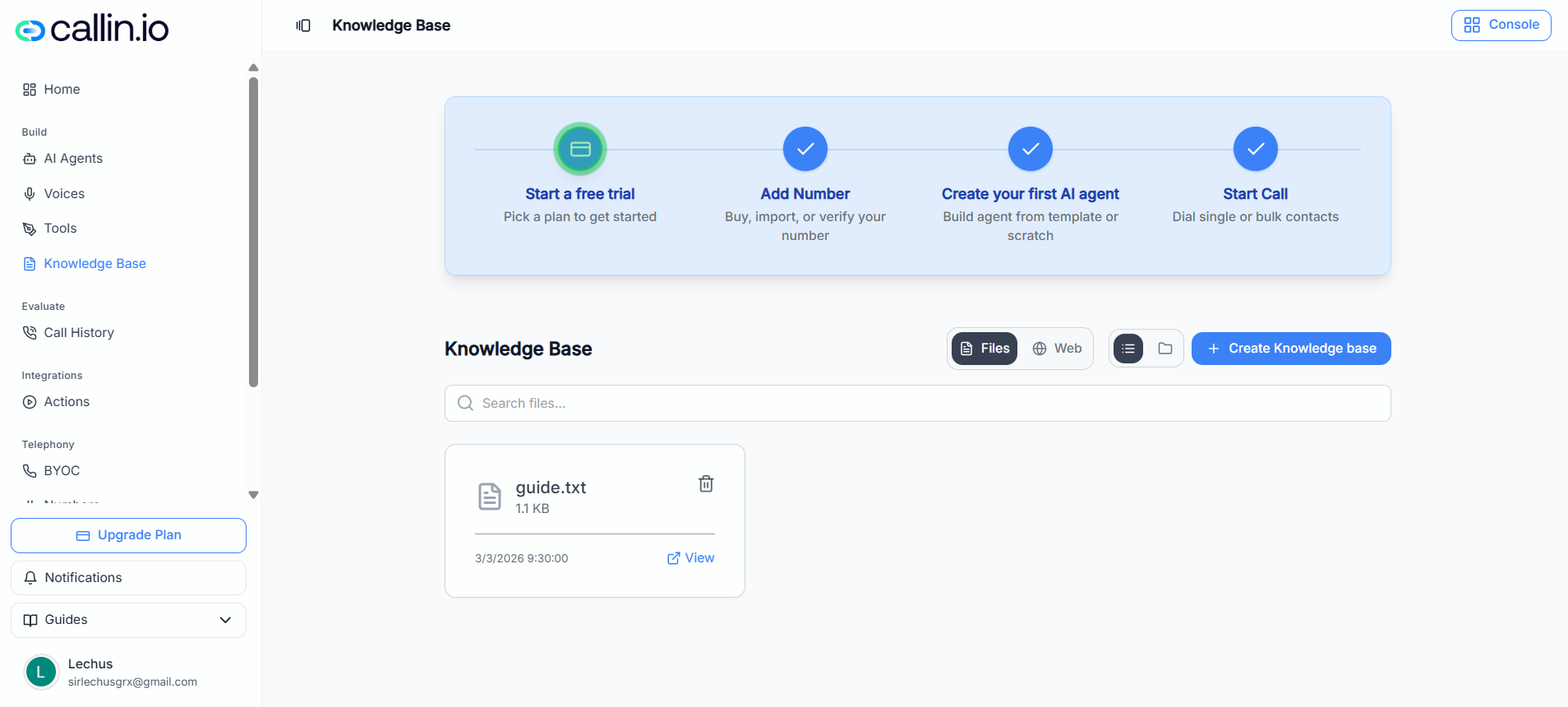
Captura: La Base de conocimiento en modo Files, donde subes documentos y los organizas en grupos.
Crear un grupo de archivos y subir documentos
- Abre la pestaña Files.
- Haz clic en Create Knowledge base.
- En el modal de subida, escribe un Group Name (obligatorio).
- Añade tus documentos:
- Arrastra y suelta los archivos en el área de subida, o
- Haz clic en Select Files para buscarlos.
- Haz clic en Upload Files para finalizar.
- PDF, DOC, DOCX, TXT
- Máx. 5MB por archivo
Error común: Subir documentos no relacionados dentro del mismo grupo. Si tienes casos de uso diferentes (Ventas vs. Soporte), crea grupos separados para asignar el conocimiento correcto a cada agente.
Administrar y actualizar archivos en un grupo
Después de crear un grupo, puedes abrirlo para administrar lo que contiene:- Añadir más documentos (por ejemplo, usando Add New Files).
- Ver la lista de Current Files ya incluidos.
- Eliminar archivos que ya no quieres que el agente consulte.
Consejo: Usa nombres de grupo claros como “Políticas de soporte”, “Precios y planes” o “Guion de admisión de clínica” para que sea fácil seleccionar el grupo correcto más adelante.
Base de conocimiento con Web URLs
La pestaña Web sirve para enseñar al agente usando páginas web. Creas un grupo de URLs, le das un título y añades una o varias URLs. Esto es útil cuando tu fuente de verdad está en tu web (centro de ayuda, documentación, políticas, landing pages).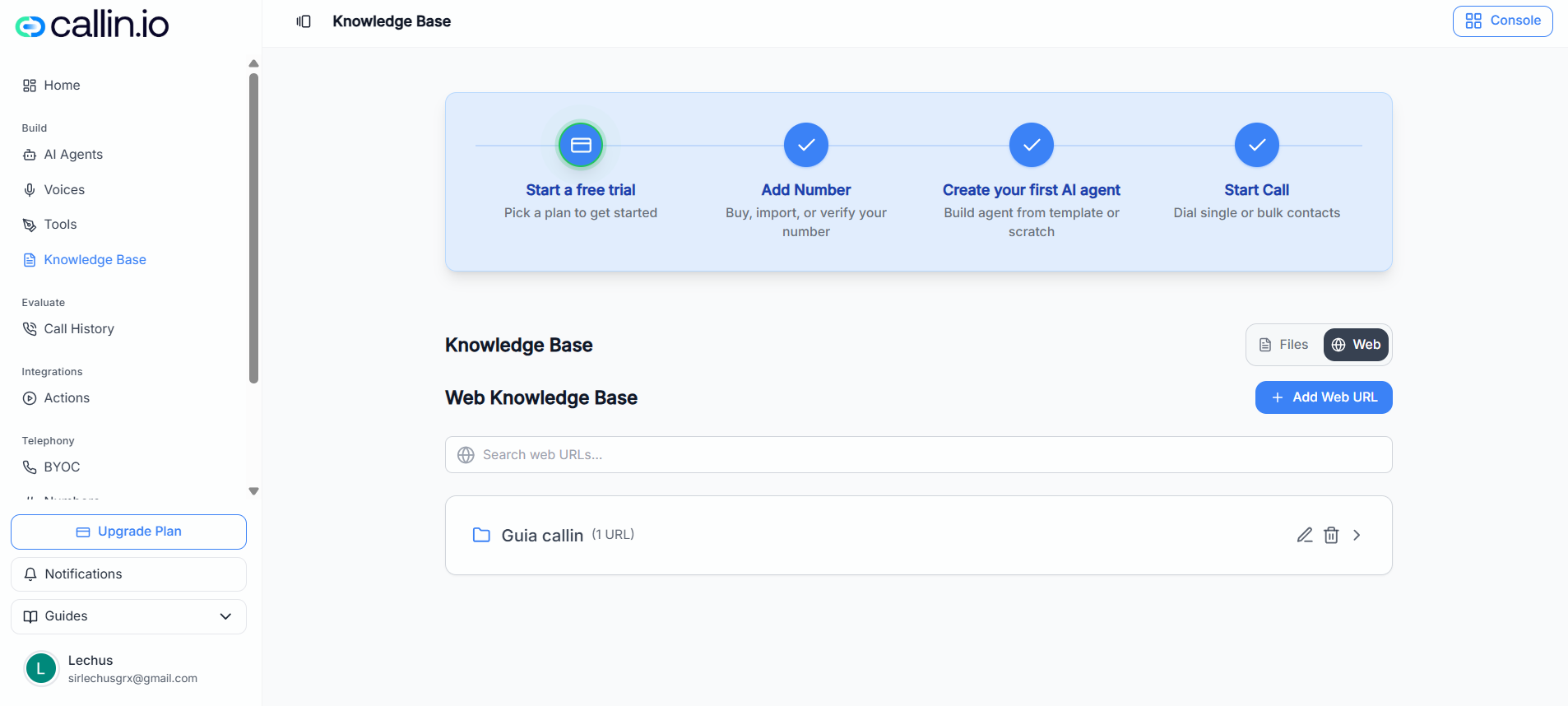
Captura: La Base de conocimiento en modo Web, donde añades y gestionas grupos de URLs de tu sitio.
Crear un grupo de URLs
- Abre la pestaña Web.
- Haz clic en Add Web URL.
- Completa:
- Title (obligatorio): el nombre del grupo de URLs (este título se usa para todas las URLs del grupo).
- URL #1: pega el primer enlace de la página web.
- (Opcional) Haz clic en Add Another URL para incluir más páginas.
- Haz clic en Add URL para guardar el grupo.
Consejo: Mantén los grupos de URLs enfocados. Por ejemplo, un grupo para URLs de “Precios y facturación” y otro distinto para URLs de “Política de reembolsos”.
Editar o eliminar un grupo de URLs
Una vez creado un grupo de URLs, puedes gestionarlo desde la lista:- Editar el título del grupo y las URLs.
- Eliminar el grupo si ya no lo necesitas.
- Abrir el grupo para ver lo que incluye.
- Actualizar el Title
- Añadir o eliminar URLs individuales
- Hacer clic en Save para aplicar cambios
Importante: Si cambias las URLs y necesitas que un agente existente use el contenido actualizado, puede que tengas que reabrir el editor del agente y aplicar un Update en la sección de Base de conocimiento (esto puede variar según tu cuenta/plan).
Seleccionar una Base de conocimiento para un agente
Después de crear tus grupos (Files o Web URLs), los asignas a un agente durante la edición del agente.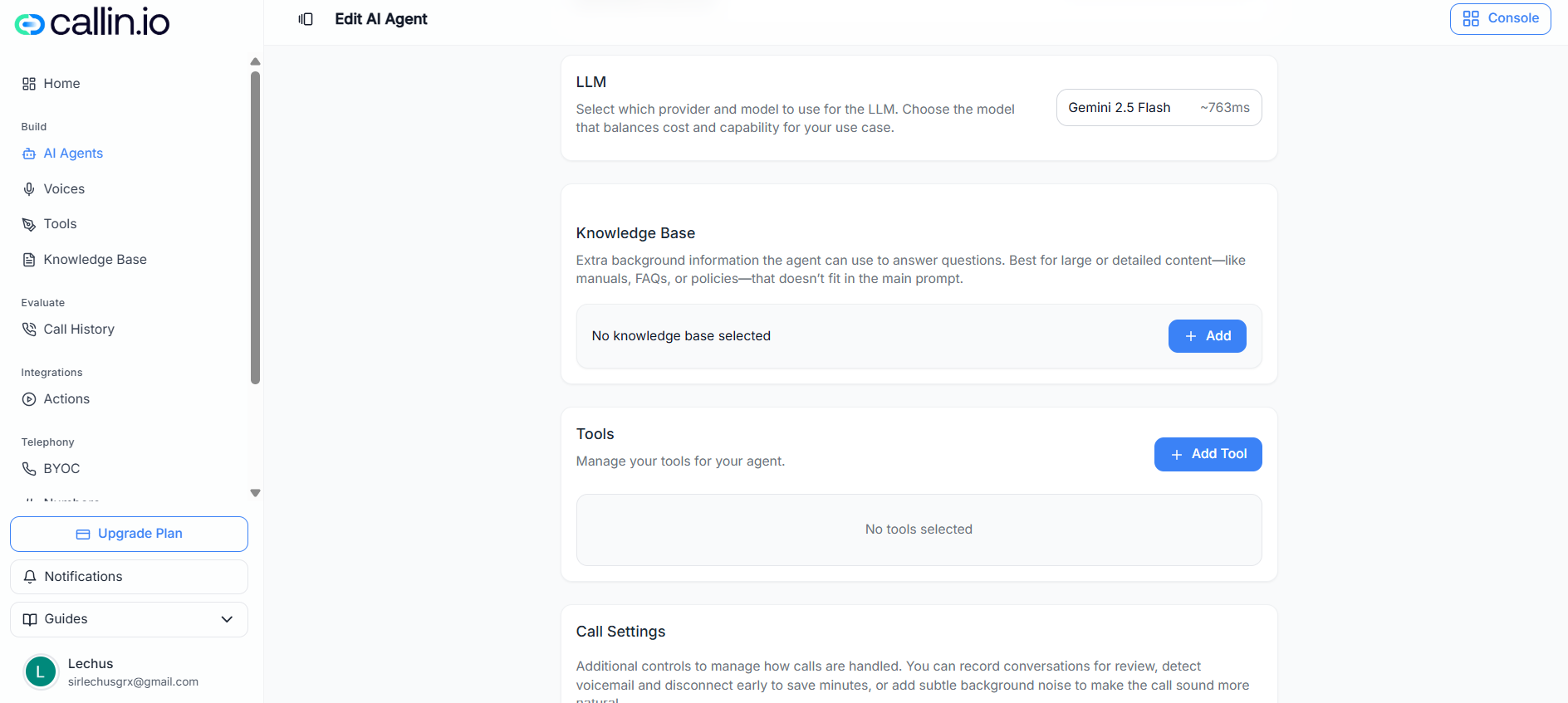
Captura: Selección de un grupo de Base de conocimiento al editar un agente de IA (elige Files o Web URLs y luego un grupo).
Asignar un grupo a un agente
- Ve a AI Agents y abre un agente para editarlo.
- Busca la sección Knowledge Base.
- Haz clic en Add.
- Elige el Source:
- Files, o
- Web URLs
- Selecciona un Group (por ejemplo: “Políticas de soporte” o “Docs del sitio de la empresa”).
- Haz clic en Select para asignarlo al agente.
Consejo: Si tienes varios agentes con roles distintos, asigna a cada agente un grupo de Base de conocimiento diferente para que se mantengan enfocados y no respondan fuera de su alcance.
Ejemplo práctico
Imagina que tienes una clínica dental y dos agentes:- Agente de recepción (citas, horarios, cómo llegar)
- Agente de facturación (precios, facturas, preguntas de seguros)
- Grupo de archivos: “FAQs de la clínica (TXT)” para respuestas rápidas y guiones
- Grupo de URLs web: “Páginas de precios y seguros” apuntando a páginas públicas de tu sitio
- El Agente de recepción usa el grupo de FAQs.
- El Agente de facturación usa el grupo de URLs de precios y seguros.