

Überblick
Der Bereich Campaigns ist der Ort, an dem Sie Outbound-Kampagnen einrichten und ausführen und anschließend die Performance auswerten. Von hier aus können Sie:- Eine Kampagne mit einem AI Agent erstellen
- Kontakte auswählen (oder während des Kampagnen-Flows eine CSV hochladen)
- Sofort starten oder für später planen
- Fortschritt und Ergebnisse verfolgen
- Die Performance in Campaigns Analytics auswerten
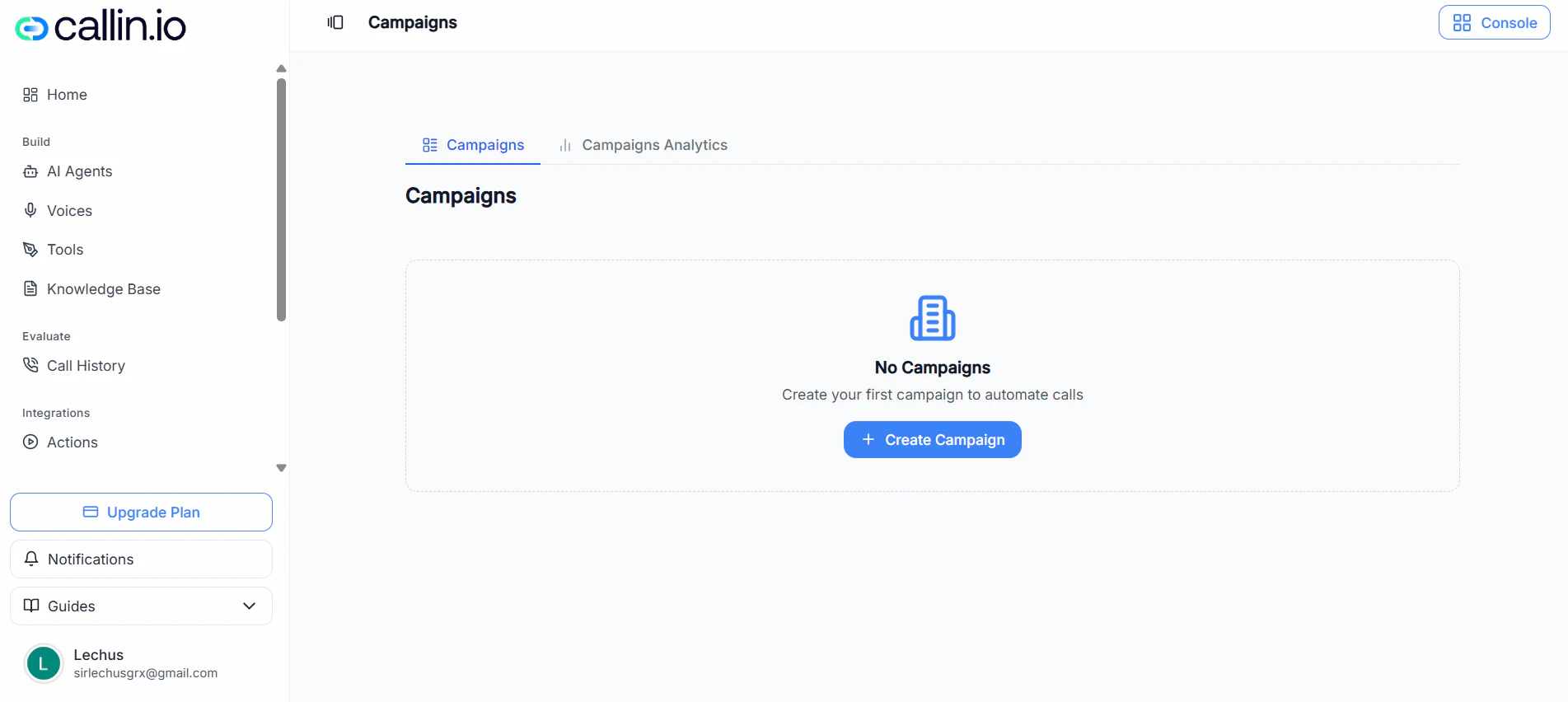
Screenshot: Ihre Kampagnenliste – mit Filtern, der Möglichkeit neue Kampagnen zu erstellen und Kampagnen-Details zu öffnen.
Eine Kampagne erstellen
Klicken Sie auf Create Campaign, um das Setup-Panel zu öffnen.1) Grundinformationen
Füllen Sie aus:- Campaign Name (erforderlich)
- AI Agent (erforderlich)
Wichtig: Die Oberfläche zeigt einen Hinweis: Der Agent sollte während der Kampagnen-Ausführung eine Nummer zugewiesen haben. Wenn der Agent keine Anrufe platzieren kann, funktioniert die Kampagne nicht korrekt.
2) Kontakte auswählen
Unter Select Contacts können Sie:- Kontakte mit Search contacts… suchen
- Die Liste mit Filters eingrenzen
- Einen oder mehrere Kontakte per Checkbox auswählen
- Große Listen über die Pagination durchblättern
- Upload CSV verwenden, wenn Sie Kontakte aus einer Datei zu dieser Kampagne hinzufügen möchten
Tipp: Wenn Ihre Kontakte bereits in einer Tabelle sind, exportieren Sie sie als .csv Datei, bevor Sie sie hochladen.
3) Spalten zuordnen (bei CSV-Upload)
Wenn Sie eine CSV hochladen, müssen Sie vor dem Fortfahren Spalten zuordnen. Typische Felder sind:- Phone (erforderlich)
- Name (optional)
- Email (optional)
Häufiger Fehler: Phone nicht zuordnen. Die Kampagne kann ohne Telefonnummer keine Kontakte hinzufügen.
4) Startoptionen
Unter Launch Options wählen Sie, wie und wann die Kampagne läuft:- Launch Now: startet sofort.
- Schedule for Later: hier können Sie festlegen:
- Start Time
- End Time
- Timezone
Wichtig: Das Verhalten der Follow-ups kann je nach Workspace-Einstellungen variieren. Wenn Sie nicht sicher sind, wie Retries in Ihrem Account funktionieren, starten Sie zunächst eine kleine Testkampagne.
Kampagnen verwalten
Kampagnen filtern und finden
Nutzen Sie die Filterleiste, um die Ansicht einzugrenzen, zum Beispiel:- Suchen nach Campaign ID or Name
- Filtern nach Status
- Eingrenzen über Date Range
- Show Deleted aktivieren, um gelöschte Kampagnen anzuzeigen (falls in Ihrem Account verfügbar)
Kampagnen-Details ansehen
Klicken Sie auf View auf einer Kampagnen-Karte, um die Details zu öffnen. Dort sehen Sie typischerweise:- Kampagnenfortschritt
- Zähler (z. B. in Bearbeitung, besetzt, keine Antwort, abgeschlossen, fehlgeschlagen)
- Eine Kontakt-Tabelle mit Status und Outcome
- Eine Refresh-Option, um Ergebnisse zu aktualisieren
Eine Kampagne löschen (permanent)
Kampagnen-Karten können ein Löschen-Symbol (Papierkorb) haben. Beim Löschen einer Kampagne:- Erscheint ein Bestätigungsdialog
- Möglicherweise müssen Sie DELETE eingeben, um zu bestätigen
Wichtig: Das Löschen einer Kampagne ist permanent und kann nicht rückgängig gemacht werden.
Campaigns Analytics
Wechseln Sie zu Campaigns Analytics, um zu verstehen, wie Kampagnen im Zeitverlauf performt haben.Was Sie auswerten können
In der Analytics-Übersicht können Sie typischerweise Metriken wie diese prüfen:- Gesamtanzahl Anrufe
- Durchschnittliche Anrufdauer
- Nutzung
- Termine
- Detection- und Erfolgsraten
- Trends und Aufschlüsselungen (Volumen über die Zeit, Outcomes, Key Metrics)
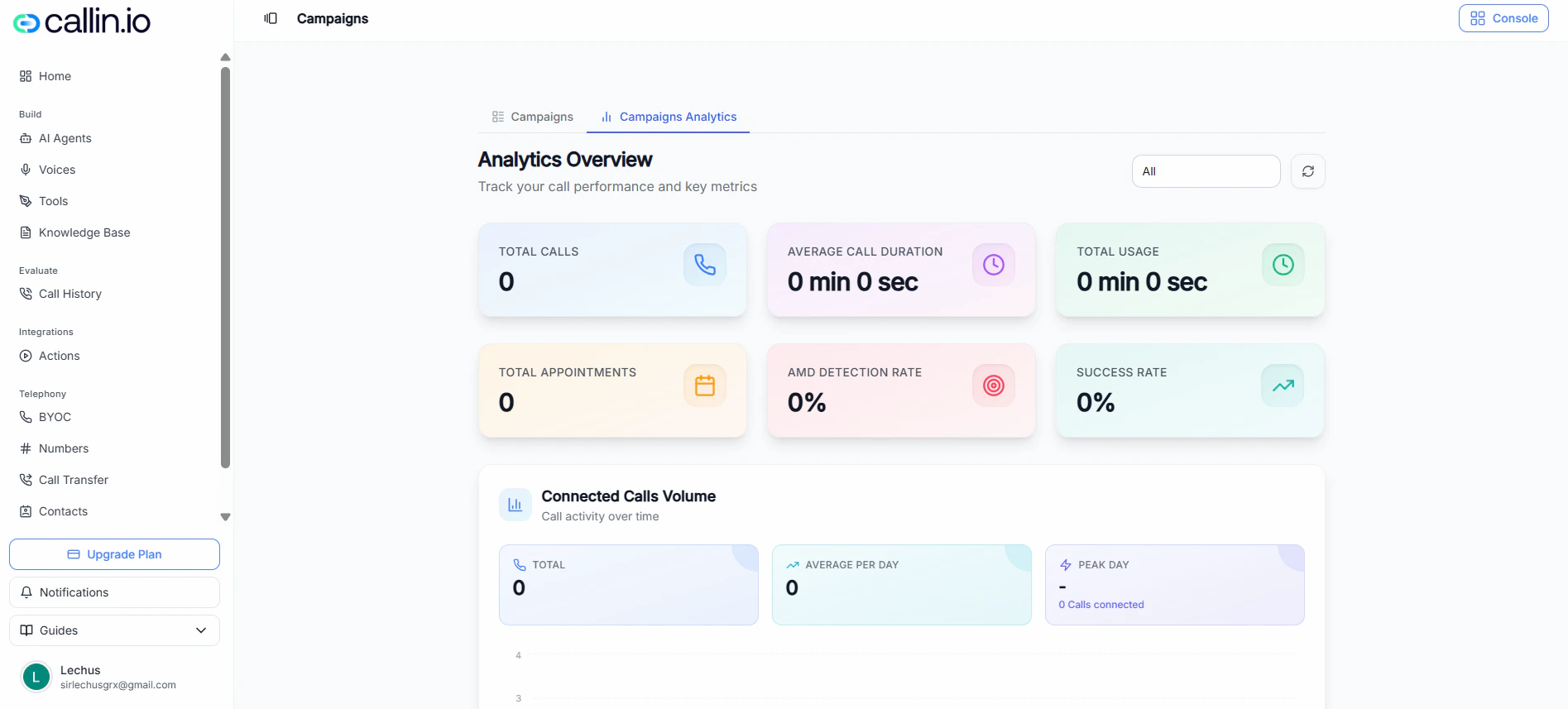
Screenshot: Campaigns Analytics Übersicht, um Performance-Kennzahlen und Trends auszuwerten.