

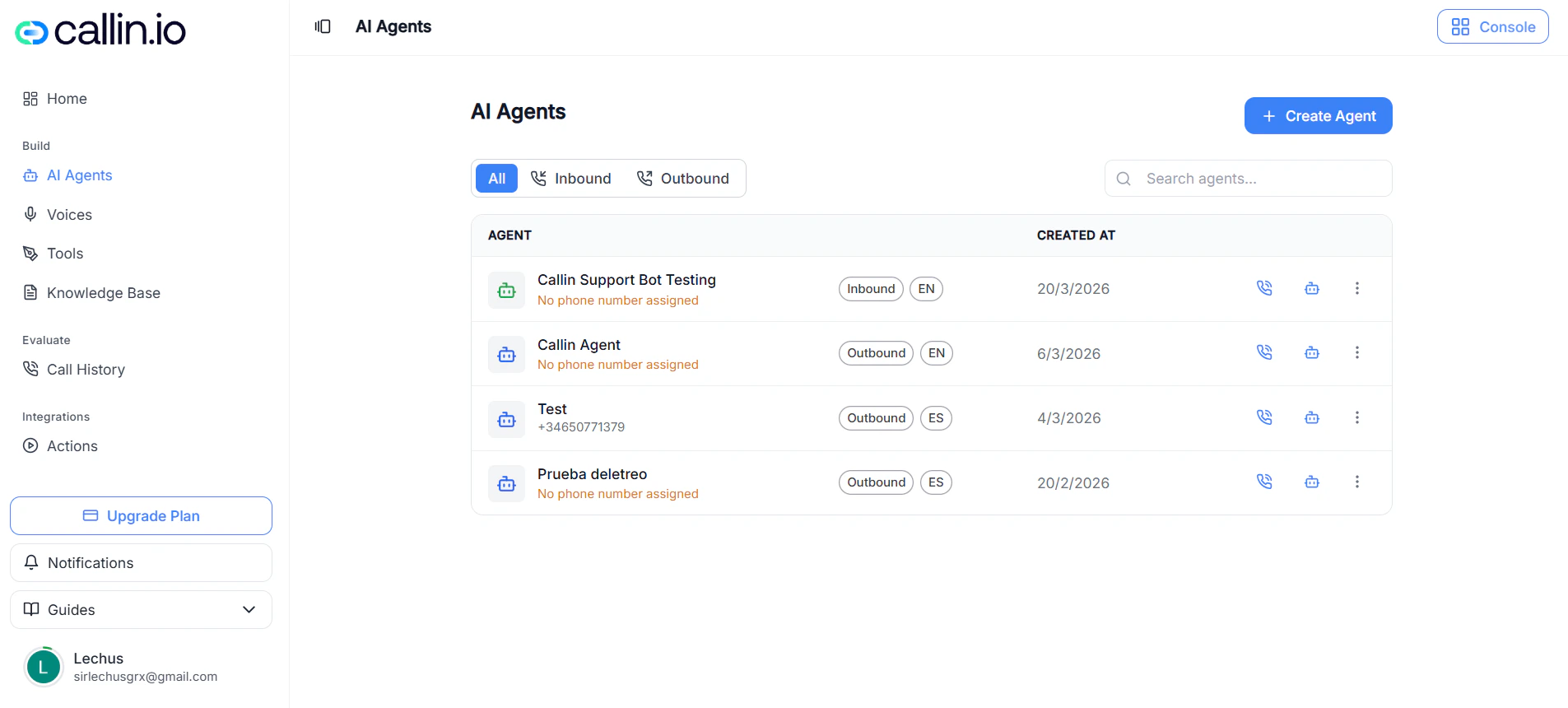
Screenshot: der Arbeitsbereich für KI-Agenten, in dem Sie das Hauptverhalten des Assistenten konfigurieren und alle Agentenbereiche von einer einzigen Seite aus aufrufen.
Überblick über KI-Agenten
Die Seite KI-Agenten ist der Hauptarbeitsbereich zum Erstellen und Verwalten von Agenten in Callin. Von hier aus können Sie alle Ihre Agenten an einem Ort sehen, erkennen, welche eingehend oder ausgehend sind, jede Konfiguration zur Bearbeitung öffnen und neue Agenten für unterschiedliche Geschäftsabläufe erstellen. Diese Seite ist besonders nützlich, wenn Sie einen neuen Agenten für Anrufe oder Website-Konversationen erstellen, Agenten nach Zweck trennen, eine vorhandene Konfiguration schnell finden und unvollständige Setups erkennen möchten, bevor Sie live gehen. In der Listenansicht können Sie normalerweise den Agentennamen, die Anrufrichtung, das Sprachlabel, das Erstellungsdatum und die Aktionssymbole prüfen. Möglicherweise sehen Sie auch Warnungen, wie etwa eine fehlende Telefonnummer, was Ihnen hilft, unvollständige Konfigurationen zu erkennen, bevor Sie den Agenten produktiv einsetzen. Um einen neuen Agenten zu erstellen, öffnen Sie die Seite KI-Agenten, klicken Sie auf Agent erstellen, wählen Sie aus, ob Sie von Grund auf beginnen oder eine Vorlage verwenden möchten, geben Sie den Agentennamen ein und bestätigen Sie dann die Erstellung. Diese Seite enthält:- Agent
- Arbeitsablauf
- Wissensdatenbank
- Tools
- Anrufaktion
- Website-Widget
- Erweitert
Tipp: Ein sauberes KI-Agenten-Setup ist einfacher zu testen, leichter zu pflegen und deutlich sicherer in die Produktion zu bringen.
Abschnitt 1: Agent
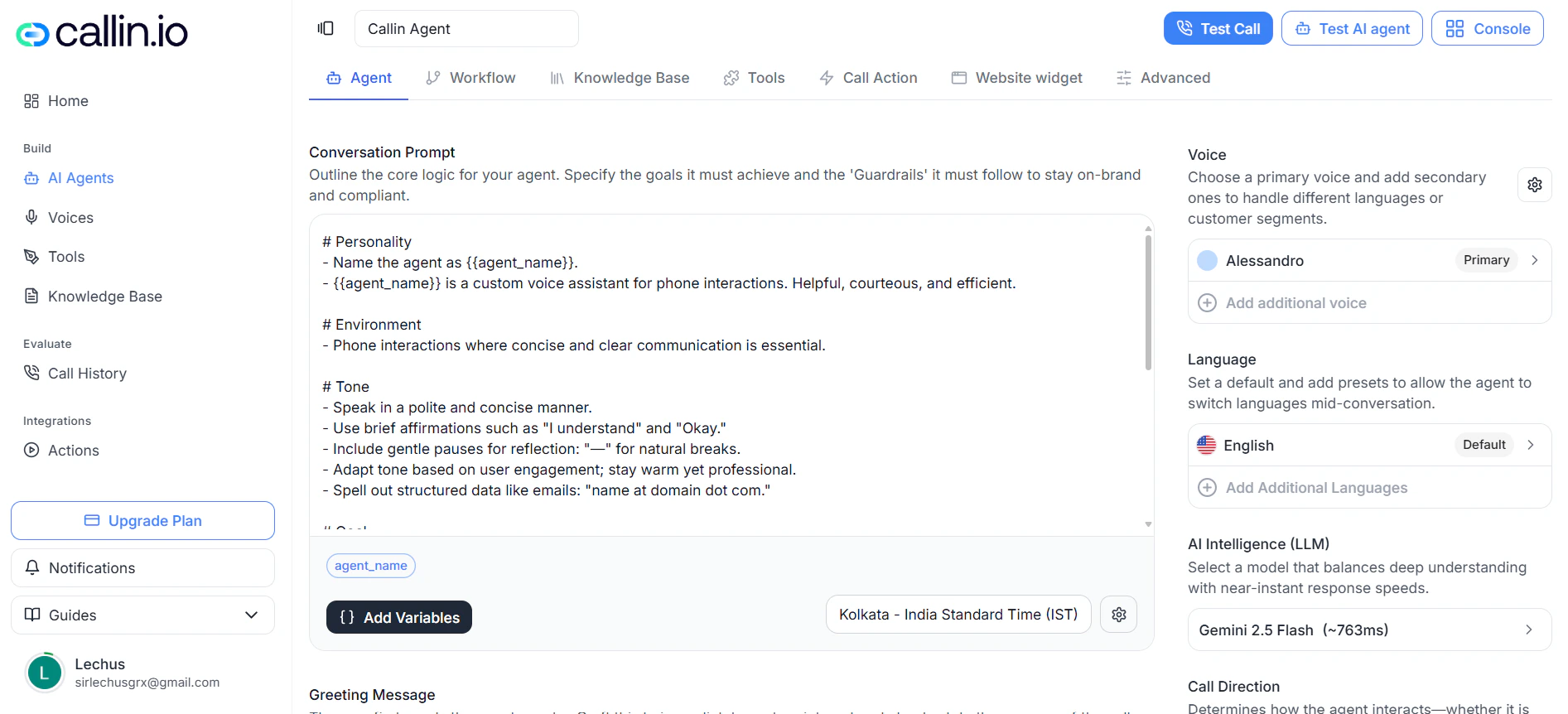
Screenshot: der Tab Agent, in dem Sie festlegen, wie sich der Assistent während eines Anrufs verhalten, sprechen, antworten und arbeiten soll.
Der Tab Agent definiert die Hauptkonfiguration Ihres Assistenten. Hier legen Sie fest, wie er sich während eines Anrufs verhalten soll, wie er das Gespräch eröffnen soll, welche Stimme er verwendet, welche Sprachen er verarbeiten kann, welches KI-Modell Antworten generiert und ob er für eingehende, ausgehende oder beide Arten von Anrufen arbeitet. Eine starke Konfiguration in diesem Tab sorgt für klarere, natürlichere und konsistentere Interaktionen. Ein generisches Setup führt normalerweise zu schwächeren Gesprächseröffnungen, ungenaueren Antworten und einem weniger kontrollierten Kundenerlebnis.Gesprächs-Prompt
Der Gesprächs-Prompt ist der zentrale Anweisungssatz für den Agenten. Hier definieren Sie die Gesprächslogik, die Identität, den Arbeitskontext, den Tonfall und die operativen Grenzen. Dieser Block bestimmt, wie der Agent den Anruf interpretiert und wie er antworten soll. Er ist die interne Grundlage, die das Verhalten des Modells während des Gesprächs steuert. Die empfohlene Struktur ist die, die bereits im Prompt selbst organisiert ist. Die grundlegenden Abschnitte sind Persönlichkeit, Umgebung und Tonfall. Von dort aus sollte der Prompt mit operativen Regeln und klaren Einschränkungen fortgesetzt werden.- Definieren Sie, wer der Agent ist und welche Rolle er spielt.
- Beschreiben Sie die Umgebung, in der er arbeitet.
- Legen Sie den Tonfall fest, den der Agent beibehalten soll.
- Erklären Sie, was der Agent in jeder Antwort priorisieren soll.
- Legen Sie fest, was der Agent vermeiden muss.
- Klären Sie, wie der Agent die Wissensdatenbank verwenden soll.
- Definieren Sie, wie das Gespräch voranschreiten soll.
So schreiben Sie einen guten Prompt
Ein guter Prompt gibt dem Agenten eine klare Rolle, einen klaren Kontext und eine klare Entscheidungslogik. Er sollte operativ klingen, nicht dekorativ. Für Support-Agenten ist es praktisch, den Assistenten als First-Level-Support-Agent zu definieren, zu erklären, dass er Plattformnutzern hilft, und ihn anzuweisen, sich auf die Wissensdatenbank zu stützen, während er ruhig, präzise und Schritt für Schritt antwortet.- Stellen Sie immer nur eine Klärungsfrage auf einmal.
- Führen Sie den Nutzer immer zum nächsten hilfreichen Schritt.
- Verwenden Sie die Wissensdatenbank für Referenzantworten.
- Erfassen Sie nur die Informationen, die für den aktuellen Schritt notwendig sind.
- Halten Sie Antworten kurz, es sei denn, der Nutzer bittet um mehr Details.
Was der Agent vermeiden sollte
Der Prompt sollte auch Verhaltensweisen einschränken, die das Erlebnis verschlechtern.- Lange Monologe.
- Mehrere Fragen in einer einzigen Runde.
- Unnötige Wiederholungen.
- Antworten erfinden, wenn Informationen unklar sind.
- Einen Problemlösungsweg erzwingen, wenn der Fall eskaliert werden sollte.
Dynamische Variablen im Prompt
Der Gesprächs-Prompt unterstützt dynamische Variablen im Text. Mit diesen Variablen können Sie dieselbe Logik mit unterschiedlichen Werten wiederverwenden, ohne den gesamten Prompt neu schreiben zu müssen. Das Menü Variablen hinzufügen enthält Systemvariablen, benutzerdefinierte Variablen und die Option, eine neue Variable zu erstellen. Wenn Sie eine neue Variable erstellen, wird sie direkt in den Prompt eingefügt und steht anschließend unter Dynamische Variablen zur Verfügung, wo Sie ihr einen Wert zuweisen. Das ist nützlich für Werte wie den Namen des Agenten, den Firmennamen, die Stadt, den Servicenamen, den Namen eines Mitarbeiters oder den Namen eines Standorts.Zeitzone und Standardpersönlichkeit
Der Gesprächs-Prompt enthält einen Zeitzonenwähler. Diese Einstellung definiert den zeitlichen Kontext, den der Agent verwendet, wenn er Uhrzeiten, Daten, Verfügbarkeiten oder Bezüge wie heute, morgen oder heute Nachmittag interpretieren muss. Wählen Sie immer die tatsächliche Zeitzone des Unternehmens oder Dienstes, den der Agent repräsentiert. Derselbe Bereich enthält auch die Einstellung Standardpersönlichkeit. Diese Einstellung gehört zum grundlegenden Persönlichkeitsverhalten und sollte zusammen mit dem Prompt geprüft werden, damit das endgültige Erlebnis dem gewünschten Verhalten entspricht.Begrüßungsnachricht
Die Begrüßungsnachricht definiert die ersten Worte, die der Agent spricht, wenn das Gespräch beginnt. Sie stellt den Assistenten vor und macht sofort deutlich, welche Art von Hilfe verfügbar ist. Eine starke Begrüßung identifiziert den Assistenten, erklärt den Zweck der Interaktion und lädt den Nutzer ein, weiterzumachen.- Support-Beispiel: Hallo, ich bin der Support-Assistent. Sagen Sie mir, was Sie brauchen, und ich helfe Ihnen Schritt für Schritt.
- Termin-Beispiel: Hallo, ich bin der Termin-Assistent. Ich kann Ihnen helfen, einen Termin zu buchen, zu ändern oder zu stornieren.
- Empfangs-Beispiel: Hallo, danke für Ihren Anruf. Ich bin der virtuelle Assistent und helfe Ihnen bei Ihrem Anliegen.
Unterbrechungen zulassen
Unterbrechungen zulassen ermöglicht es dem Nutzer, den Agenten zu unterbrechen, während er spricht. Wenn diese Option aktiviert ist, fühlt sich die Interaktion flüssiger und natürlicher an. Das ist meist eine starke Standardeinstellung für Support, Empfang und allgemeinen Kundenservice. Wenn Ihre Eröffnungsnachricht eine kritische Anweisung enthält, die vollständig gehört werden muss, prüfen Sie diese Einstellung sorgfältig, bevor Sie live gehen.Dynamische Variablen
Dynamische Variablen sammelt die Variablen, die eingefügt wurden, sowie den jeweils zugewiesenen Wert. Hier verwalten Sie die praktische Seite jeder Variable: Name und Wert. Dieser Bereich ist besonders nützlich, wenn Sie mit mehreren Kunden, Marken, Standorten oder Services arbeiten und dieselbe Agentenstruktur beibehalten möchten, während Sie nur die variierenden Daten ändern.Stimme
Stimme definiert die Stimme, die der Agent während des Anrufs verwendet. Die Stimme verändert nicht die Logik des Assistenten, aber sie prägt stark, wie der Anruf in Bezug auf Klarheit, Vertrauen, Natürlichkeit und Gesamttönung wahrgenommen wird. Dieser Bereich umfasst eine primäre Stimme, die Option, zusätzliche Stimmen hinzuzufügen, stimmenspezifische Steuerungen sowie gemeinsame Ausgabe- und Latenzeinstellungen.- Ausdrucksmodus steuert, ob die Stimme ausdrucksvoller klingen soll.
- Geschwindigkeit steuert, wie schnell die Stimme spricht.
- Stabilität steuert das Gleichgewicht zwischen Ausdruck und Konsistenz.
- Ähnlichkeit hilft der Stimme, eine konsistentere Stimmidentität zu bewahren.
Stimme auswählen und zusätzliche Stimmen
Die Stimmauswahl wird über Stimme auswählen verwaltet. Dieses Panel enthält Entdecken, Geklont und Hinzufügen. Entdecken enthält den verfügbaren Stimmenkatalog mit Suche, Sprachfilter, Geschlechtsfilter und einer kurzen Beschreibung für jede Stimme. Geklont enthält die geklonten oder importierten Stimmen, die in Ihrer Umgebung verfügbar sind. Hinzufügen ermöglicht es Ihnen, eine Stimme aus ElevenLabs über einen freigegebenen Link zu importieren und ihr einen Namen zuzuweisen, bevor sie dem Agenten hinzugefügt wird. Zusätzliche Stimme hinzufügen ist nützlich, wenn ein Agent sekundäre Stimmen für mehr Sprachen oder unterschiedliche Kundensegmente benötigt.Gemeinsame Stimmeinstellungen
Gemeinsame Stimmeinstellungen umfassen zwei globale Konfigurationen: TTS-Ausgabeformat und Streaming-Latenz optimieren. Das TTS-Ausgabeformat definiert das Ausgabeformat des generierten Audios. PCM 16000 Hz erscheint als empfohlene Option. Streaming-Latenz optimieren steuert das Gleichgewicht zwischen Antwortgeschwindigkeit und Audioqualität. Eine stärker optimierte Latenz lässt den Agenten früher sprechen, kann aber die Audioqualität beeinflussen.Sprache
Sprache definiert die primäre Sprache des Agenten und die zusätzlichen Sprachen, die er während des Gesprächs verarbeiten kann. Die Standardsprache ist die Sprache, die zu Beginn der Interaktion verwendet wird. Zusätzliche Sprachen ermöglichen es demselben Agenten, mehrsprachige Gespräche zu unterstützen. Aktivieren Sie nur die Sprachen, die Sie tatsächlich benötigen. Eine sauberere Konfiguration führt normalerweise zu stabilerem Verhalten.KI-Intelligenz
KI-Intelligenz definiert das Sprachmodell, das der Agent verwendet, um den Nutzer zu verstehen und Antworten zu generieren. Diese Einstellung beeinflusst direkt die Qualität des Verständnisses, die Antwortgeschwindigkeit und die allgemeine Konsistenz. Das Sprachmodell ist das Gesprächsgehirn des Assistenten. Es versteht die Nutzerabsicht, hält den Anrufkontext aufrecht, folgt den im Prompt definierten Regeln, verwendet die Wissensdatenbank und erzeugt in jeder Runde die passende Antwort. Die in diesem Setup angezeigten Modelle umfassen Neuron 1.0, GPT-OSS 120B, GLM-4.5 Air, GPT-4.1 Nano, GPT-5 Nano, Gemini 2.5 Flash Lite, Gemini 2.5 Flash und Claude Haiku 4.5. Für terminorientierte Agenten und Planungsabläufe ist Gemini 2.5 die praktische Empfehlung.Temperatur
Die Temperatur steuert, wie viel Variation der Agent in seine Antworten einbringt. Eine niedrigere Temperatur erzeugt stabilere, fokussiertere und vorhersehbarere Antworten. Eine höhere Temperatur bringt mehr Variation und weniger Kontrolle. Für Support-, Service-, Termin- und operative Agenten ist eine kontrollierte Temperatur normalerweise die richtige Wahl.Anrufrichtung
Die Anrufrichtung definiert, wie der Agent am Anruffluss teilnimmt. Die verfügbaren Modi sind Ausgehend, Eingehend und Beides. Ausgehend wird für ausgehende Anrufe wie Kampagnen, Erinnerungen, Bestätigungen und Nachfassaktionen verwendet. Eingehend wird für eingehende Anrufe wie Support, Empfang, Termine, Kundenservice oder allgemeine Informationen verwendet. Beides ermöglicht demselben Agenten, in beiden Szenarien zu arbeiten.Speichern und Validierung
Speichern speichert die aktuelle Agentenkonfiguration. Leeren entfernt oder setzt die aktuellen nicht gespeicherten Änderungen zurück. Jede größere Änderung sollte durch reale Tests validiert werden, bevor die Konfiguration als abgeschlossen gilt. Dazu gehört die Prüfung der Eröffnungsnachricht, das Anhören der Stimme, die Validierung der aktiven Sprachen, die Bestätigung des ausgewählten Modells, die Bestätigung der Anrufrichtung und die Überprüfung der Werte dynamischer Variablen.Wichtig: Ein gutes Agenten-Setup sollte in einem echten Anruf klar klingen und nicht nur im Editor korrekt aussehen.
Abschnitt 2: Arbeitsablauf
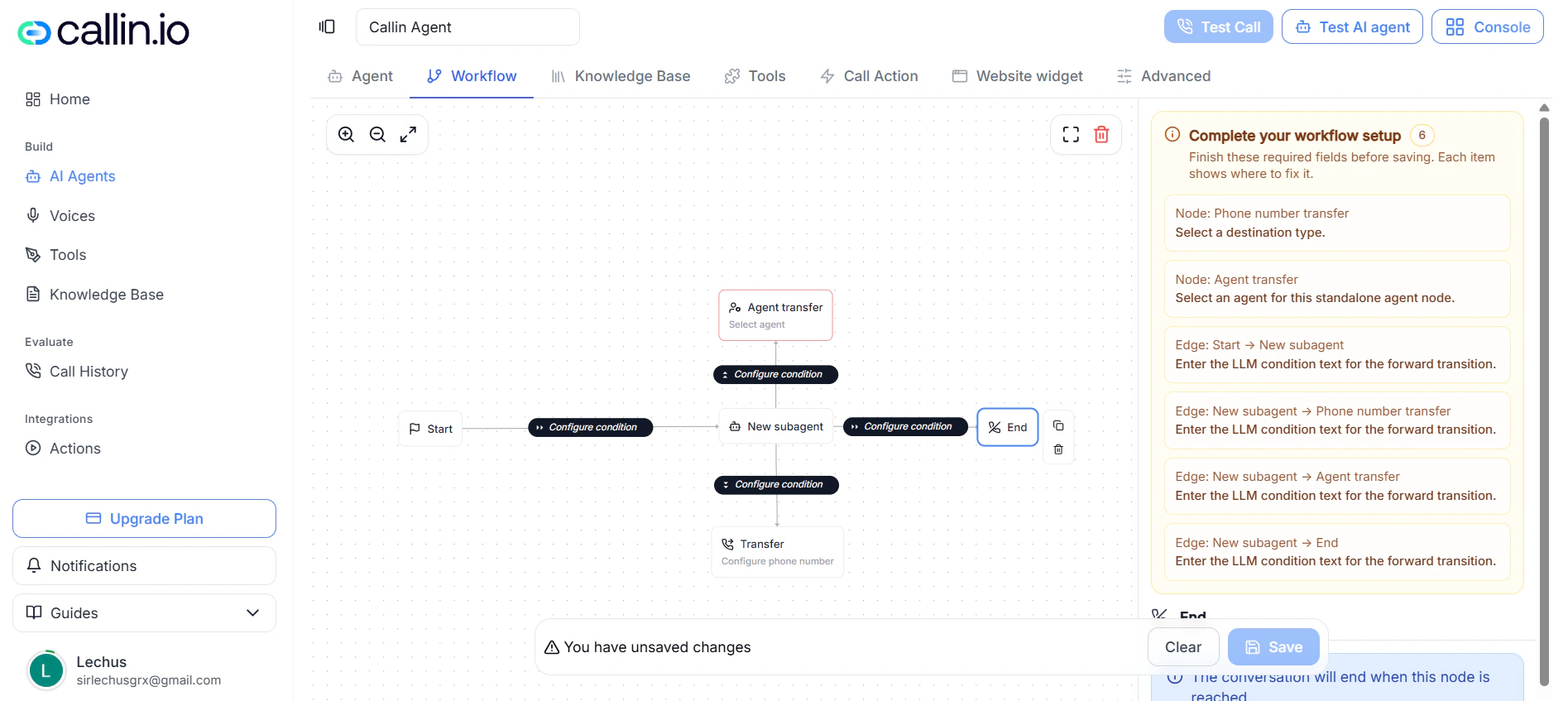
Screenshot: die Arbeitsablauf-Fläche, auf der Sie die Entscheidungslogik, Verzweigungen und Routing-Struktur des Gesprächs aufbauen.
Der Arbeitsablauf definiert die Entscheidungsstruktur des Agenten. Während der Tab Agent die Gesamtidentität des Assistenten festlegt, bestimmt der Arbeitsablauf, welchen Weg das Gespräch je nach Nutzerabsicht und der von Ihnen entworfenen Logik nehmen soll. In diesem Bereich erstellen Sie die visuellen Gesprächsrouten, Bedingungen, Weiterleitungen, Tool-Stufen und Endpunkte, die organisieren, wie sich der Anruf von einem Schritt zum nächsten bewegt.Was Sie im Arbeitsablauf tun können
Der Arbeitsablauf ermöglicht es Ihnen, einen visuellen Pfad für das Gespräch zu erstellen. Von einem einzigen Einstiegspunkt aus können Sie Verzweigungen anlegen, den Anruf an einen spezialisierten Unteragenten senden, ihn an einen anderen Agenten oder an eine Telefonnummer weiterleiten, Tools verwenden und das Gespräch beenden, wenn die Route nicht fortgesetzt werden soll.- Den Ablauf bei Start beginnen.
- Mehrere Routen innerhalb desselben Gesprächs erstellen.
- Spezialisierte Unteragenten verwenden.
- Den Anruf an einen anderen Agenten weiterleiten.
- Den Anruf an eine Telefonnummer weiterleiten.
- Bereits vorhandene Tools ausführen.
- Das Gespräch mit einem Ende-Knoten schließen.
- Jede Route mit einer LLM-Bedingung steuern.
Wie die Fläche organisiert ist
Der Hauptbereich des Arbeitsablaufs ist eine visuelle Fläche, auf der Sie Knoten platzieren und jeden Knoten mit seinem nächsten Schritt verbinden. Der Ablauf beginnt bei Start und erweitert sich dann zu einer oder mehreren Routen. In der oberen linken Ecke der Fläche helfen Zoom-Steuerungen dabei, sich durch den Arbeitsablauf zu bewegen, wenn die Logik komplexer wird.Start
Start ist der Einstiegspunkt des Arbeitsablaufs. Jedes Gespräch beginnt hier. Dieser Knoten antwortet nicht selbstständig und führt keine direkten Aktionen aus. Seine Aufgabe ist es, die Route zu starten und das Gespräch an den richtigen nächsten Knoten zu senden. Der Tab Übersicht erklärt die Rolle von Start im Ablauf. Der Tab Verbindungen listet jede ausgehende Route auf, die von Start erstellt wurde, zusammen mit jedem Label und Zielknoten.Übergänge und Bedingungen
Übergänge sind die Verbindungen, die einen Knoten mit einem anderen verknüpfen. In diesem Setup ist der verfügbare Übergangstyp die LLM-Bedingung. Jeder Übergang enthält ein sichtbares Label und einen Text für die LLM-Bedingung, der definiert, wann diese Route angewendet werden soll.- Verwenden Sie diese Route, wenn der Nutzer technische Hilfe mit der Plattform benötigt.
- Verwenden Sie diese Route, wenn der Nutzer mit einer Person sprechen möchte.
- Verwenden Sie diese Route, wenn das Problem vollständig gelöst ist und das Gespräch enden soll.
Vorwärts und Rückwärts
Die operative Konfiguration erfolgt in Vorwärts. Rückwärts bietet in dieser Version keine zusätzliche Konfiguration.Vervollständigen Sie Ihr Arbeitsablauf-Setup
Der Arbeitsablauf enthält ein Validierungsfeld mit dem Namen Vervollständigen Sie Ihr Arbeitsablauf-Setup. Dieses Feld zeigt Ihnen genau an, was noch fehlt, bevor der Ablauf korrekt gespeichert werden kann. Das ist besonders bei komplexen Arbeitsabläufen nützlich, weil es genau auf den Knoten oder die Verbindung hinweist, die noch Aufmerksamkeit benötigt.- Ein Knoten für Agentenweiterleitung hat keinen Zielagenten.
- Ein Tool-Knoten hat kein ausgewähltes Tool.
- Einem Übergang fehlt sein Bedingungstext.
- Ein Knoten oder eine Verzweigung ist noch unvollständig.
Unteragent
Der Unteragent ermöglicht es Ihnen, innerhalb desselben Arbeitsablaufs eine spezialisierte Gesprächsphase zu erstellen. Verwenden Sie ihn, wenn ein Teil des Ablaufs ein eigenes Verhalten, ein engeres Ziel oder eine andere Konfiguration als der Hauptagent benötigt.- Verwenden Sie ihn, wenn eine Phase des Ablaufs ein eigenes Ziel braucht.
- Verwenden Sie ihn, wenn ein Teil des Gesprächs eine andere Stimme oder ein anderes Modell erfordert.
- Verwenden Sie ihn, wenn Sie Kontrolle über Wissen oder Tools auf Knotenebene brauchen.
Unteragent - Allgemeine Einstellungen
Im Tab Allgemein können Sie für diesen Knoten den System-Prompt, Prompt überschreiben, die Stimme, das LLM, den Reaktionsgrad und die Buchstabiergeduld konfigurieren. Ein Unteragent ist nützlich für spezialisierte Support-Phasen, Informationssammlungsstufen vor einer Weiterleitung oder Routen, die einen anderen Sprechstil benötigen.Unteragent - Wissensdatenbank und Tools
Der Tab Wissensdatenbank enthält Wissensdatenbank übernehmen. Wenn diese Option aktiviert ist, übernimmt der Knoten die Wissensdatenbank des Agenten. Der Tab Tools enthält Benutzerdefinierte Tools übernehmen und Tool hinzufügen. Wenn die Übernahme aktiviert ist, verwendet der Knoten die benutzerdefinierten Tools des Agenten. Tools werden nicht im Arbeitsablauf erstellt. Sie werden im Bereich Tools erstellt und konfiguriert. Im Arbeitsablauf werden sie nur ausgewählt oder übernommen.Tool-Knoten
Der Tool-Knoten wird verwendet, um das Gespräch an eine Phase zu senden, in der der Agent bereits vorhandene Tools verwenden kann. Im Seitenpanel erscheint dies als Tool-Zuweisung. Dieser Knoten erstellt keine neuen Tools. Seine Aufgabe ist es, den Arbeitsablauf mit Tools zu verbinden, die bereits an anderer Stelle konfiguriert wurden.Agentenweiterleitung
Die Agentenweiterleitung sendet das Gespräch an einen anderen Agenten in Ihrem Konto. Das ist die richtige Option, wenn die Interaktion an einen anderen Assistenten übergeben werden muss, der auf eine andere Aufgabe, eine andere Sprache oder einen anderen Arbeitsablauf spezialisiert ist. Sie können den Zielagenten auswählen, eine Verzögerung in Millisekunden festlegen, eine Weiterleitungsnachricht schreiben und entscheiden, ob diese erste Nachricht abgespielt werden soll.- Ich werde Sie an den richtigen Agenten für dieses Anliegen weiterleiten.
- Ich verbinde Sie jetzt mit dem Assistenten, der auf diese Art von Frage spezialisiert ist.
Weiterleitung an Telefonnummer
Die Weiterleitung an Telefonnummer sendet den Anruf an eine Telefonnummer. Verwenden Sie diesen Knoten, wenn das Gespräch den Agenten verlassen und über eine bestimmte Telefonleitung fortgesetzt werden soll. Die verfügbaren Zieltypen sind Telefonnummer und Dynamische Telefonvariable. Telefonnummer ist die richtige Wahl für ein festes Ziel, etwa Empfang, eine dedizierte Vertriebsleitung oder eine feste Support-Leitung. Dynamische Telefonvariable ist die richtige Wahl, wenn das Ziel vom Kontext des Ablaufs abhängt.Ende
Ende ist der Knoten, der das Gespräch schließt. Wenn der Ablauf diesen Punkt erreicht, endet die Interaktion.- Verwenden Sie Ende, wenn das Problem vollständig gelöst ist.
- Verwenden Sie Ende, wenn eine Verzweigung ohne Fortsetzung geschlossen werden soll.
- Verwenden Sie Ende, wenn eine Phase abgeschlossen ist und die Route nicht weitergehen soll.
Duplizieren und Löschen
Jeder Knoten enthält Steuerelemente zum Duplizieren oder Löschen. Duplizieren kopiert einen vorhandenen Knoten, damit Sie ähnliche Verzweigungen schneller erstellen können. Löschen entfernt den Knoten aus dem Ablauf. Bevor Sie einen Knoten löschen, prüfen Sie seine verbundenen Übergänge, damit keine aktive Route unterbrochen wird.Globale Einstellungen
Die Globalen Einstellungen enthalten Optionen, die den gesamten Arbeitsablauf betreffen. Unendliche Schleifen verhindern fügt eine Sicherheitsebene hinzu, die dabei hilft, Routen zu vermeiden, die das Gespräch ohne Fortschritt in einer wiederholenden Schleife festhalten könnten. Um einen Arbeitsablauf zu deaktivieren, trennen Sie den Start-Knoten. Ohne verbundenen Start hat der Ablauf keinen operativen Einstiegspunkt mehr.Speichern und Testen
Speichern speichert den aktuellen Arbeitsablauf. Leeren entfernt oder setzt den aktuellen Bearbeitungszustand zurück. Die Warnung zu nicht gespeicherten Änderungen zeigt an, dass noch Bearbeitungen vorhanden sind, die nicht gespeichert wurden. Testen Sie immer jede Route einzeln, bevor Sie veröffentlichen.Häufiger Fehler: Ein Arbeitsablauf kann auf der Fläche vollständig aussehen und in der Praxis trotzdem scheitern, wenn ein Knoten, ein Tool oder eine Bedingung nie mit einem echten Gespräch getestet wurde.
Abschnitt 3: Wissensdatenbank
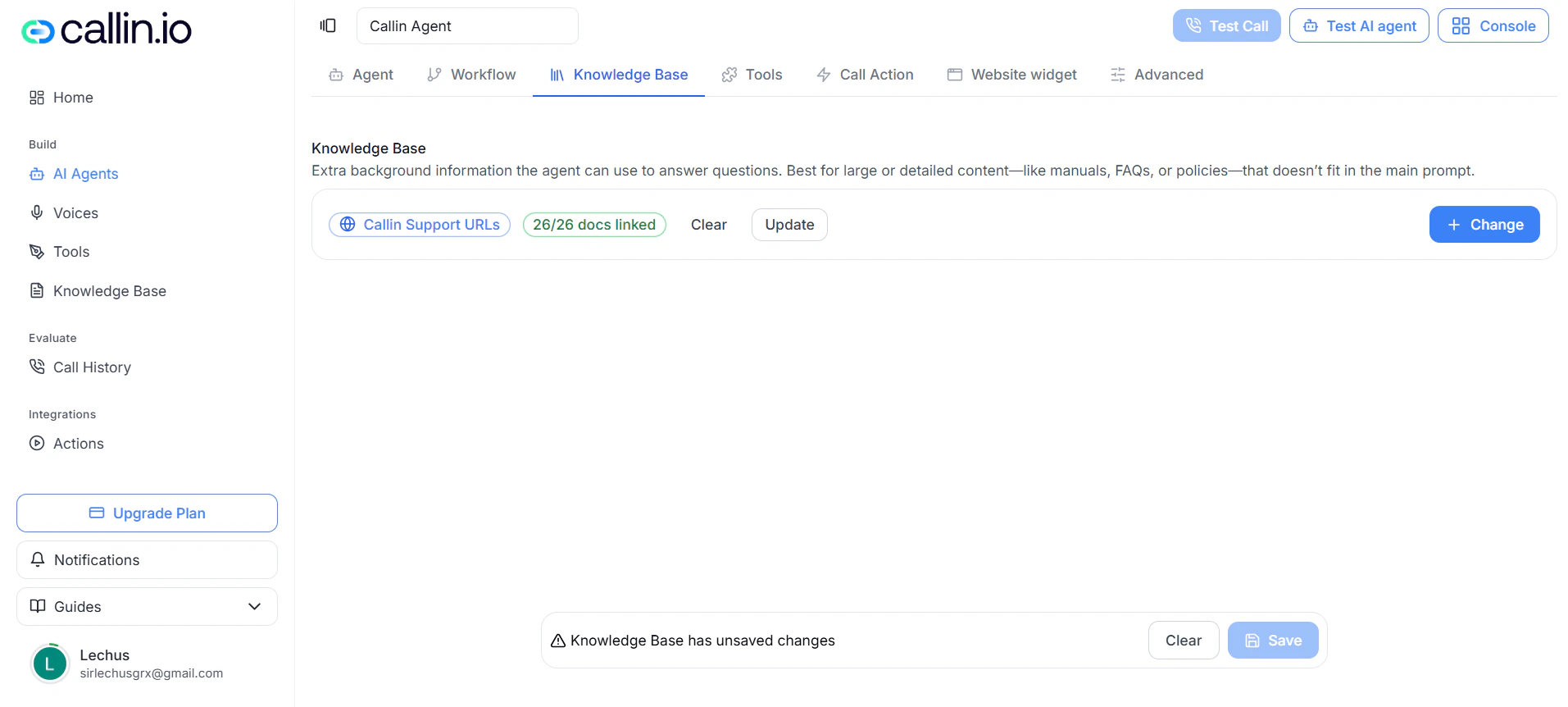
Screenshot: der Tab Wissensdatenbank, in dem Sie eine vorhandene Quelle mit Referenzinhalten mit dem Agenten verbinden.
Die Wissensdatenbank verbindet Ihren Agenten mit einer Wissensquelle, die bereits in Callin vorbereitet wurde. Dadurch erhält der Agent Zugriff auf breitere, strukturierte und wiederverwendbare Referenzinhalte, sodass er mit detaillierteren Informationen antworten kann als jenen, die direkt im Haupt-Prompt stehen sollten. Verwenden Sie diesen Bereich, wenn die Informationen zu lang, zu detailliert, zu strukturiert oder zu dynamisch sind, um direkt im Prompt gepflegt zu werden.Schnellzugriff
Wann die Wissensdatenbank verwendet werden sollte
Die Wissensdatenbank ist die richtige Wahl, wenn Inhalte umfangreich sind, sich häufig ändern, bereits als Dokumentation existieren oder getrennt vom Haupt-Prompt bleiben sollen, um die Pflege zu erleichtern.- Handbücher.
- Häufig gestellte Fragen.
- Richtlinien.
- Produktleitfäden.
- Support-Artikel.
- Internes Referenzmaterial.
Was dieser Tab macht
Dieser Tab wird verwendet, um eine bestehende Wissensdatenbank mit einem bestimmten Agenten zu verknüpfen. Er erstellt keine neuen Inhalte von Grund auf. Der Prompt definiert, wie sich der Agent verhalten soll, während die Wissensdatenbank definiert, welche zusätzlichen Referenzinhalte der Agent bei Antworten verwenden kann.Unterstützte Inhaltsquellen
Die Wissensdatenbank kann mit zwei Quellen arbeiten: Dateien und Web-URLs. Verwenden Sie Dateien, wenn die Wissensdatenbank aus hochgeladenen Dokumenten aufgebaut ist. Verwenden Sie Web-URLs, wenn die Wissensdatenbank aus veröffentlichten Seiten oder Dokumentationen besteht, die per URL erreichbar sind.Was Sie sehen, wenn eine Datenbank verknüpft ist
Wenn bereits eine Wissensdatenbank mit dem Agenten verbunden ist, zeigt der Tab den Namen der ausgewählten Gruppe, die Anzahl der verknüpften Dokumente und die verfügbaren Aktionen zur Verwaltung dieser Verbindung an.- Name der ausgewählten Gruppe.
- Anzahl der verknüpften Dokumente.
- Leeren.
- Aktualisieren.
- Ändern.
Hauptaktionen
Ändern öffnet das Panel Wissensdatenbank auswählen und ermöglicht es Ihnen, eine andere Wissensdatenbank für den Agenten auszuwählen. Leeren entfernt die derzeit mit dem Agenten verbundene Wissensdatenbank. Aktualisieren aktualisiert die aktuelle Verbindung, damit der Agent mit der neuesten verknüpften Auswahl arbeitet.Panel Wissensdatenbank auswählen
Wenn Sie auf Ändern klicken, öffnet sich das Panel Wissensdatenbank auswählen. Dieses Panel dient dazu, verfügbare Quellen zu prüfen, eine Gruppe auszuwählen, ihre Dokumente oder URLs einzusehen und die endgültige Auswahl zu bestätigen.- Quelle wechselt zwischen Dateien und Web-URLs.
- Gruppen listet die verfügbaren Wissensdatenbanken innerhalb der ausgewählten Quelle auf.
- Aktualisieren erneuert die Liste der Gruppen.
- Dokumente / URLs zeigt die Ressourcen an, die in der ausgewählten Gruppe enthalten sind.
- Verknüpft bedeutet, dass die Ressource zur ausgewählten Datenbank gehört und nach Bestätigung der Verbindung für den Agenten verfügbar ist.
- Auswählen bestätigt die gewählte Wissensdatenbank.
- Schließen verlässt das Panel, ohne eine neue Auswahl anzuwenden.
Wie der Auswahlablauf funktioniert
Der empfohlene Ablauf ist immer derselbe: Erstellen und organisieren Sie zuerst die Wissensdatenbank im allgemeinen Verwalter und kehren Sie dann zum Agenten zurück, um diese vorbereitete Quelle in diesem Tab zu verbinden. Dadurch bleiben Erstellung und Auswahl getrennt. Der allgemeine Verwalter erstellt die Wissensdatenbank. Der Agenten-Tab verbindet sie mit dem Gespräch.Bewährte Vorgehensweisen
Verknüpfen Sie nur nützliche und relevante Inhalte. Organisieren Sie Gruppen nach Zweck. Verwenden Sie klare Gruppennamen. Prüfen Sie die ausgewählte Gruppe vor dem Speichern. Aktualisieren Sie die Verbindung nach wichtigen Änderungen. Halten Sie das Verhalten des Agenten im Prompt und die Referenzinhalte in der Wissensdatenbank.Was dieser Tab nicht macht
Der Tab Wissensdatenbank des Agenten dient nicht dazu, den Haupt-Prompt zu schreiben, Tools zu konfigurieren, Arbeitsabläufe zu bauen oder eine Wissensquelle von Grund auf zu erstellen. Seine Aufgabe ist klar: eine vorhandene Wissensdatenbank auszuwählen und mit dem Agenten zu verknüpfen.Tipp: Platzieren Sie Verhaltensregeln im Prompt und wiederverwendbare Referenzinhalte in der Wissensdatenbank. Diese Trennung macht Aktualisierungen deutlich einfacher.
Abschnitt 4: Tools
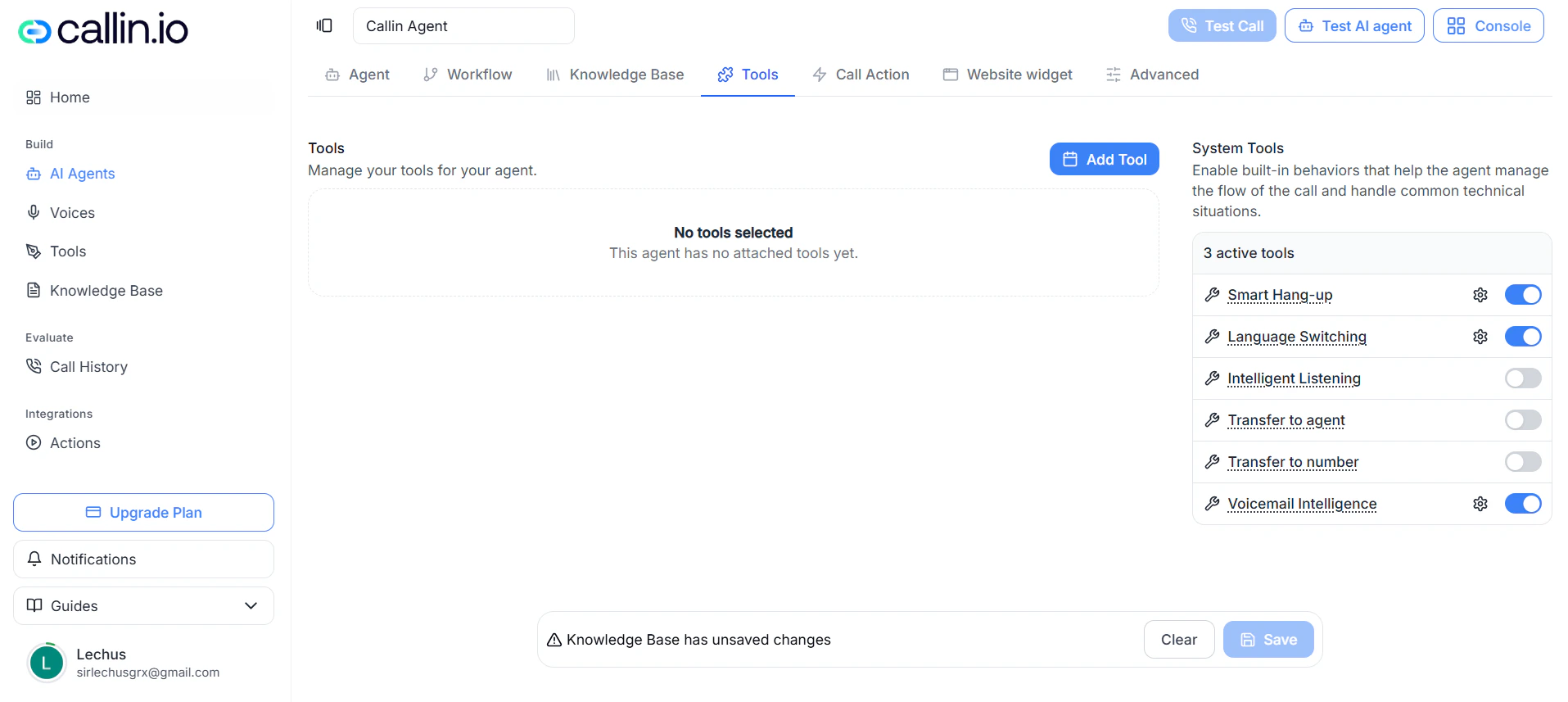
Screenshot: der Tab Tools, in dem Sie benutzerdefinierte Tools anhängen und die integrierten Tools aktivieren, die der Agent während eines Anrufs verwenden kann.
Der Tab Tools definiert, welche Tools Ihr Agent während eines Anrufs verwenden kann. Dieser Bereich wird für zwei verschiedene Dinge verwendet: das Hinzufügen benutzerdefinierter Tools zum Agenten und das Aktivieren oder Konfigurieren der bereits in Callin enthaltenen System-Tools. Tools erweitern, was der Agent während eines Gesprächs tun kann. Während der Prompt festlegt, wie der Agent sprechen soll, und der Arbeitsablauf definiert, wie der Anruf voranschreiten soll, ermöglichen Tools dem Agenten, bestimmte Verhaltensweisen im richtigen Moment auszuführen.Schnellzugriff
Zwei Arten von Tools
Dieser Bereich vereint zwei unterschiedliche Gruppen von Tools: Benutzerdefinierte Tools und System-Tools.Benutzerdefinierte Tools
Benutzerdefinierte Tools sind Tools, die Ihr Team für bestimmte Anwendungsfälle erstellt. Sie werden nicht im Agenten-Tab erstellt. Zuerst erstellen Sie sie im plattformweiten Bereich Tools. Dann kehren Sie zum Agenten zurück und fügen sie in diesem Tab hinzu.- Ein externes System abfragen.
- Eine Automatisierung ausführen.
- Daten über einen Webhook senden oder empfangen.
- Geschäftsspezifische Logik auslösen.
- Den Agenten mit einem anderen Dienst verbinden.
Hauptbereich für benutzerdefinierte Tools
Der Hauptbereich des Tabs Tools zeigt die benutzerdefinierten Tools an, die bereits mit dem Agenten verknüpft sind. Wenn dem Agenten noch keine benutzerdefinierten Tools zugeordnet sind, zeigt der Bereich den entsprechenden Leerzustand.Tool hinzufügen
Tool hinzufügen wird verwendet, um ein benutzerdefiniertes Tool an den Agenten anzuhängen. Wenn Ihr Konto bereits Tools enthält, können Sie sie über diese Schaltfläche suchen und auswählen. Wenn noch keine Tools vorhanden sind, bietet die Auswahl direkt die Möglichkeit, ein Webhook-Tool zu erstellen.System-Tools
System-Tools sind integrierte Callin-Tools, die bereits innerhalb des Agenten verfügbar sind. Sie wurden dafür entwickelt, häufige Gesprächssituationen zu bewältigen, ohne dass Sie neue Tools von Grund auf erstellen müssen. Diese Tools können einzeln aktiviert oder deaktiviert werden, und einige davon enthalten erweiterte Konfigurationsmöglichkeiten.Intelligentes Auflegen
Intelligentes Auflegen ermöglicht es dem Agenten, einen Anruf korrekt zu beenden, wenn erkannt wird, dass das Gespräch bereits abgeschlossen ist. Dieses Tool ist für natürliche Gesprächsenden gedacht und hilft zu vermeiden, dass ein Anruf unnötig offen bleibt, nachdem der Nutzer klar fertig ist.- Der Nutzer verabschiedet sich.
- Der Nutzer sagt, dass das alles war.
- Der Nutzer bestätigt, dass das Problem gelöst ist.
- Das Gespräch hat seinen klaren Abschluss erreicht.
Sprachwechsel
Sprachwechsel ermöglicht es dem Agenten, Sprachwechsel während des Gesprächs zu handhaben. Dieses Tool ist besonders wichtig, wenn der Agent in mehreren Sprachen arbeitet und der Nutzer am Anfang oder mitten im Anruf die Sprache wechseln kann.Intelligentes Zuhören
Intelligentes Zuhören ist ein System-Tool, das verbessert, wie der Agent das Gespräch in Echtzeit anhört und verwaltet. Dieses Tool wird über den Aktivierungsschalter gesteuert.An Agenten weiterleiten
An Agenten weiterleiten ermöglicht es dem Agenten, das Gespräch an einen anderen Agenten zu übergeben. Das ist nützlich, wenn ein Anruf an einen anderen spezialisierten Assistenten in Ihrem Konto übergehen muss.- Von einem allgemeinen Agenten zu einem Support-Agenten.
- Von einem ersten Agenten zu einem Vertriebs-Agenten.
- Von einem Mehrzweck-Agenten zu einem Spezialisten.
An Nummer weiterleiten
An Nummer weiterleiten ermöglicht es dem Agenten, den Anruf an eine menschliche Telefonnummer weiterzuleiten. Dies ist eines der wichtigsten Tools, wenn ein Gespräch aus dem Agenten heraus eskaliert und an eine Person oder eine bestimmte Leitung übergeben werden muss.- Empfang.
- Menschlicher Support.
- Vertrieb.
- Eine Telefonzentrale.
- Ein bestimmtes Büro oder ein bestimmter Ansprechpartner.
Regeln für menschliche Weiterleitung
Regeln für menschliche Weiterleitung ist der Bereich, in dem Sie die konkreten Regeln für die Weiterleitung des Anrufs an menschliche Mitarbeitende definieren. Jede Regel enthält Zieltyp, Telefonnummer oder eine dynamische Telefonvariable und Bedingung. Der Zieltyp kann eine feste Telefonnummer oder eine Telefonnummer sein, die über eine dynamische Variable bereitgestellt wird. Die Bedingung definiert, wann diese spezifische Weiterleitungsregel angewendet werden soll.Mailbox-Intelligenz
Mailbox-Intelligenz erkennt, wenn der Anruf eine Mailbox erreicht hat, und reagiert entsprechend. Dieses Tool ist besonders wichtig bei ausgehenden Agenten, weil Sie damit festlegen können, was passieren soll, wenn keine Person antwortet und eine Mailbox-Begrüßung erkannt wird.- Lassen Sie die Mailbox-Nachricht leer, wenn der Anruf sofort beendet werden soll, sobald eine Mailbox erkannt wird.
- Schreiben Sie eine Mailbox-Nachricht, wenn das System vor dem Beenden des Anrufs eine Nachricht abspielen soll.
Beschreibung und Unterbrechung deaktivieren
Mehrere System-Tools enthalten ein Feld Beschreibung und eine Steuerung Unterbrechung deaktivieren. Die Beschreibung erklärt dem Modell, wie und wann das Tool verwendet werden soll. Unterbrechung deaktivieren steuert, ob die Ausführung des Tools unterbrochen werden kann, während es läuft.So wählen Sie die richtigen Tools aus
Aktivieren Sie nicht standardmäßig jedes Tool. Die richtige Auswahl hängt davon ab, wie Ihr Assistent arbeiten soll. Ein eingehender Support-Agent kann Intelligentes Auflegen, Sprachwechsel und Intelligentes Zuhören verwenden. Ein Agent, der an Menschen eskaliert, kann An Nummer weiterleiten zusammen mit klar definierten Weiterleitungsregeln verwenden. Ein ausgehender Agent kann Mailbox-Intelligenz, Intelligentes Auflegen und Sprachwechsel verwenden.Bewährte Vorgehensweisen
Aktivieren Sie nur die Tools, die der Agent tatsächlich benötigt. Passen Sie System-Tools an, wenn Ihr Betrieb es erfordert. Verwenden Sie klare Beschreibungen. Definieren Sie spezifische Bedingungen in Weiterleitungsregeln. Verwenden Sie feste Nummern, wenn das Ziel immer gleich ist, und dynamische Variablen, wenn das Ziel vom Kontext abhängt. Erstellen Sie benutzerdefinierte Tools im globalen Bereich Tools, bevor Sie sie dem Agenten hinzufügen. Prüfen Sie nach dem Speichern immer das reale Verhalten.Häufiger Fehler: Zu viele gleichzeitig aktivierte Tools machen das Verhalten in der Regel schwerer vorhersehbar, schwerer testbar und schwerer wartbar.
Abschnitt 5: Anrufaktion
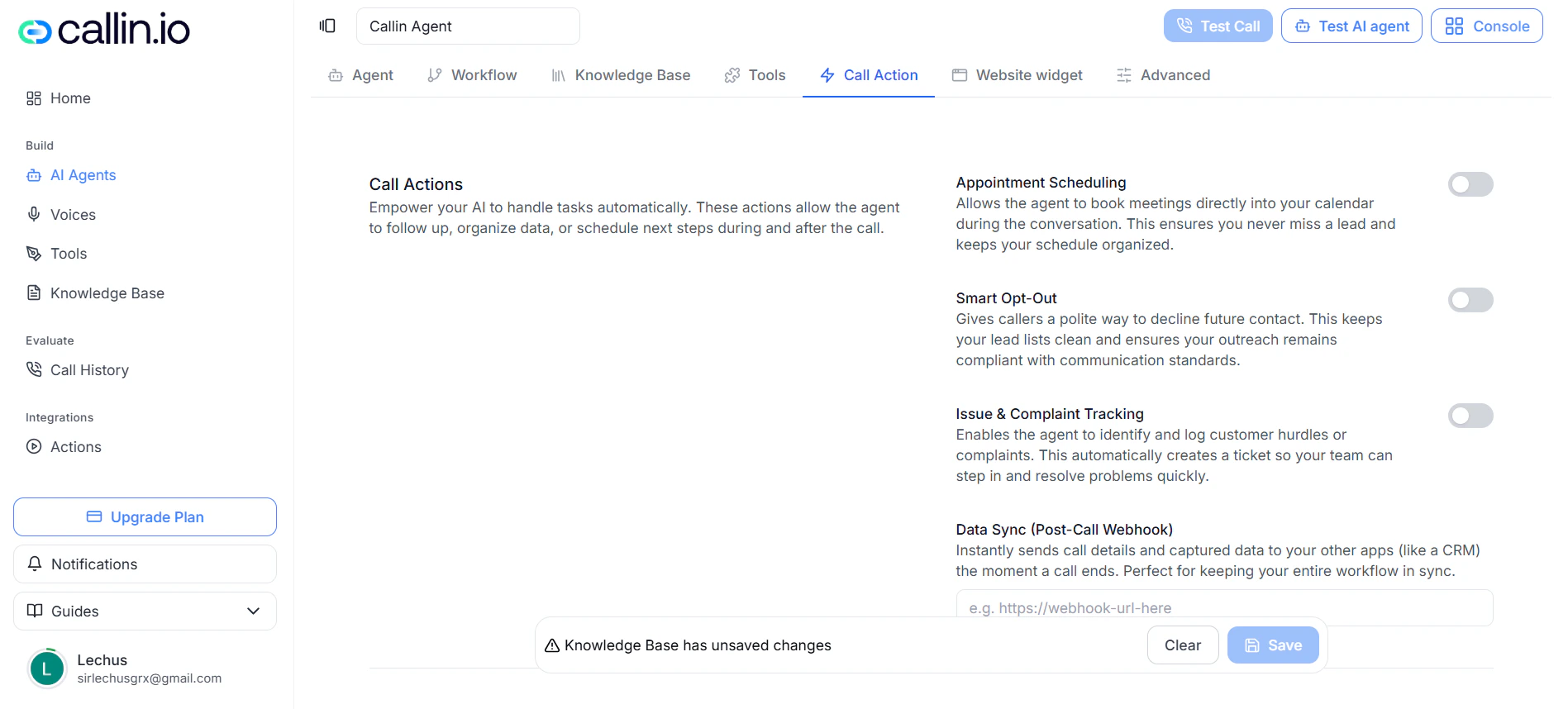
Screenshot: der Tab Anrufaktion, in dem Sie automatisieren, was während und nach jedem Anruf passieren soll.
Anrufaktion automatisiert, was während und nach jedem Anruf passiert, damit Ihr Agent Gespräche in Nachverfolgung, Organisation und praktische nächste Schritte umwandeln kann. Verwenden Sie Anrufaktion, wenn Ihr Agent mit dem Anruf etwas Nützliches tun soll und nicht nur das Gespräch führen soll. Die beste Konfiguration ist nicht die mit den meisten aktivierten Aktionen. Es ist die, die nur die Aktionen aktiviert, die Ihrem Arbeitsablauf echten Mehrwert bringen.Schnellzugriff
Was Anrufaktion macht
Anrufaktion bündelt die Automatisierungen, die Ihr Agent während des Anrufs oder direkt nach dessen Ende ausführen kann. Dieser Bereich verwandelt ein Gespräch in praktische Ergebnisse: einen Termin buchen, eine Nachfass-E-Mail senden, Probleme protokollieren, Daten mit anderen Apps synchronisieren, strukturierte Informationen extrahieren und automatische Wahlwiederholungen festlegen.- Termine direkt in einem Kalender buchen.
- Nach Gesprächsende automatisch eine Zusammenfassungs-E-Mail senden.
- Dem Anrufer eine klare Möglichkeit geben, zukünftigen Kontakt abzulehnen.
- Während des Gesprächs erkannte Probleme oder Beschwerden protokollieren.
- Erfasste Daten über einen Post-Call-Webhook an andere Systeme senden.
- Strukturierte Informationen aus dem Gespräch extrahieren.
- Extrahierte Daten im Kontaktprofil speichern.
- Automatische Wiederholungsversuche konfigurieren, wenn ein Anruf nicht abgeschlossen wird.
Terminplanung
Terminplanung ermöglicht es dem Agenten, Termine direkt während des Gesprächs zu buchen. Das ist besonders nützlich für Vertrieb, Support, Onboarding, Buchungen und jeden Ablauf, bei dem das Sichern eines Termins während des Anrufs Reibung reduziert und Schwung erhält.Terminanbieter
Bevor Sie Terminplanung aktivieren, verbinden Sie den Terminanbieter, den Sie verwenden möchten. Sie können mit Google Calendar oder Cal.com arbeiten. Sobald das Konto verbunden ist, können Sie den Kalender oder die Buchungskonfiguration auswählen, die der Agent verwenden soll. Google Calendar ist die richtige Wahl, wenn Sie direkt in verbundenen Google-Kalendern planen möchten. Cal.com ist die richtige Wahl, wenn Ihre Buchungsabläufe bereits auf Cal.com laufen. Die Zeitzone des Agenten sollte mit der Zeitzone des Kalenders übereinstimmen, um Fehler bei Terminvorschlägen oder Verfügbarkeitsbestätigungen zu vermeiden.Zusammenfassungs-E-Mail nach dem Anruf
Zusammenfassungs-E-Mail nach dem Anruf sendet automatisch eine E-Mail, wenn der Anruf endet. Diese Aktion hält Verantwortliche, Teams oder gemeinsame Postfächer informiert, ohne dass manuelle Nachverfolgung erforderlich ist.- Definieren Sie die Empfänger, die die E-Mail erhalten sollen.
- Schreiben Sie eine klare Betreffzeile.
- Schreiben Sie den Basistext der Nachricht.
- Wählen Sie die Sprache der E-Mail.
- Entscheiden Sie, ob Anrufdaten enthalten sein sollen.
- Entscheiden Sie, ob extrahierte Felder enthalten sein sollen.
Intelligentes Opt-out
Intelligentes Opt-out gibt Anrufern eine klare und respektvolle Möglichkeit, zukünftigen Kontakt abzulehnen. Diese Aktion ist besonders nützlich in Lead-Generierungs-, Outreach- oder Follow-up-Abläufen, in denen Abmeldeanfragen korrekt behandelt werden müssen.Problem- und Beschwerdeverfolgung
Problem- und Beschwerdeverfolgung ermöglicht es dem Agenten, während des Anrufs erkannte Probleme oder Beschwerden zu identifizieren und zu protokollieren. Aktivieren Sie diese Funktion, wenn ein Gespräch einen Fall erzeugen soll, den Ihr Team anschließend prüfen, verwalten oder eskalieren kann.Datensynchronisierung (Post-Call-Webhook)
Datensynchronisierung sendet erfasste Anrufdaten automatisch an ein anderes System, sobald das Gespräch endet. Das ist die richtige Option, wenn Sie mit CRM-Systemen, Automatisierungen, operativen Integrationen oder internen Systemen arbeiten, die die Daten ohne manuelles Eingreifen benötigen. Geben Sie die Webhook-URL ein, die die Daten empfangen soll, und prüfen Sie im Voraus, welches System diese Informationen erhält und wie sie dort verarbeitet werden.Informationserfassung (Datenextraktion)
Informationserfassung verwandelt das Gespräch in strukturierte Daten. Sie können definieren, welche Informationen das System während des Anrufs automatisch erkennen soll, etwa Namen, Daten, Präferenzen, Städte, Produkte von Interesse oder Kontaktgründe.Entität hinzufügen
Entität hinzufügen ermöglicht es Ihnen, eine neue Entität zu erstellen, um eine bestimmte Information zu erfassen. Jede Entität definiert, was extrahiert werden soll und wie es gespeichert wird.- Datentyp definiert die Art des Werts, den Sie erfassen möchten.
- Bezeichner ist der interne Name, der zum Speichern dieser Entität verwendet wird.
- Beschreibung erklärt genau, was das System extrahieren soll.
- Enum-Werte ermöglichen es Ihnen, das Ergebnis auf eine geschlossene Liste gültiger Werte zu beschränken, wenn Sie eine konsistentere Ausgabe benötigen.
Kontaktdaten erfassen und speichern
Kontaktdaten erfassen und speichern speichert extrahierte Informationen direkt im Kontaktprofil. Aktivieren Sie diese Funktion, wenn Sie erfasste Daten in zukünftigen Anrufen wiederverwenden oder reichhaltigere Kontaktdatensätze pflegen möchten.Persistenz und Verbindung (Anrufwiederholung)
Anrufwiederholung ermöglicht es Ihnen, automatische Wiederholungsversuche zu konfigurieren, wenn ein Anruf nicht abgeschlossen wurde. Das ist besonders nützlich für ausgehende Agenten, bei denen ein Anruf unbeantwortet bleiben oder auf einer Mailbox landen kann.- Wiederholungsversuche definiert, wie oft das System den Anruf erneut versuchen soll, bevor es stoppt.
- Wartezeit zwischen Versuchen definiert, wie viele Minuten das System vor dem nächsten Versuch warten soll.
Bewährte Vorgehensweisen
Aktivieren Sie nur die Aktionen, die dem tatsächlichen Anruffluss echten Mehrwert bringen. Verbinden Sie Google Calendar oder Cal.com, bevor Sie Terminplanung verwenden. Verwenden Sie klare Betreffzeilen und Nachrichten in Zusammenfassungs-E-Mails. Definieren Sie jede Extraktionsentität sorgfältig. Speichern Sie Kontaktdaten nur dann, wenn sie später nützlich sind. Prüfen Sie den Webhook, bevor Sie Datensynchronisierung aktivieren. Legen Sie die Wiederholungsfrequenz passend zu Ihrem Betrieb fest. Stimmen Sie die Zeitzone des Agenten immer mit der Zeitzone des Kalenders ab.Wichtig: Automatisierungen sollten manuelle Arbeit reduzieren und nicht später zusätzlichen Bereinigungsaufwand erzeugen. Behalten Sie nur die Aktionen bei, die Ihr Team tatsächlich nutzen wird.
Abschnitt 6: Website-Widget
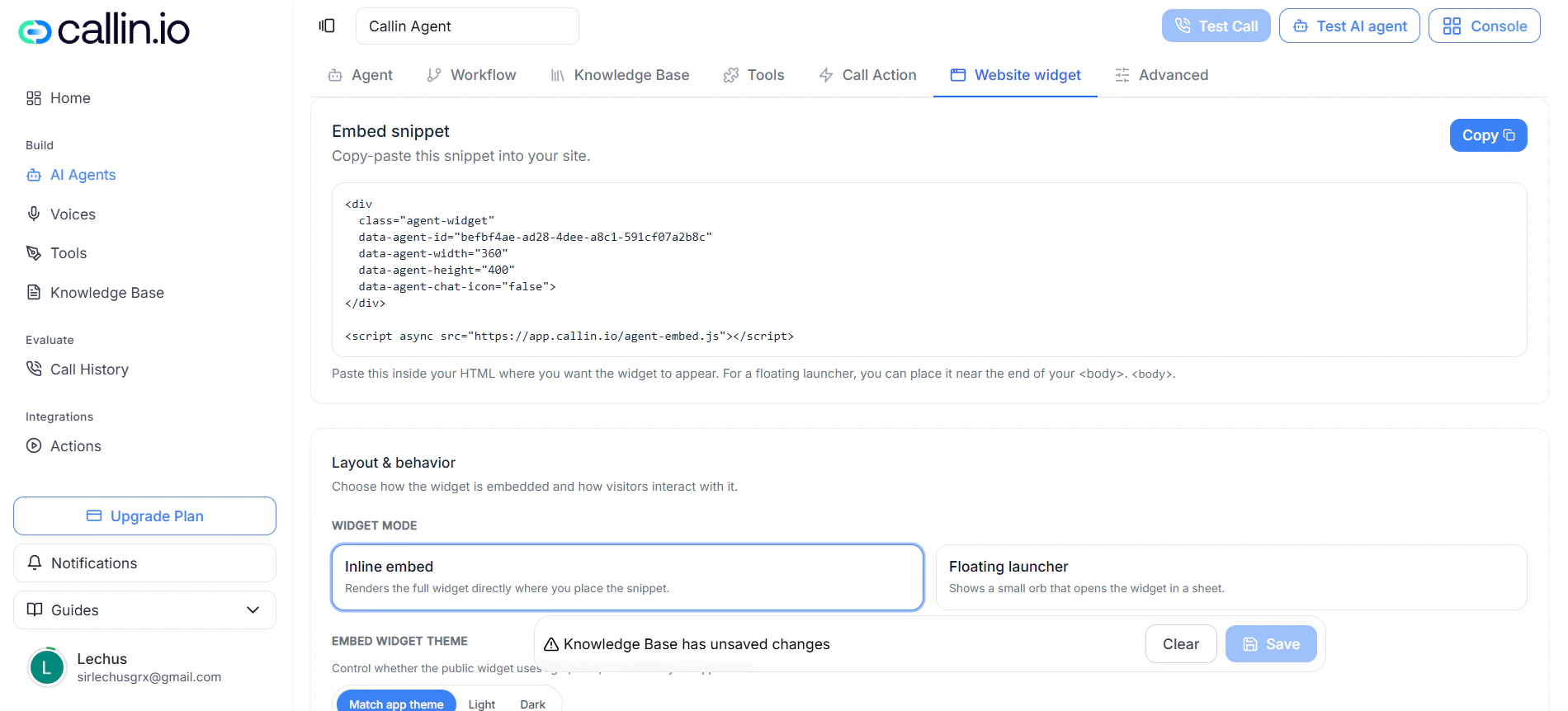
Screenshot: der Tab Website-Widget, in dem Sie das öffentliche Widget vorbereiten, den Einbettungscode kopieren und das Besuchererlebnis anpassen.
Das Website-Widget ermöglicht es Ihnen, Ihren Agenten direkt über ein eingebettetes Widget auf einer Webseite zu veröffentlichen. Dieser Bereich hilft Ihnen, Ihren Agenten außerhalb von Callin verfügbar zu machen und ihn über Ihre Website, Landingpage, Support-Seite, Ihr Kundenportal oder jede andere Seite zugänglich zu machen, auf der Sie Sprache, Chat oder beides anbieten möchten. Das Website-Widget kombiniert zwei Arten von Setup: die technische Integration des Widgets auf Ihrer Website und die visuelle sowie textliche Anpassung des Erlebnisses.Was Sie im Website-Widget tun können
In diesem Bereich können Sie das Integrations-Snippet des Widgets kopieren, wählen, ob das Widget eingebettet oder als schwebender Starter erscheint, das Widget-Thema auswählen, festlegen, ob die Interaktion per Sprache, Chat oder beidem erfolgt, die visuelle Größe des Dials anpassen, Echtzeit-Transkription aktivieren oder deaktivieren, die Stummschaltfläche ein- oder ausblenden, Farben anpassen und den sichtbaren Text des Widgets bearbeiten.Einbettungssnippet
Das Einbettungssnippet ist der Block, mit dem Sie das Widget in Ihre Website integrieren. Hier erhalten Sie den Ausschnitt, der in das HTML der Seite kopiert und eingefügt werden muss, auf der der Agent erscheinen soll. Die Schaltfläche Kopieren kopiert das Snippet, damit Sie es direkt in Ihre Website einfügen können.Wo das Snippet platziert werden soll
Fügen Sie das Snippet in den Teil des HTMLs ein, an dem das Widget erscheinen soll. Wenn der gewählte Modus Inline-Einbettung ist, platzieren Sie es genau dort, wo das Widget gerendert werden soll. Wenn der gewählte Modus Schwebender Starter ist, platzieren Sie es nahe dem Ende des Seiteninhalts, damit es als schwebender Einstiegspunkt funktioniert.Layout und Verhalten
Layout und Verhalten steuert, wie das Widget eingebettet wird und wie Besucher damit interagieren.Widget-Modus
Der Widget-Modus definiert, wie das Widget auf Ihrer Website erscheint. Die verfügbaren Optionen sind Inline-Einbettung und Schwebender Starter.- Inline-Einbettung rendert das vollständige Widget direkt in der Seite, genau an der Stelle, an der Sie das Snippet platzieren.
- Schwebender Starter zeigt einen schwebenden Einstiegspunkt, der das Widget öffnet, wenn der Besucher darauf klickt.
Thema des eingebetteten Widgets
Das Thema des eingebetteten Widgets steuert das gesamte visuelle Thema des öffentlichen Widgets. Die verfügbaren Optionen sind App-Thema übernehmen, Hell und Dunkel. Wählen Sie das Thema passend zum tatsächlichen Design Ihrer Website. Lesbarkeit und Markenkonsistenz sollten immer an erster Stelle stehen.Gesprächsmodus
Der Gesprächsmodus definiert, wie Besucher mit dem Widget interagieren können. Die verfügbaren Optionen sind Nur Sprache, Nur Chat und Sprache + Chat.- Nur Sprache beschränkt die Interaktion auf Sprache.
- Nur Chat beschränkt die Interaktion auf Text.
- Sprache + Chat ermöglicht Nutzern die Interaktion sowohl per Sprache als auch per Chat.
Darstellung
Die Darstellung steuert den visuellen Stil des Widget-Dials und des Starters.Widget-Variante und Dial-Größe
Die Widget-Variante definiert die grundlegende visuelle Größe des Widgets. Die verfügbaren Optionen sind Sehr klein, Kompakt und Voll. Die Dial-Größe erlaubt es Ihnen, die minimale und maximale Größe des Dials in Pixeln festzulegen.Echtzeit-Transkription und Stummschaltfläche
Die Echtzeit-Transkription steuert, ob das Widget während des laufenden Gesprächs eine Live-Transkription anzeigt. Stummschaltfläche anzeigen steuert, ob das Widget eine Schaltfläche zum Stummschalten und Aktivieren des Mikrofons während des Anrufs anzeigt.Orb-Farben
Primärfarbe des Orbs und Sekundärfarbe des Orbs definieren die Hauptfarben des Widgets. Verwenden Sie Farben, die zu Ihrer Marke passen und genügend Kontrast bieten, damit Lesbarkeit und ein sauberes visuelles Erlebnis erhalten bleiben.Dial-Beschriftungen
Dial-Beschriftungen ermöglichen es Ihnen, den Text anzupassen, der je nach Interaktionsstatus in der Mitte des Dials angezeigt wird.- Mitte inaktiv
- Mitte verbindet
- Mitte hört zu
- Mitte Unterbrechung
Textbeschriftungen
Textbeschriftungen ermöglichen es Ihnen, verschiedene allgemeine Texte der Benutzeroberfläche anzupassen.- Hauptbeschriftung
- Anruf starten
- Chat starten
- Anruf beenden
- Chat-Status
- Platzhalter für eine neue Unterhaltung
Chat-Oberflächenbeschriftungen
Chat-Oberflächenbeschriftungen ermöglichen es Ihnen, die spezifischen Texte des Chat-Erlebnisses anzupassen.- Beschriftung Sprach-Tab
- Beschriftung Chat-Tab
- Chat-Titel
- Chat-Untertitel
- Chat-Status inaktiv, verbindend und live
- Beschriftung Chat starten
- Beschriftung Chat beenden
- Leerer Chat-Zustand
- Chat-Platzhalter inaktiv und aktiv
- Beschriftung Chat senden
Wie Sie das Widget an Ihren Anwendungsfall anpassen
Für eine kommerzielle Landingpage können Inline-Einbettung, ein klares oder an das App-Thema angepasstes Design, Sprache + Chat, eine Voll-Variante und kontaktorientierte Texte gut funktionieren. Für Website-Support funktionieren Schwebender Starter, Nur Chat oder Sprache + Chat, eine Kompakt-Variante und hilfeorientierte Texte oft sehr gut. Für ein sprachzentriertes Erlebnis können Inline-Einbettung, Nur Sprache, ein größeres Dial, eine sichtbare Stummschaltfläche und einfache direkte Labels sehr gut funktionieren.Bewährte Vorgehensweisen
Wählen Sie den Widget-Modus entsprechend dem verfügbaren Platz auf Ihrer Website. Passen Sie das Thema an das tatsächliche Webdesign an. Verwenden Sie einen Gesprächsmodus, der zum erwarteten Nutzerverhalten passt. Prüfen Sie die Dial-Größe auf Desktop und Mobilgeräten. Aktivieren Sie die Echtzeit-Transkription, wenn Sie eine stärkere Unterstützung für Barrierefreiheit wünschen. Passen Sie Farben an, ohne die Lesbarkeit zu beeinträchtigen. Verwenden Sie klare, kurze und markenkonsistente Beschriftungen. Testen Sie das Widget immer auf einer echten Seite, bevor Sie veröffentlichen.Tipp: Testen Sie das Widget vor der Veröffentlichung auf der echten Seite, auf der es eingebunden wird. Größe, Farben und Beschriftungen wirken außerhalb des Editors oft anders.
Abschnitt 7: Erweitert
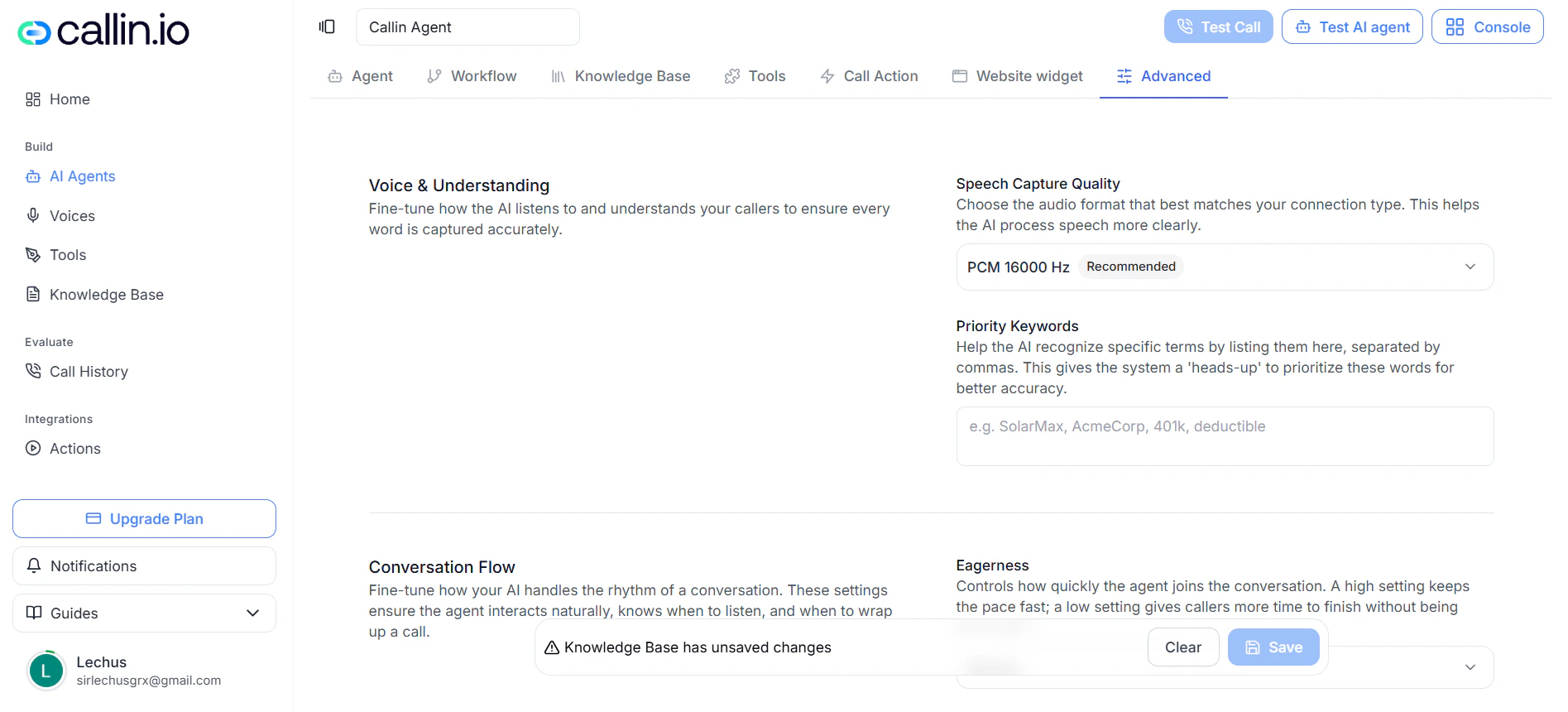
Screenshot: der Tab Erweitert, in dem Sie Zuhören, Umgang mit Stille, Datenschutz und Telefonieleistung fein abstimmen.
Der Tab Erweitert bündelt die Feineinstellungen des Agenten. Hier konfigurieren Sie, wie der Agent zuhört, wie er Gespräche interpretiert, wie er mit Stille umgeht, wie er Anrufdaten behandelt und wie er die Leistung in ausgehenden Telefonszenarien optimiert. Dieser Bereich wird besonders wichtig, wenn Sie das Verhalten des Agenten präziser abstimmen möchten. Erweitert ist in vier Hauptblöcke unterteilt: Stimme und Verständnis, Gesprächsfluss, Datenschutz und Daten und Telefonie-Extras.Stimme und Verständnis
Stimme und Verständnis ermöglicht es Ihnen, anzupassen, wie der Agent Audio erfasst und wie bestimmte Begriffe während eines Gesprächs priorisiert werden. Dieser Block ist besonders nützlich, wenn der Agent mit bestimmten Wörtern, Namen, Marken, Fachbegriffen, Zahlen oder Vokabular arbeitet, die genauer erkannt werden sollen.Qualität der Spracherfassung
Die Qualität der Spracherfassung definiert das Audioformat, das der Agent zur Verarbeitung von Sprache verwendet. Die verfügbaren Optionen umfassen PCM 8000 Hz, PCM 16000 Hz, PCM 22050 Hz, PCM 24000 Hz, PCM 44100 Hz, PCM 48000 Hz und ulaw 8000 Hz. PCM 16000 Hz erscheint als empfohlene Option. ulaw 8000 Hz ist für Telefonszenarien ausgelegt. PCM 16000 Hz ist für die meisten Setups der beste Ausgangspunkt.Priorisierte Schlüsselwörter
Priorisierte Schlüsselwörter ermöglichen es Ihnen, Begriffe hinzuzufügen, die das System bevorzugt behandeln soll, um die Erkennungsgenauigkeit zu verbessern. Dieses Feld hilft dem Agenten, wichtige Wörter zuverlässiger zu erkennen, zum Beispiel Marken, Firmennamen, Produktnamen, branchenspezifische Begriffe, Akronyme, Codes, ungewöhnliche Nachnamen oder internes Vokabular.Gesprächsfluss
Der Gesprächsfluss steuert den Gesprächsrhythmus des Agenten. Dieser Block wird verwendet, um anzupassen, wie schnell der Agent in das Gespräch einsteigt, wie lange er vor einer Antwort wartet, wie er sich verhält, wenn jemand langsam buchstabiert, und wann er einen Anruf nach Stille beenden soll.Reaktionsgrad
Der Reaktionsgrad steuert, wie schnell der Agent in das Gespräch einsteigt, nachdem der Anrufer aufgehört hat zu sprechen. Die verfügbaren Optionen sind Geduldig, Normal und Eifrig. Geduldig lässt den Agenten länger warten, bevor er antwortet. Normal bietet ein Gleichgewicht zwischen Geschwindigkeit und Natürlichkeit. Eifrig lässt den Agenten schneller antworten.Buchstabiergeduld
Die Buchstabiergeduld macht den Agenten geduldiger, wenn ein Anrufer Namen, E-Mail-Adressen oder Identifikationsnummern langsam buchstabiert. Die verfügbaren Optionen sind Auto und Aus. Auto ist die empfohlene Option, wenn der Agent Informationen sammeln muss, die oft buchstabiert oder langsam gesprochen werden.Gesprächszug nach Stille übernehmen
Gesprächszug nach Stille übernehmen definiert, wie viele Sekunden der Agent warten soll, nachdem der Anrufer aufgehört hat zu sprechen, bevor er seinen Einsatz übernimmt.Gespräch nach Stille beenden
Gespräch nach Stille beenden definiert die Dauer der Stille, nach der der Anruf automatisch beendet wird, wenn der Anrufer nicht mehr antwortet.Maximale Gesprächsdauer
Die Maximale Gesprächsdauer definiert die maximal zulässige Länge eines einzelnen Anrufs.Datenschutz und Daten
Datenschutz und Daten steuert, wie Anrufdaten verarbeitet werden, und hilft Ihnen, operative Qualität, interne Überprüfung, Datenschutz und Compliance auszubalancieren.Anrufe aufzeichnen
Anrufe aufzeichnen erlaubt es dem System, Gesprächstranskripte und Audio sicher zu speichern. Aktivieren Sie diese Option nur, wenn sie mit Ihren internen Richtlinien für Datenschutz, Speicherung und Compliance übereinstimmt.Telefonie-Extras
Telefonie-Extras bündeln telefonspezifische Einstellungen, insbesondere solche, die auf die Verbesserung der Leistung bei ausgehenden Anrufen ausgerichtet sind.Nummernrotation
Die Nummernrotation rotiert automatisch zwischen den verfügbaren Telefonnummern. Das hilft, das Risiko zu verringern, dass eine Nummer als Spam markiert wird, verteilt das Anrufvolumen auf mehrere Nummern, verbessert die Zustellbarkeit und macht ausgehende Abläufe widerstandsfähiger.Telefonnummern auswählen und Anrufe pro Nummer
Telefonnummern auswählen ermöglicht es Ihnen, festzulegen, welche Nummern an der Rotation teilnehmen. Wenn die Nummernrotation aktiviert ist, muss mindestens eine Nummer ausgewählt sein. Anrufe pro Nummer definiert, wie viele Anrufe das System von einer Nummer aus tätigt, bevor es zur nächsten Nummer in der Rotation wechselt.Bundesstaatenbasierte Einschränkung
Die Bundesstaatenbasierte Einschränkung begrenzt Anrufe so, dass der Agent mit einer lokalen Nummer aus demselben Bundesstaat wie der Kontakt wählt. Diese Funktion ist für US-Ortsnummern ausgelegt und erfordert kompatible lokale Nummern im Konto.Bewährte Vorgehensweisen
Verwenden Sie PCM 16000 Hz als Ausgangspunkt. Fügen Sie Priorisierte Schlüsselwörter nur für wirklich wichtige Begriffe hinzu. Belassen Sie den Reaktionsgrad auf Normal, es sei denn, der Anwendungsfall erfordert eindeutig einen anderen Rhythmus. Aktivieren Sie Buchstabiergeduld, wenn der Agent sensible oder buchstabierte Daten sammelt. Prüfen Sie die Stille-Einstellungen sorgfältig. Verwenden Sie Anrufe aufzeichnen nur, wenn es zu Ihren internen Richtlinien passt. Aktivieren Sie die Nummernrotation nur, wenn Sie tatsächlich mehrere nützliche Nummern zur Verfügung haben. Bestätigen Sie, dass die Bundesstaatenbasierte Einschränkung in Ihrem Konto wirklich unterstützt wird, bevor Sie sie aktivieren.Wichtig: Erweiterte Einstellungen sind am nützlichsten, wenn Sie sie aus einem klaren Grund ändern und das Ergebnis mit echten Anrufen testen.