

Überblick
Telefonnummern sind die Verbindung zwischen Ihren KI-Agenten und echten Telefonanrufen. In Callin.io verwalten Sie das an zwei Stellen:- Nummern: Kaufen Sie Nummern über Callin.io, importieren Sie sie von Anbietern oder verifizieren Sie eine persönliche Nummer.
- BYOC (SIP Trunk): Bringen Sie Ihren eigenen Carrier mit, indem Sie Telnyx oder einen beliebigen SIP-Anbieter verbinden.
- Zu Nummern: Nummern öffnen
- Zu BYOC (SIP Trunk): BYOC öffnen
Tipp: Wenn Sie schnell starten möchten, kaufen Sie eine Nummer für USA oder Kanada (meist sofort). Für internationale Nummern müssen Sie in der Regel Angaben machen und Dokumente hochladen (die Anforderungen unterscheiden sich je nach Land).
Nummern
Die Seite Nummern zeigt alle Nummern, die mit Ihrem Workspace verbunden sind (gekauft, importiert, persönlich, Telnyx oder BYOC). Hier können Sie neue Nummern hinzufügen, den Status prüfen und wichtige Hinweise sehen (zum Beispiel, wenn eine Nummer noch keinem Agenten zugewiesen ist).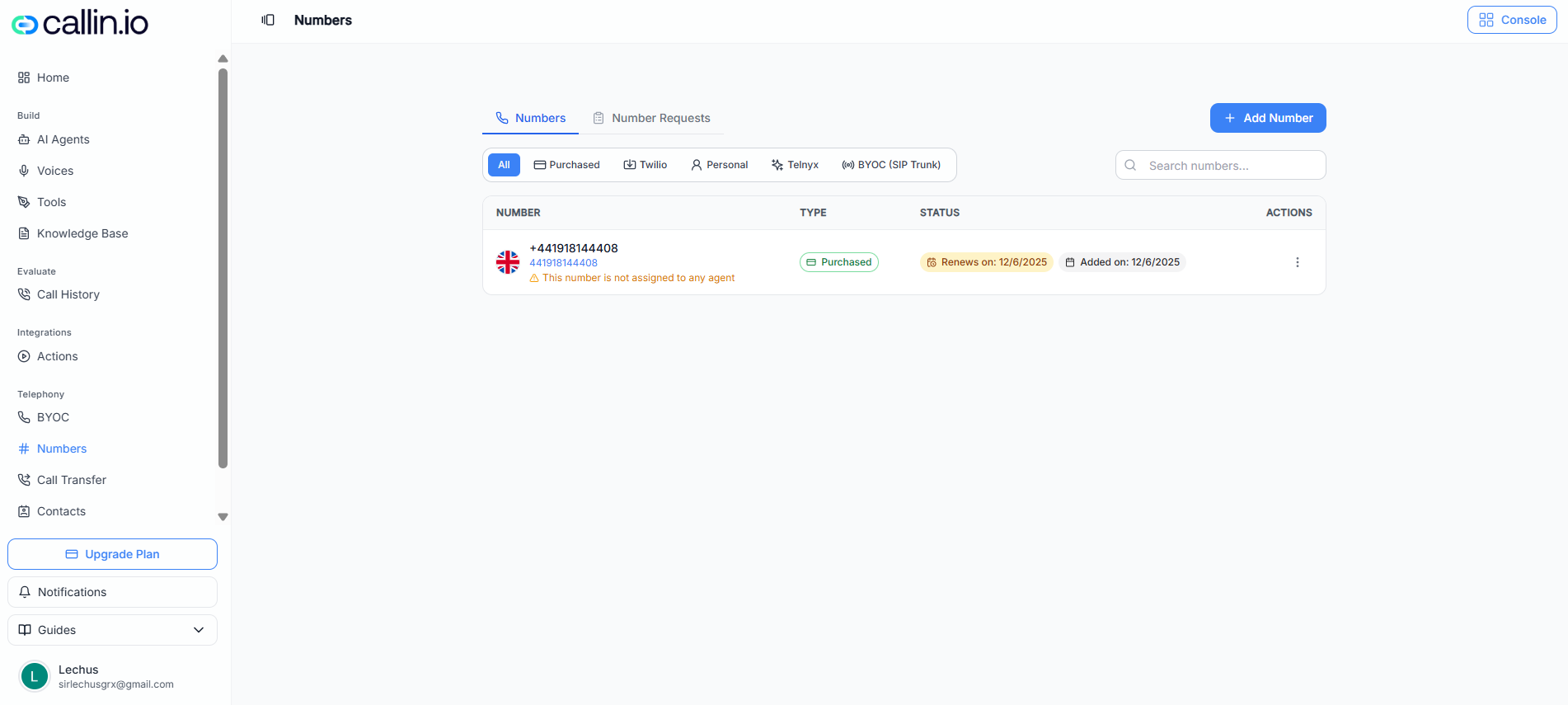
Screenshot: Die Nummern-Seite mit Anbieterfiltern und dem Menü zum Kaufen oder Importieren von Nummern.
Was Sie in Nummern erledigen können
Wenn Sie auf die Hinzufügen-Aktion klicken (zum Beispiel + Nummer hinzufügen), sehen Sie üblicherweise Optionen wie (Bezeichnungen können je nach Konto, Plan oder Interface-Sprache variieren):- Nummer über Callin.io kaufen
- Von Twilio importieren
- Persönliche Nummer hinzufügen
- Telnyx-Nummer hinzufügen (nachdem Telnyx verbunden wurde)
Option A: Eine Nummer über Callin.io kaufen
Nummern über Callin.io zu kaufen ist der direkteste Weg zum Start.USA und Kanada: Sofortkauf
Für die USA und Kanada ist der Kaufablauf häufig schnell und sofort:- Gehen Sie zu Nummern öffnen.
- Klicken Sie auf die Hinzufügen-Aktion und wählen Sie die Kaufoption.
- Wählen Sie das Land.
- Wählen Sie den Typ:
- Lokal
- Gebührenfrei (falls verfügbar)
- (Optional) Suchen Sie nach Vorwahl/Area Code (Beispiel:
415). - Starten Sie die Suche.
- Wählen Sie eine Nummer aus der Liste.
- Bestätigen Sie den Kauf der ausgewählten Nummer.
Wichtig: Wenn ein Hinweis erscheint, dass die Nummer keinem Agenten zugewiesen ist, ist sie noch nicht einsatzbereit: Weisen Sie sie zuerst einem Agenten zu.
Andere Länder: Anfrage + Dokumentation
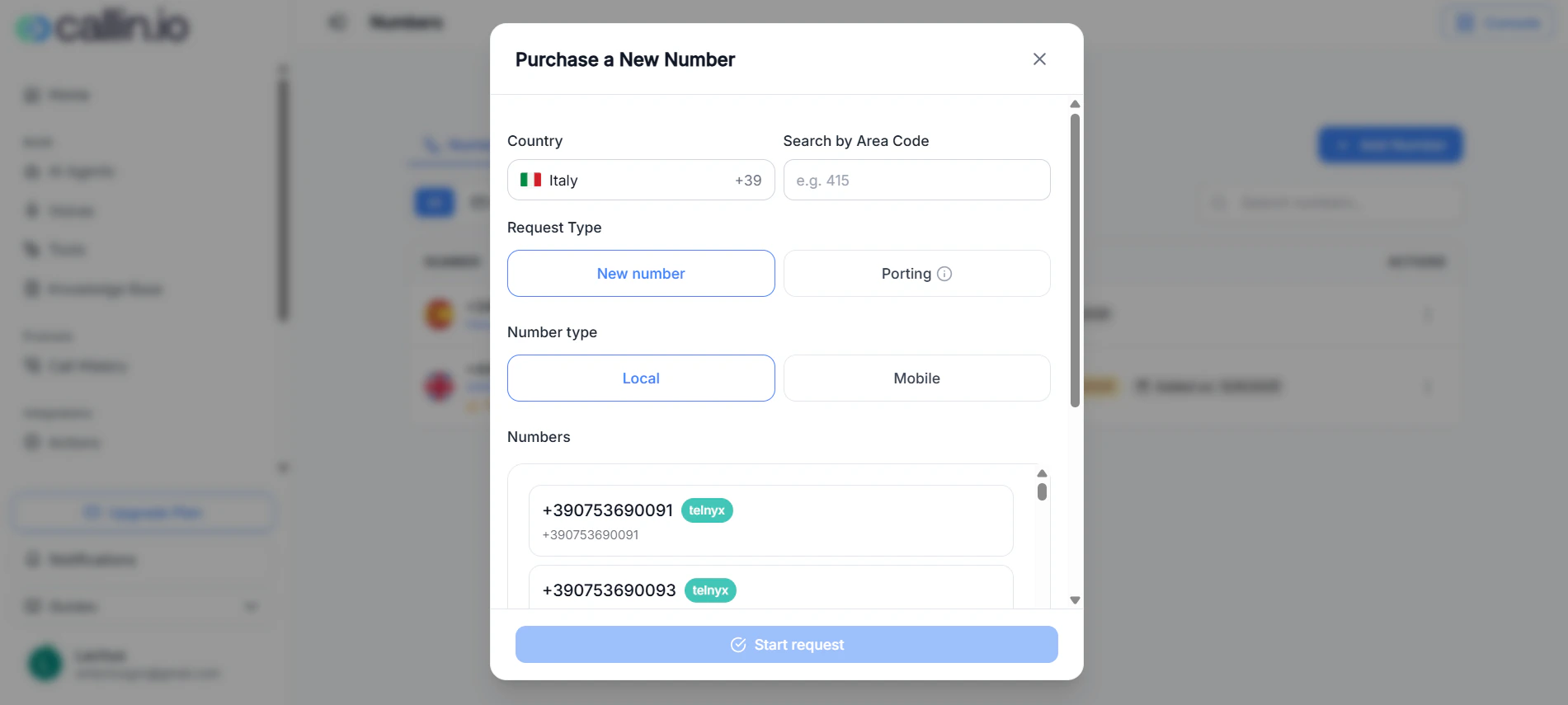
Screenshot: Nachdem Sie die Anfrage gestartet haben, lädt die Plattform die länderspezifischen Felder und Dokumente, die Sie vor Zahlung und Prüfung ausfüllen müssen.
Für viele Länder außerhalb der USA/Kanadas erfolgt der Kauf über einen anfragebasierten Ablauf statt über einen sofortigen Kauf.- Sie wählen das Land und den Nummerntyp aus, zum Beispiel Lokal oder Mobil.
- Möglicherweise sehen Sie Anfragetyp-Optionen wie Neue Nummer und Portierung.
- Sie wählen eine der verfügbaren Nummern aus und klicken auf Anfrage starten.
- Die Plattform lädt dann die länderspezifischen Informations- und Dokumentationsanforderungen.
- Sie müssen die erforderlichen Felder ausfüllen, Dokumente hochladen und jedes Element speichern.
- Sie senden die Anfrage ab, bezahlen eventuell erforderliche Gebühren, und anschließend wird die Anfrage von einem Betreiber geprüft.
So funktioniert der Dokumentationsschritt
Nachdem Sie auf Anfrage starten geklickt haben, kann das Formular Folgendes anzeigen:- Textfelder, die Sie manuell ausfüllen müssen
- Upload-Felder für unterstützende Dokumente
- Eine Speichern-Schaltfläche für jede einzelne Anforderung
- Einen Status Ausstehend, bis dieses konkrete Element korrekt gespeichert oder hochgeladen wurde
- Art des Ausweisdokuments
- Nummer des Ausweisdokuments
- Geburtsdatum
- Geburtsort
- Ausstellende Behörde des Ausweisdokuments
- Ablaufdatum des Ausweisdokuments
- Lokale Adresse im selben Land
- Persönliche Steuernummer
- Umsatzsteuer-Identifikationsnummer
- Steuernummer des Unternehmens
- IT-Kundentyp
- Adressnachweis
- Kopie von Reisepass/Ausweis
- Unternehmensregistrierungszertifikat
- Nur für juristische Personen
- Nur für juristische Personen und Einzelunternehmen
- Nur für natürliche Personen und Einzelunternehmen
Tipp: Im Anfrageformular haben einige Felder ihre eigene Speichern-Schaltfläche. Das Eingeben eines Werts allein reicht nicht immer aus. Das Element kann weiterhin Ausstehend anzeigen, bis Sie erfolgreich auf Speichern geklickt haben.
Häufige Dokumentationsanforderungen (Beispiele)
Die genauen Anforderungen hängen vom Land und vom Nummerntyp ab, aber es können unter anderem folgende Elemente verlangt werden:Adressnachweis: was am häufigsten Probleme verursacht
Das Dokument für den Adressnachweis ist einer der häufigsten Gründe dafür, dass sich eine Anfrage verzögert. In vielen Ländern muss der hochgeladene Adressnachweis alle folgenden Bedingungen erfüllen:- Er muss deutlich denselben Namen zeigen, der in der Anfrage verwendet wurde, oder den Firmennamen, wenn es sich um eine Unternehmensanfrage handelt
- Er muss deutlich dieselbe Adresse zeigen, die im Formular eingetragen wurde
- Er muss aktuell sein
- Er muss vollständig und gut lesbar sein
- Er darf nicht so zugeschnitten sein, dass wichtige Details fehlen
- Eine Versorgungsrechnung aus den letzten 3 Monaten
- Einen Kontoauszug aus den letzten 3 Monaten
- Ein offizielles Behörden- oder Steuerschreiben aus den letzten 3 Monaten
Wichtig: Wenn Sie eine Rechnung oder einen Kontoauszug als Adressnachweis hochladen, stellen Sie sicher, dass das Dokument weniger als 3 Monate alt ist. Wenn das Dokument älter ist, kann die Anfrage ausstehend bleiben oder während der Prüfung abgelehnt werden.
So bereiten Sie Dokumente vor dem Upload vor
Um Verzögerungen zu vermeiden, prüfen Sie jedes Dokument, bevor Sie es hochladen. Ein gutes Dokument sollte sein:- Klar und lesbar
- Vollständig, ohne abgeschnittene Ränder
- Konsistent mit den im Formular eingetragenen Daten
- Aktuell, besonders bei Adressnachweisen
- Passend zum Antragstellertyp, egal ob Privatperson oder Unternehmen
- Die Adresse im Formular stimmt nicht mit der im hochgeladenen Dokument überein
- Die hochgeladene Rechnung ist älter als 3 Monate
- Die Kopie des Reisepasses oder Ausweises ist unscharf
- Eine Unternehmensanfrage wird nur mit persönlichen Dokumenten eingereicht
- Ein Feld wurde ausgefüllt, aber der Benutzer hat nicht auf Speichern geklickt
- Ein Dokument wurde hochgeladen, aber der Status zeigt weiterhin Ausstehend an
Häufiger Fehler: Das Hochladen der richtigen Datei reicht nicht immer aus. Prüfen Sie nach jedem Upload oder jeder Texteingabe, dass bei der Anforderung nicht mehr Ausstehend angezeigt wird.
Gebühren + Prüfung
Einige Länder zeigen nach Abschluss der Dokumentation einen Schritt zur Gebührenzahlung an. Dieser kann Folgendes umfassen:- Eine einmalige Aktivierungsgebühr
- Die monatlich wiederkehrenden Kosten der Nummer
- Sie erhalten eine Anfrage-ID
- Die Anfrage wird von einem Betreiber geprüft
- Nach der Genehmigung erscheint die Nummer in Ihrer Numbers-Liste
Wichtig: Die Genehmigungsdauer kann je nach Land, Anbieterregeln und Qualität der Dokumentation variieren. Wenn Sie die Nummer für einen bevorstehenden Start oder eine Kampagne benötigen, senden Sie die Anfrage so früh wie möglich ab und verwenden Sie aktuelle, gut lesbare Dokumente.
Option B: Nummern von Twilio importieren
Wenn Sie bereits Nummern bei Twilio haben, können Sie diese in Callin.io importieren:- Gehen Sie zu Nummern öffnen.
- Klicken Sie auf die Hinzufügen-Aktion und wählen Sie den Twilio-Import.
- Geben Sie Ihre Twilio-Konto-ID und Ihr Twilio-Authentifizierungstoken ein.
- Starten Sie die Suche nach Twilio-Nummern und wählen Sie die zu importierenden Nummern aus.
- Weisen Sie importierte Nummern einem Agenten zu, sobald Sie sie verwenden möchten.
Häufiger Fehler: Falsche Twilio-Zugangsdaten (zum Beispiel das falsche Projekt). Wenn keine Nummern angezeigt werden, prüfen Sie ID, Token sowie das richtige Konto bzw. Unterkonto.
Option C: Eine persönliche Nummer hinzufügen (nur ausgehende Anrufe)
Eine persönliche Nummer ist praktisch, um ausgehende Anrufe mit Ihrer eigenen Nummer zu tätigen, hat aber eine wichtige Einschränkung:- Nur für ausgehende Anrufe
- Kann keine eingehenden Anrufe in Callin.io empfangen
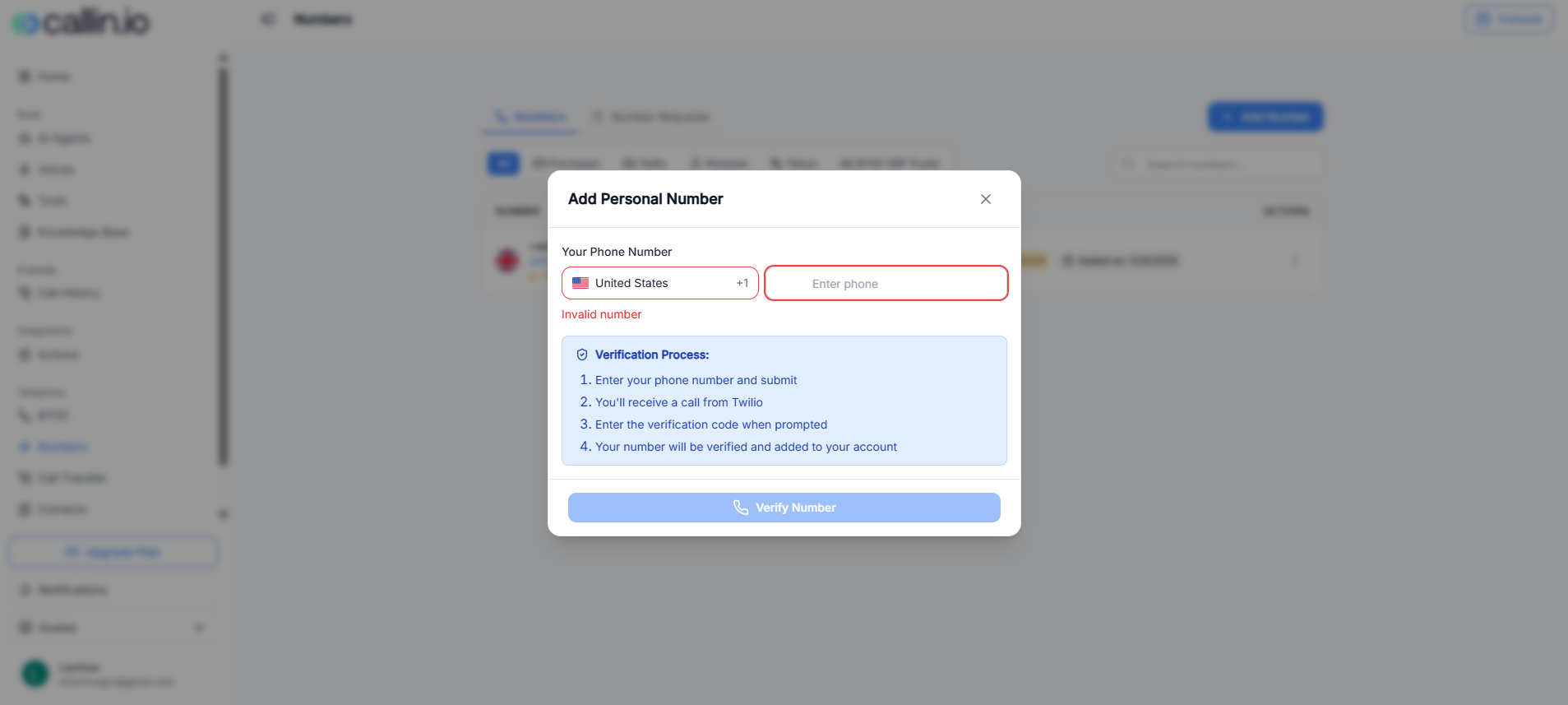
Screenshot: Persönliche Nummer hinzufügen mit Verifizierungsablauf (Sie erhalten einen Anruf und geben den Code ein).
So verifizieren Sie Ihre persönliche Nummer
- Gehen Sie zu Nummern öffnen.
- Klicken Sie auf die Hinzufügen-Aktion und wählen Sie die Option für persönliche Nummern.
- Wählen Sie das Land und geben Sie Ihre Nummer ein.
- Starten Sie die Verifizierung.
- Sie erhalten einen Verifizierungsanruf.
- Geben Sie den Code ein, wenn Sie dazu aufgefordert werden.
- Nach der Verifizierung wird die Nummer Ihrem Konto hinzugefügt.
Wichtig: Für eingehende Anrufe benötigen Sie eine gekaufte/importierte Nummer oder BYOC (SIP Trunk).
Option D: Telnyx-Nummern hinzufügen/importieren
Wenn Sie Telnyx bereits verbunden haben (über BYOC), können Sie aktive Nummern importieren:- Gehen Sie zu Nummern öffnen.
- Klicken Sie auf die Hinzufügen-Aktion und wählen Sie die Telnyx-Option.
- Wählen Sie die Nummern aus, die Sie hinzufügen/importieren möchten.
- Bestätigen Sie und weisen Sie sie bei Bedarf Ihren Agenten zu.
Eine Nummer einem Agenten zuweisen
Der Kauf oder Import ist nicht immer der letzte Schritt. Achten Sie in der Nummernliste auf Hinweise wie:- Nummer ist keinem Agenten zugewiesen
Tipp: Halten Sie eine „Testnummer“ getrennt von der Produktionsnummer, solange Sie Anweisungen und Anrufabläufe optimieren.
BYOC (SIP Trunk)
BYOC (Bring Your Own Carrier) ermöglicht es Ihnen, Ihren eigenen Telefonieanbieter über einen SIP Trunk zu verbinden, statt Nummern zu verwenden, die von Callin.io verwaltet werden. Öffnen Sie die Einrichtung hier: BYOC öffnen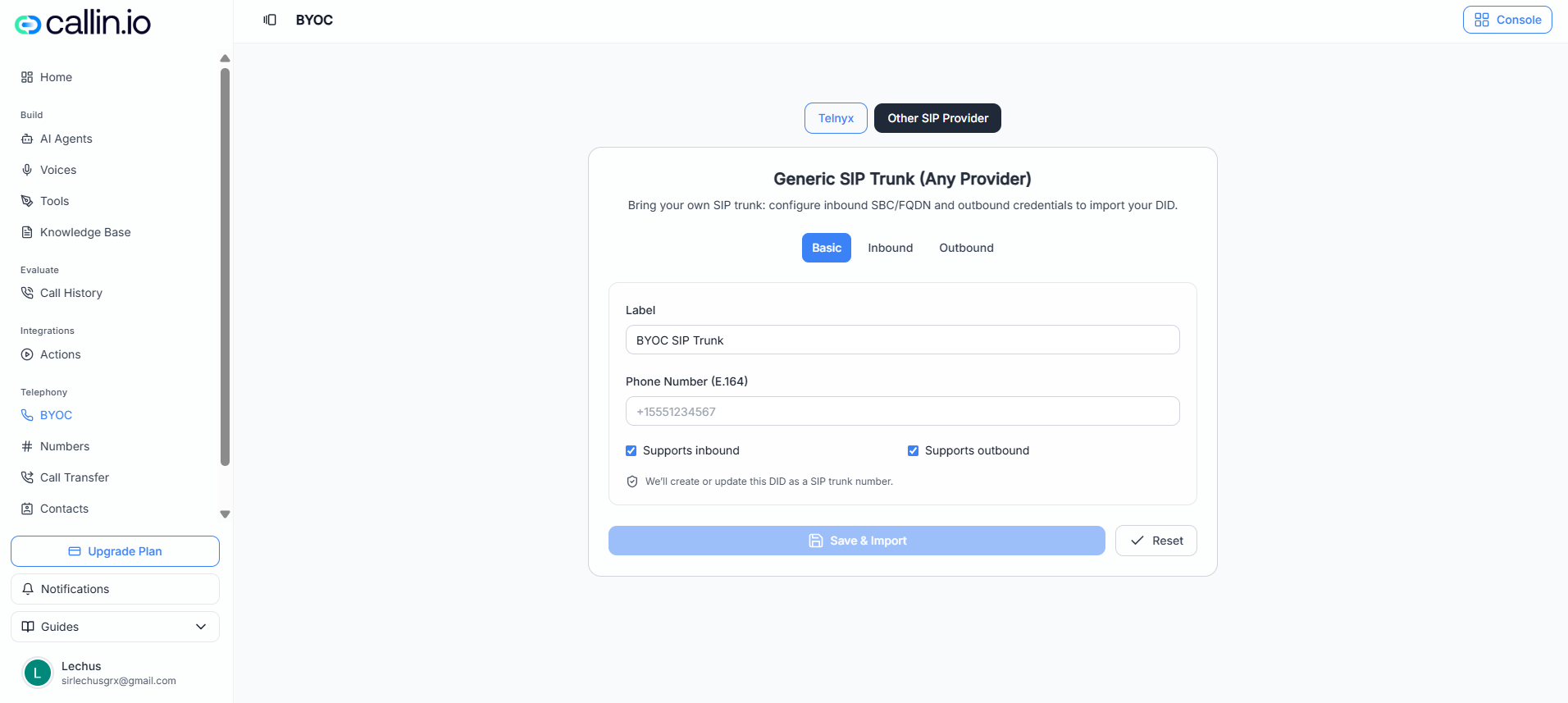
Screenshot: BYOC-Bereich zum Verbinden von Telnyx, Synchronisieren von DIDs und Bereitstellen des SIP Trunk.
Was ist ein SIP Trunk (einfach erklärt)
Ein SIP Trunk ist eine „Telefonie-über-Internet“-Verbindung zwischen Ihrem Carrier und Ihrem Anrufsystem. In Unternehmen wird das häufig genutzt, um ein- und ausgehende Anrufe zu steuern, inklusive Routing, SBC, Zugangsdaten und Richtlinien.Option 1: Telnyx verbinden
Wenn Sie Telnyx nutzen, führt Callin.io Sie mit einem API-Schlüssel durch den Prozess:- Gehen Sie zu BYOC öffnen.
- Öffnen Sie den Telnyx-Tab.
- Fügen Sie Ihren Telnyx-API-Schlüssel ein.
- Starten Sie die Einrichtung.
- Telnyx-API-Schlüssel speichern
- Aktive Nummern (DIDs) abrufen
- Nummern in Ihrem Konto speichern
- SIP Trunk bereitstellen (eingehend und ausgehend)
Wichtig: Wenn Ihr API-Schlüssel nicht die nötigen Berechtigungen zum Lesen von DIDs/Nummern hat, kann Callin.io sie nicht importieren.
Option 2: Anderen Anbieter verbinden (generischer SIP-Trunk)
Wenn Ihr Anbieter nicht Telnyx ist, nutzen Sie den Tab für einen anderen SIP-Anbieter. Üblicherweise sehen Sie drei Bereiche: Basis, Eingehend und Ausgehend.Basis
- Bezeichnung: ein sprechender Name (Beispiel: “HQ SIP Trunk”)
- Nummer im E.164-Format: vollständiges internationales Format (Beispiel:
+15551234567) - Optionen zur Unterstützung eingehender und ausgehender Anrufe
Eingehend
- Eingehender SBC/FQDN: SIP-Zieladresse (Beispiel:
sip.example.com:5061) - Transport: meist TLS oder UDP
- Medienverschlüsselung: aktivieren, falls unterstützt
Tipp: Für eingehende Anrufe werden oft keine Zugangsdaten benötigt. Viele Carrier authentifizieren über Trunk-Konfiguration oder erlaubte IPs.
Ausgehend
- Ausgehender SBC/FQDN: SIP-Server des Anbieters
- Transport und Medienverschlüsselung
- Benutzername und Passwort: SIP-Zugangsdaten
- Erlaubte Länder (ausgehend): zum Beispiel weltweit oder benutzerdefinierte Liste
Häufiger Fehler: Falscher SBC/FQDN oder falsche Zugangsdaten. Wenn ausgehende Anrufe scheitern, prüfen Sie Benutzername/Passwort, Transport und die vom Anbieter geforderten Ports.
Minuten und Abrechnung (das Wichtigste)
Die Abrechnung besteht meist aus zwei Teilen:- Callin-Nutzung (compute minutes): Zeit, in der der Agent aktiv ist (hört zu, verarbeitet, antwortet).
- Telefoniekosten: abhängig davon, wie Sie die Nummer verbinden und welcher Anbieter genutzt wird.
Wichtiger Abrechnungshinweis (erste Minute)
Wenn Sie Anrufe über Telefonie tätigen, die über den Anbieter von Callin geroutet wird (zum Beispiel Nummern, die über Callin.io gekauft wurden), kann eine Regel zur Abrechnung der ersten Minute gelten:- Mindestabrechnung ist 1 Minute
- Dauert der Anruf länger als eine Minute, folgt die Abrechnung nach der ersten Minute der tatsächlichen Dauer (keine Zusatzkosten über das Minimum hinaus)
- Es wird keine zusätzliche Plattformgebühr allein für die Nummer berechnet
- Testanrufe im Browser
- Importierte Nummern (Twilio oder Telnyx)
- Externer SIP-Trunk (BYOC)
Wichtig: Das genaue Verhalten kann je nach Routing-Konfiguration Ihres Kontos variieren. Wenn Sie Regeln vermeiden möchten, die an einen von Callin verwalteten Anbieter gekoppelt sind, nutzen Sie importierte Nummern oder BYOC (SIP Trunk).
Hinweis: Abrechnung bei persönlicher Nummer
Eine persönliche Nummer ist nur für ausgehende Anrufe und kann je nach Routing in den Abrechnungsbereich des Callin-Anbieters fallen.Wichtig: Auch wenn Sie eine persönliche Nummer für ausgehende Anrufe nutzen, benötigen Sie für eingehende Anrufe eine gekaufte/importierte Nummer oder BYOC (SIP Trunk).
Fehlerbehebung
„Ich kann keine Anrufe tätigen“
- Stellen Sie sicher, dass mindestens eine aktive Nummer vorhanden ist
- Prüfen Sie, ob die Nummer einem Agenten zugewiesen ist
- Wenn Sie BYOC (SIP Trunk) nutzen, prüfen Sie SBC/FQDN, Transport, Medienverschlüsselung und Zugangsdaten
„Meine persönliche Nummer erhält keine eingehenden Anrufe“
- Das ist normal: eine persönliche Nummer ist nur für ausgehende Anrufe
- Nutzen Sie eine gekaufte/importierte Nummer oder BYOC (SIP Trunk) für eingehende Anrufe
„Meine importierten Nummern werden nicht angezeigt“
- Prüfen Sie die Zugangsdaten (Twilio Account SID/Auth Token oder Telnyx-API-Schlüssel)
- Bestätigen Sie, dass die Nummern beim Anbieter aktiv sind
- Stellen Sie sicher, dass Sie das richtige Konto/Unterkonto verwenden