

Wofür die Wissensdatenbank gedacht ist
Die Wissensdatenbank ist der Ort, an dem Sie Informationen speichern, die Ihre KI-Agenten während Gesprächen nutzen können – damit sie nicht nur vom Haupt-Prompt abhängen. Typische Anwendungsfälle:- Fragen zu Ihrem Unternehmen beantworten (Leistungen, Preise, Richtlinien, Öffnungszeiten).
- Nutzer durch Prozesse führen (Erstattungsschritte, Terminvorbereitung, Onboarding).
- Konsistente Antworten über mehrere Agenten hinweg sicherstellen.
Tipp: Sehen Sie die Wissensdatenbank als „freigegebenes Referenzmaterial“, das der Agent heranziehen kann, wenn jemand detaillierte Fragen stellt.
Wie das mit KI-Agenten zusammenhängt
Sie fügen Inhalte nicht direkt in einen Agenten ein. Stattdessen:- Sie bauen Ihre Wissensdatenbank hier auf (Files oder Web URLs).
- Danach wählen Sie beim Bearbeiten eines Agenten die Gruppe aus, die dieser Agent verwenden soll.
Wichtig: Wenn Sie eine Wissensdatenbank-Gruppe aktualisieren und die Änderungen bei einem bestehenden Agenten sichtbar sein sollen, müssen Sie möglicherweise zum Agent-Editor zurückkehren und in der Wissensdatenbank-Sektion eine Update-Aktion ausführen (kann je nach Konto/Plan variieren).
Wissensdatenbank mit Files
Der Tab Files ist zum Hochladen von Dokumenten gedacht, aus denen der Agent lernen soll (z. B. eine Richtlinie als PDF, ein Skript als DOCX oder eine FAQ als TXT). Dateien werden in Gruppen organisiert, damit Sie dem richtigen Agenten den richtigen Dokumentensatz zuweisen können.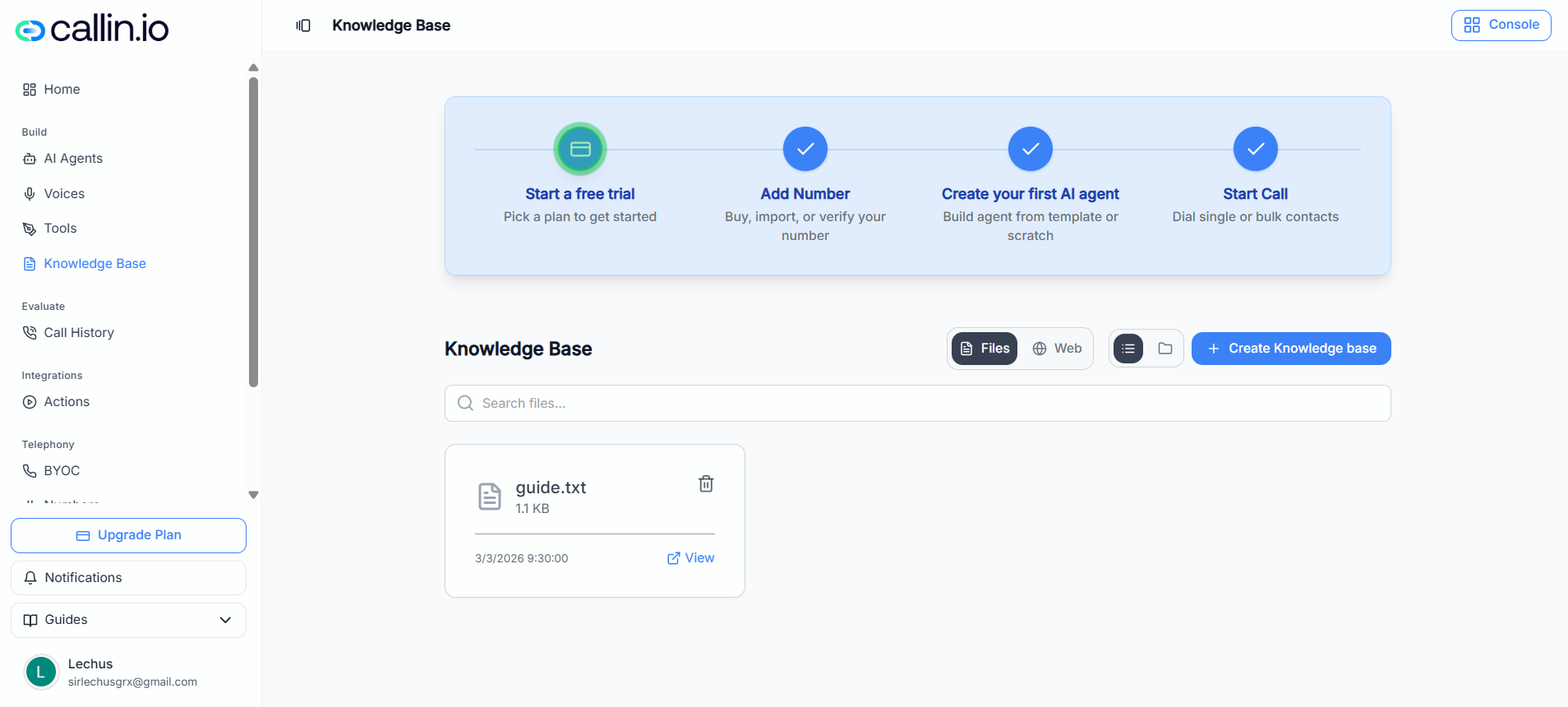
Screenshot: Die Wissensdatenbank im Files-Modus, in dem Sie Dokumente hochladen und in Gruppen organisieren.
Eine Dateigruppe erstellen und Dokumente hochladen
- Öffnen Sie den Tab Files.
- Klicken Sie auf Create Knowledge base.
- Geben Sie im Upload-Modal einen Group Name ein (erforderlich).
- Fügen Sie Ihre Dokumente hinzu:
- Dateien per Drag-and-Drop in den Upload-Bereich ziehen, oder
- Select Files klicken, um sie auszuwählen.
- Klicken Sie auf Upload Files, um abzuschließen.
- PDF, DOC, DOCX, TXT
- Max. 5MB pro Datei
Häufiger Fehler: Mehrere themenfremde Dokumente in eine Gruppe zu packen. Wenn Sie unterschiedliche Anwendungsfälle haben (Sales vs. Support), erstellen Sie getrennte Gruppen, damit jeder Agent das passende Wissen bekommt.
Dateien in einer Gruppe verwalten und aktualisieren
Sobald eine Gruppe existiert, können Sie sie öffnen und den Inhalt verwalten:- Weitere Dokumente hinzufügen (z. B. über Add New Files).
- Die Liste der Current Files ansehen.
- Dateien entfernen, die der Agent nicht mehr nutzen soll.
Tipp: Verwenden Sie klare Gruppennamen wie „Support-Richtlinien“, „Preise & Pläne“ oder „Klinik-Intake-Skript“, damit Sie später schnell die richtige Gruppe auswählen.
Wissensdatenbank mit Web URLs
Der Tab Web ist dafür da, den Agenten mit Webseiten zu versorgen. Sie erstellen eine URL-Gruppe, vergeben einen Titel und fügen eine oder mehrere URLs hinzu. Das ist hilfreich, wenn Ihre „Single Source of Truth“ auf Ihrer Website liegt (Help Center, Doku, Richtlinien, Landingpages).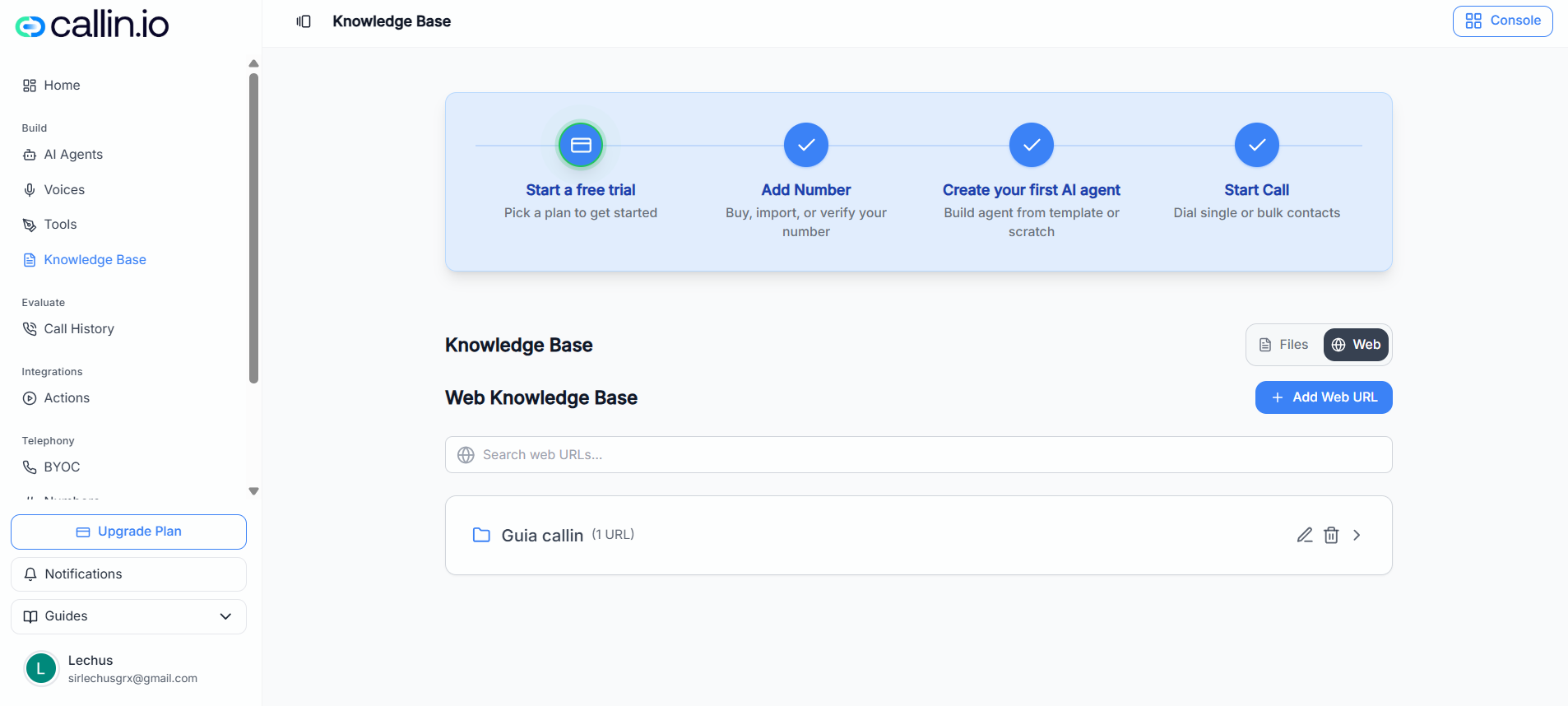
Screenshot: Die Wissensdatenbank im Web-Modus, in dem Sie Website-URLs als Gruppen hinzufügen und verwalten.
Eine URL-Gruppe erstellen
- Öffnen Sie den Tab Web.
- Klicken Sie auf Add Web URL.
- Tragen Sie ein:
- Title (erforderlich): der Name der URL-Gruppe (dieser Titel gilt für alle URLs in der Gruppe).
- URL #1: fügen Sie den Link zur ersten Webseite ein.
- (Optional) Klicken Sie auf Add Another URL, um weitere Seiten hinzuzufügen.
- Klicken Sie auf Add URL, um die Gruppe zu speichern.
Tipp: Halten Sie URL-Gruppen fokussiert. Zum Beispiel eine Gruppe für „Preise & Abrechnung“ und eine andere für „Erstattungsrichtlinie“.
Eine URL-Gruppe bearbeiten oder löschen
Sobald eine URL-Gruppe erstellt wurde, können Sie sie in der Liste verwalten:- Den Gruppentitel und die URLs bearbeiten.
- Die Gruppe löschen, wenn Sie sie nicht mehr benötigen.
- Die Gruppe öffnen, um zu sehen, was enthalten ist.
- Den Title aktualisieren
- Einzelne URLs hinzufügen oder entfernen
- Auf Save klicken, um Änderungen zu übernehmen
Wichtig: Wenn Sie URLs ändern und ein bestehender Agent die aktualisierten Inhalte nutzen soll, müssen Sie möglicherweise den Agent-Editor erneut öffnen und in der Wissensdatenbank-Sektion ein Update anwenden (kann je nach Konto/Plan variieren).
Eine Wissensdatenbank für einen Agenten auswählen
Nachdem Sie Ihre Gruppen (Files oder Web URLs) erstellt haben, ordnen Sie sie einem Agenten während der Bearbeitung zu.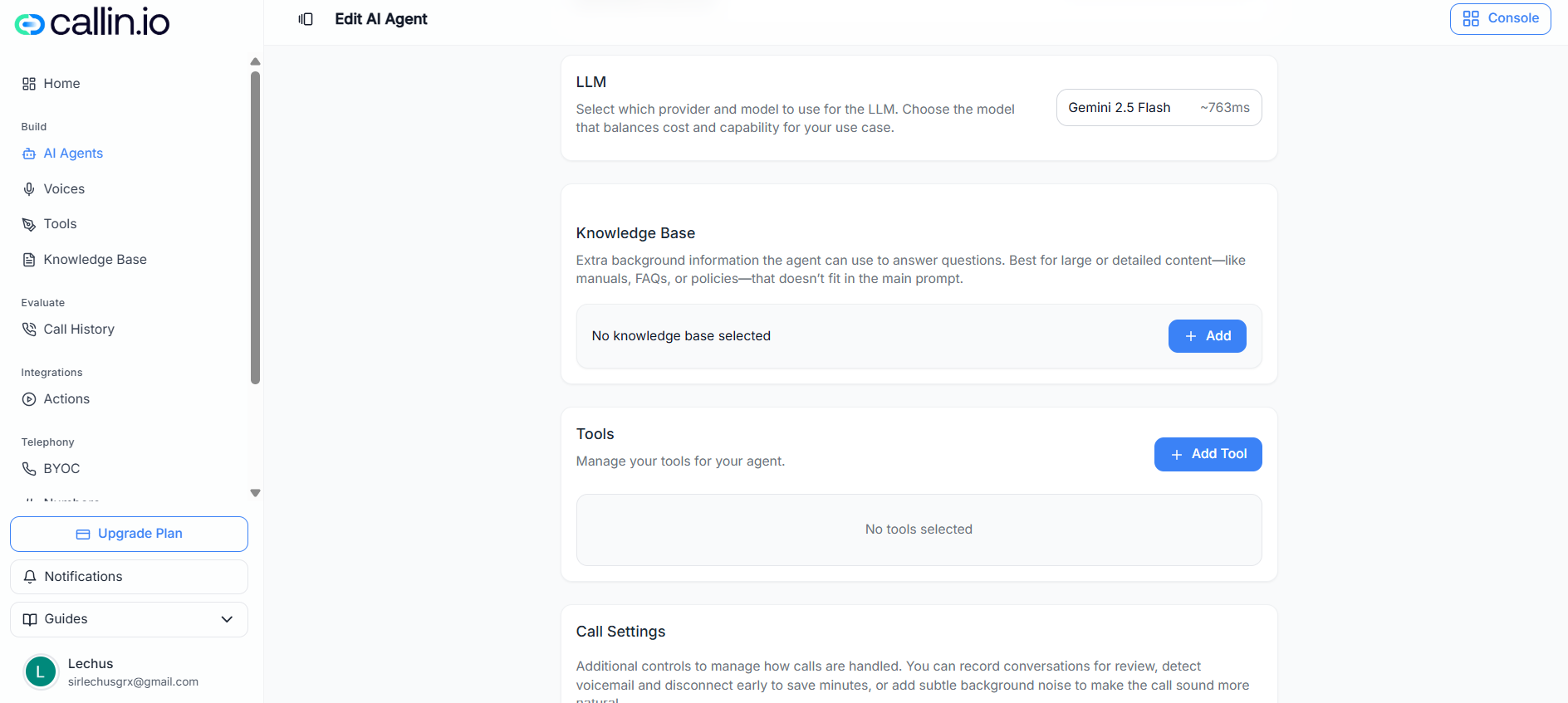
Screenshot: Auswahl einer Wissensdatenbank-Gruppe beim Bearbeiten eines KI-Agenten (Files oder Web URLs wählen und anschließend eine Gruppe auswählen).
Eine Gruppe einem Agenten zuweisen
- Gehen Sie zu AI Agents und öffnen Sie einen Agenten zur Bearbeitung.
- Suchen Sie den Abschnitt Knowledge Base.
- Klicken Sie auf Add.
- Wählen Sie die Source:
- Files, oder
- Web URLs
- Wählen Sie eine Group (z. B. „Support-Richtlinien“ oder „Website-Dokumentation“).
- Klicken Sie auf Select, um die Gruppe dem Agenten zuzuweisen.
Tipp: Wenn Sie mehrere Agenten mit unterschiedlichen Rollen haben, weisen Sie jedem Agenten eine eigene Wissensdatenbank-Gruppe zu, damit sie fokussiert bleiben und nicht außerhalb ihres Aufgabenbereichs antworten.
Praxisbeispiel
Angenommen, Sie betreiben eine Zahnarztpraxis mit zwei Agenten:- Empfangs-Agent (Termine, Öffnungszeiten, Wegbeschreibung)
- Abrechnungs-Agent (Preise, Rechnungen, Versicherungsfragen)
- Dateigruppe: „Praxis-FAQs (TXT)“ für schnelle Antworten und Skripte
- Web-URL-Gruppe: „Preis- & Versicherungsseiten“ mit Links auf öffentliche Seiten Ihrer Website
- Der Empfangs-Agent nutzt die FAQ-Gruppe.
- Der Abrechnungs-Agent nutzt die Preis- & Versicherungs-URLs.