

Aktionen
Aktionen ist der Bereich, in dem du Callin mit anderen Plattformen verbindest, damit deine KI-Agenten Termine planen, Kundendaten synchronisieren, Automatisierungen auslösen und Updates senden können—ohne alles manuell erledigen zu müssen. Aktionen in der Konsole öffnen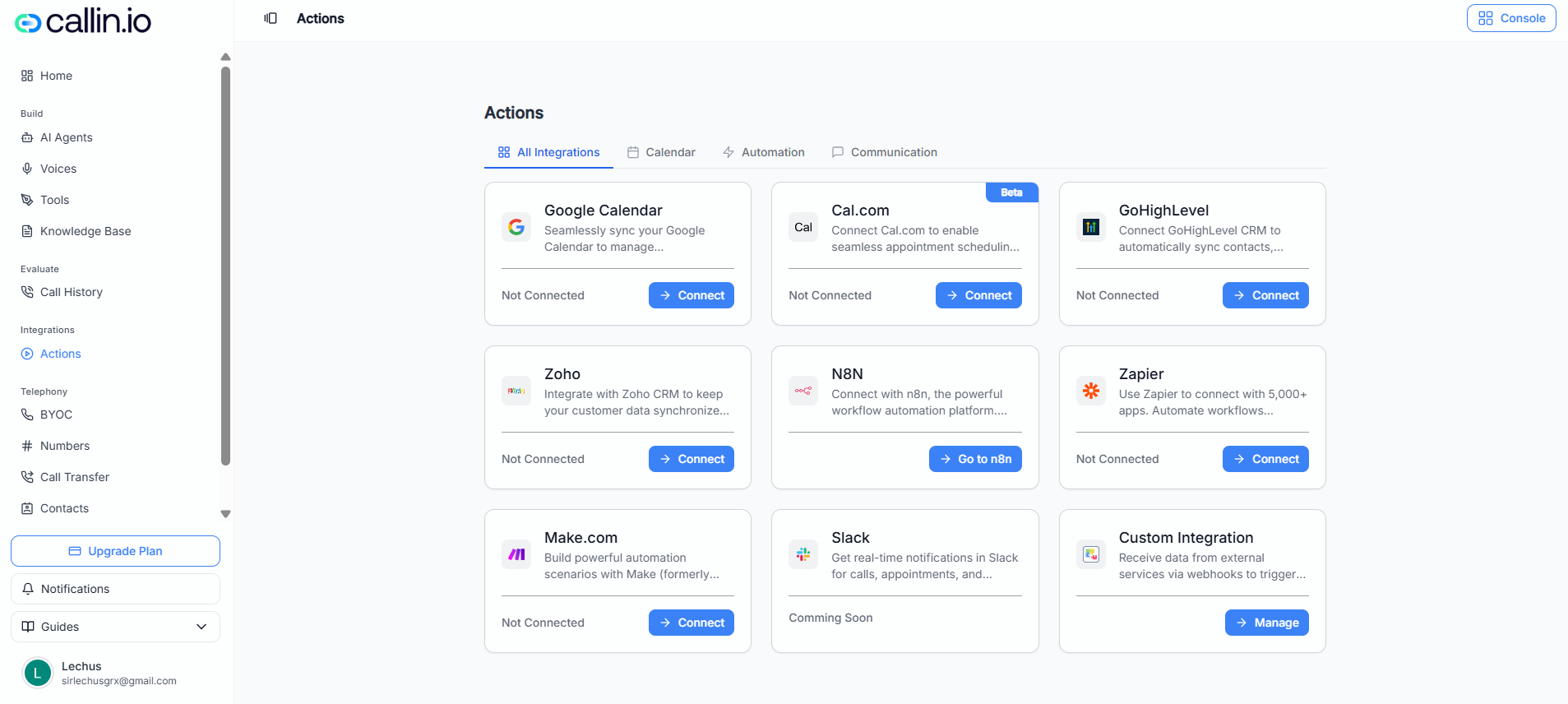
Screenshot: Der Aktionen-Hub, in dem du externe Plattformen mit Callin verbinden kannst. Jede Karte zeigt den Verbindungsstatus und ermöglicht das Verbinden oder Verwalten der Integration.
Tipp: Wenn du unsicher bist, starte mit einem Kalender (für Buchungen) oder einer Automatisierungs-Plattform (für Follow-ups und wiederkehrende Aufgaben).
Wo du es findest
- Öffne deine Callin-Konsole.
- Gehe im linken Menü in den Integrationsbereich und öffne Aktionen.
So funktioniert das Verbinden
Jede Integrationskarte zeigt einen Status und eine Aktion:- Nicht verbunden → meist gibt es einen Button, um die Verbindung zu starten.
- Verbunden → oft erscheinen Optionen, um Details anzusehen und die Verbindung zu trennen.
- Demnächst → die Integration wird angezeigt, ist aber noch nicht verbindbar (z. B. Slack).
- Je nach Integration können Buttons anders benannt sein (z. B. ein Button, um zur Plattform zu wechseln oder Einstellungen zu verwalten).
- Klicke auf der Integrationskarte auf den Button zum Verbinden oder Verwalten.
- Folge den angezeigten Autorisierungs- oder Einrichtungsschritten.
- Kehre zu Callin zurück und prüfe, ob sich der Status der Karte aktualisiert hat.
Wichtig: Die Autorisierungsbildschirme können je nach Konto, Tarif oder Berechtigungsverwaltung in deiner Organisation abweichen.
Häufiger Fehler: Das falsche Konto verbinden (z. B. eine andere E-Mail) und sich danach wundern, warum Events oder Daten nicht dort auftauchen, wo man sie erwartet.
Verfügbare Integrationen
Unten findest du, wofür die jeweils verfügbare Plattform typischerweise genutzt wird und wie du sie in Aktionen verbindest.Google Calendar
Wofür es istMit Google Calendar hältst du Termine in einem Kalender fest, den dein Team bereits nutzt. So verbindest du es in Callin
- Wenn es noch nicht verbunden ist, starte die Verbindung über die Google-Calendar-Karte und schließe die Autorisierung ab.
- Wenn es bereits verbunden ist, gibt es in der Regel Optionen, um die Verbindung anzusehen und zu trennen.
- Ein Buchungsagent kann Zeiten koordinieren und sicherstellen, dass bestätigte Termine im Kalender erscheinen (z. B.: „Demo mit Alex Rivera — Dienstag 15:30“).
- Ein Agent kann helfen, No-Shows zu reduzieren, indem er den Kalender als „Single Source of Truth“ für bevorstehende Termine nutzt (z. B.: „Du bist für Mittwoch um 10:00 eingeplant“).
Cal.com (Beta)
Wofür es istCal.com ist eine Terminplanungsplattform. Die Verbindung kann helfen, Callin mit deinem Scheduling-Setup zu synchronisieren. So verbindest du es in Callin
- Suche Cal.com und starte die Verbindung über die Karte.
- Folge den Einrichtungsschritten (sie können sich ändern, da es als Beta markiert ist).
- Gehe zurück zu Aktionen und prüfe, ob die Integration nicht mehr als nicht verbunden angezeigt wird.
- Ein Agent kann Kundinnen und Kunden zum passenden Termin-Typ führen (z. B.: „15-Minuten Kennenlernanruf“ vs. „30-Minuten Onboarding“).
- Wenn dein Team Cal.com-Buchungslinks nutzt, kann ein Agent dabei helfen, je nach Anliegen zur richtigen Option zu leiten (Vertrieb, Support, Onboarding).
Wichtig: Da die Integration als Beta gekennzeichnet ist, können sich Einrichtung und verfügbare Optionen ändern.
GoHighLevel
Wofür es istGoHighLevel ist eine CRM-Plattform. Die Verbindung hilft, Lead- und Kundendaten zwischen Callin und deinen CRM-Workflows konsistent zu halten. So verbindest du es in Callin
- Starte die Verbindung über die GoHighLevel-Karte.
- Schließe Anmeldung und Autorisierung ab.
- Prüfe, ob der Status auf verbunden wechselt.
- Nach einem Anruf kann ein Agent helfen, Lead-Details für Follow-ups bereitzustellen (z. B.: Name, Interesse und nächste Schritte).
- Ein Vertriebsagent kann Erkenntnisse aus dem Gespräch für bessere Übergaben nutzen (z. B.: „Interessiert am Pro-Tarif, möchte Preise per E-Mail“).
Zoho
Wofür es istZoho ist eine weitere CRM-Option. Nutze es, wenn dein Team Leads, Kontakte oder Kundendatensätze in Zoho verwaltet. So verbindest du es in Callin
- Starte die Verbindung über die Zoho-Karte.
- Folge den Autorisierungsschritten.
- Prüfe, ob der Status auf verbunden wechselt.
- Ein Support-Agent kann helfen, das Ergebnis eines Gesprächs festzuhalten, damit das Team im CRM nachfassen kann.
- Ein Agent kann Datenqualität verbessern, indem er fehlende Infos im Gespräch abfragt (z. B.: Unternehmensgröße, bevorzugter Kontaktkanal).
n8n
Wofür es istn8n ist eine Automatisierungsplattform. Sie ist hilfreich, wenn du individuelle Automationen bauen möchtest, die mehrere Tools verbinden. So verbindest du es in Callin
- Öffne n8n über die n8n-Karte und folge den Anweisungen, um einen Workflow zu erstellen und ihn mit Callin zu verbinden (die Schritte können je nach Hosting variieren).
- Nach einem Gespräch einen Workflow auslösen, der das Team informiert und eine Follow-up-Aufgabe erstellt.
- Gesprächsergebnisse in unterschiedliche Pfade leiten (z. B.: „Demo gebucht“ → Vertrieb informieren; „braucht Support“ → Ticket erstellen).
Zapier
Wofür es istZapier verbindet Callin mit tausenden Apps und automatisiert einfache Workflows ohne individuelle Entwicklung. So verbindest du es in Callin
- Starte die Verbindung über die Zapier-Karte.
- Schließe die Autorisierung ab.
- Erstelle Automationen nach dem Prinzip „wenn dies passiert, dann tue das“.
- Wenn ein Agent einen neuen Lead erfasst, eine E-Mail-Follow-up-Sequenz in deinem E-Mail-Tool starten.
- Nach Abschluss eines Anrufs automatisch eine Zusammenfassung in eine Tabelle oder ein Aufgaben-Tool senden.
Make.com
Wofür es istMake (früher Integromat) ist eine weitere Plattform, um mehrstufige Szenarien zwischen Tools zu bauen. So verbindest du es in Callin
- Starte die Verbindung über die Make.com-Karte.
- Folge den Einrichtungsschritten.
- Erstelle Szenarien in Make, die zu deinem Prozess passen.
- Wenn ein Agent einen Lead als „hohe Kaufabsicht“ einstuft, ein mehrstufiges Szenario starten (z. B.: Vertrieb benachrichtigen, Opportunity anlegen, Aufgabe planen).
- Strukturierte Updates an interne Tools senden, die dein Team bereits nutzt.
Slack (Demnächst)
Wofür es istSlack wird häufig für Team-Benachrichtigungen und interne Kommunikation genutzt. Verfügbarkeit
Im Screenshot ist Slack als „demnächst“ gekennzeichnet—es wird angezeigt, ist aber noch nicht verbindbar. Beispiele mit KI-Agenten (sobald verfügbar)
- Einen Channel benachrichtigen, wenn ein Agent einen Termin bucht (z. B.: „Neue Demo gebucht: Donnerstag 14:00“).
- Den Support alarmieren, wenn während eines Anrufs Hilfe angefragt wird.
Benutzerdefinierte Integration
Wofür es istDie benutzerdefinierte Integration ist für Teams gedacht, die Callin über Webhooks mit eigenen Systemen oder externen Services verbinden möchten. So verbindest du es in Callin
- Öffne die Karte der benutzerdefinierten Integration und gehe in den Verwaltungsbereich.
- Konfiguriere dort die verfügbaren Webhook-Einstellungen (Felder und Optionen können je nach Konto oder Tarif variieren).
- Das Ergebnis eines Anrufs an ein internes Dashboard senden (z. B.: „Lead qualifiziert“, „Follow-up nötig“, „Nicht interessiert“).
- Einen Prozess in deinem Backend auslösen, sobald ein Agent eine bestimmte Art von Interaktion abgeschlossen hat.
Tipp: Die benutzerdefinierte Integration ist ideal, wenn du bereits ein internes Tool hast und möchtest, dass Callin Events dorthin sendet.
Fehlerbehebung
Die Integration bleibt als nicht verbunden sichtbar
- Lade die Seite neu und prüfe erneut.
- Trenne die Verbindung und verbinde sie erneut (falls diese Option vorhanden ist).
- Stelle sicher, dass du dich auf der Plattform mit dem richtigen Konto angemeldet hast.
Du hast das falsche Konto verbunden
- Trenne die Verbindung (falls verfügbar) und verbinde sie erneut, dabei das richtige Konto auswählen.