

Die Seite „Stimmen“ öffnen
In der Sektion Stimmen verwaltest du, wie deine Agenten klingen. Von hier aus kannst du:- Die Stimmenbibliothek durchsuchen (sofort nutzbare Stimmen)
- Stimmen vorher anhören, bevor du dich entscheidest
- Eine Stimme einem Agenten zuweisen
- Eine Stimme klonen, um eine personalisierte Stimme zu erstellen
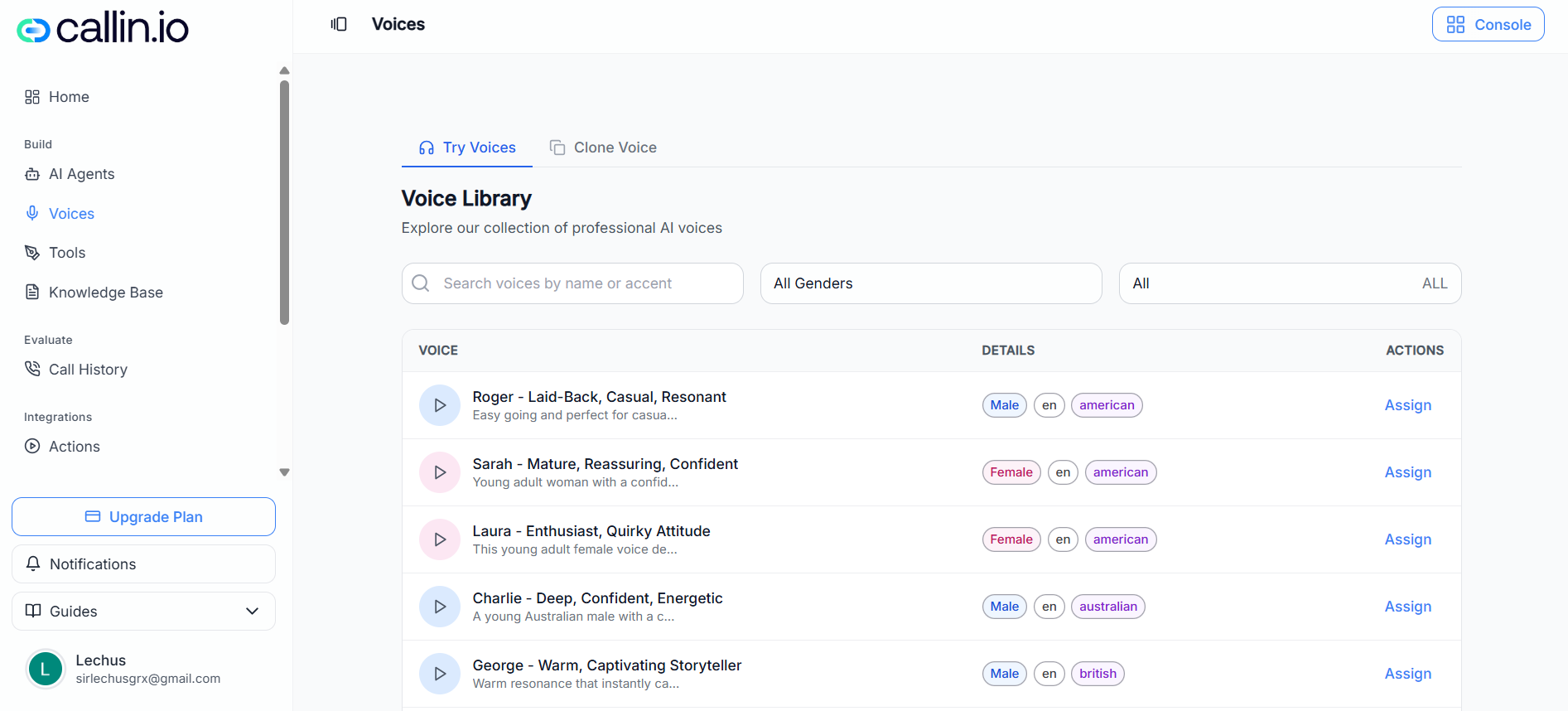
Screenshot: Die Seite Stimmen, auf der du Stimmen anhören und den Bereich zum Klonen von Stimmen öffnen kannst.
Stimmen durchsuchen und anhören
Wenn du diese Seite öffnest, siehst du die Stimmenbibliothek. In der Regel enthält jede Zeile:- Eine Wiedergabe-Schaltfläche, um eine Hörprobe abzuspielen
- Den Stimmnamen plus eine kurze Stilbeschreibung (z. B. ruhig, beruhigend, energiegeladen)
- Informations-Tags wie Geschlecht, Sprache und Akzent
- Eine Aktion rechts, um die Stimme einem Agenten zuzuweisen
- Die Suchleiste (Suche nach Name oder Akzent)
- Filter wie Geschlecht und weitere Auswahllisten (Optionen können je nach Konto/Plan variieren)
Tipp: Nutze beim Vergleichen immer denselben kurzen Beispieltext, damit du Stimmen leichter beurteilen kannst. Beispiel: „Hallo! Ich bin Maya von NovaDent. Ich rufe an, um Ihren Termin am Donnerstag um 15:00 Uhr zu bestätigen.“
Eine Stimme einem Agenten zuweisen
Damit ein Agent mit einer bestimmten Stimme spricht:- Suche in der Stimmenbibliothek die gewünschte Stimme.
- Nutze die Aktion rechts, um sie zuzuweisen.
- Wähle im Zuweisungsfenster den Agenten aus, den du aktualisieren möchtest.
- Bestätige, um die Änderung zu speichern.
Wichtig: Du kannst die Stimme später jederzeit ändern, indem du eine andere Stimme zuweist. In der Regel wird die Stimme pro Agent festgelegt.
Eine Stimme klonen
Wenn du einen individuelleren Klang möchtest (z. B. für eine Markenstimme oder eine bestimmte Persona), kannst du in dieser Sektion eine Stimme klonen.- Öffne den Bereich zum Klonen von Stimmen.
- Klicke auf die Schaltfläche, um eine neue geklonte Stimme zu erstellen.
- Fülle das Formular aus:
- Stimmenname (erforderlich)
- Beschreibung (optional)
- Sprache (erforderlich)
- Geschlecht (erforderlich)
- Füge ein Stimmbeispiel hinzu (erforderlich), indem du:
- Eine Audiodatei hochlädst oder
- Deine Stimme aufnimmst
- Folge den Schritten auf dem Bildschirm, um das Beispiel zu senden. Nach der Erstellung erscheint die geklonte Stimme in deiner Liste geklonter Stimmen und kann wie jede andere Stimme zugewiesen werden.
Häufiger Fehler: Ein zu kurzes Beispiel oder eine Aufnahme mit Hintergrundgeräuschen. Eine saubere Aufnahme verbessert das Ergebnis deutlich.
Richtlinien und Best Practices zum Klonen
Wenn du dein Stimmbeispiel aufnimmst oder hochlädst, beachte Folgendes:- Nimm in einer ruhigen Umgebung mit möglichst wenig Hintergrundgeräuschen auf
- Sprich deutlich in einem natürlichen Tempo
- Wenn du eine Datei hochlädst, liefere mindestens 30 Sekunden zusammenhängende Sprache
- Maximale Dateigröße: 4 MB
- Unterstützte Sprachen umfassen: Englisch, Italienisch, Französisch, Deutsch, Portugiesisch, Spanisch, Niederländisch, Arabisch und Hindi
Wichtig: Lade nur Audio hoch, das du verwenden darfst (z. B. deine eigene Stimme oder eine Stimme, für die du eine Lizenz hast).