

Überblick
Anrufverlauf ist der Bereich, in dem Sie vergangene Anrufe in Ihrem Workspace überprüfen. Auf dieser Seite können Sie:- Anrufe suchen und filtern (nach Telefonnummer, Agent, Status, Datumsbereich und mehr)
- Anrufergebnisse sehen (z. B. ob ein Termin oder eine Mailbox erkannt wurde)
- Die aktuelle Liste als CSV exportieren
- Anrufdetails öffnen, um das Gespräch zu analysieren (Aufnahme, Transkript, Zusammenfassung, Schlüsselmomente, Stimmungen)
- Die Anrufaufnahme herunterladen (wenn verfügbar)
Tipp: Speichern Sie den Link als Lesezeichen, wenn Sie den Anrufverlauf täglich nutzen.
Anrufverlauf öffnen
- Gehen Sie in der linken Seitenleiste zum Bereich Auswertung.
- Klicken Sie auf Anrufverlauf.
Anrufe filtern und suchen
Oben auf der Seite sehen Sie in der Regel zwei Hauptaktionen:- Filter (um die Liste einzugrenzen)
- CSV exportieren (um die Ergebnisse herunterzuladen)
Häufiger Fehler: Zu viele Filter gleichzeitig können zu keinen Ergebnissen führen. Wenn die Tabelle leer ist, entfernen Sie einen Filter und versuchen Sie es erneut.
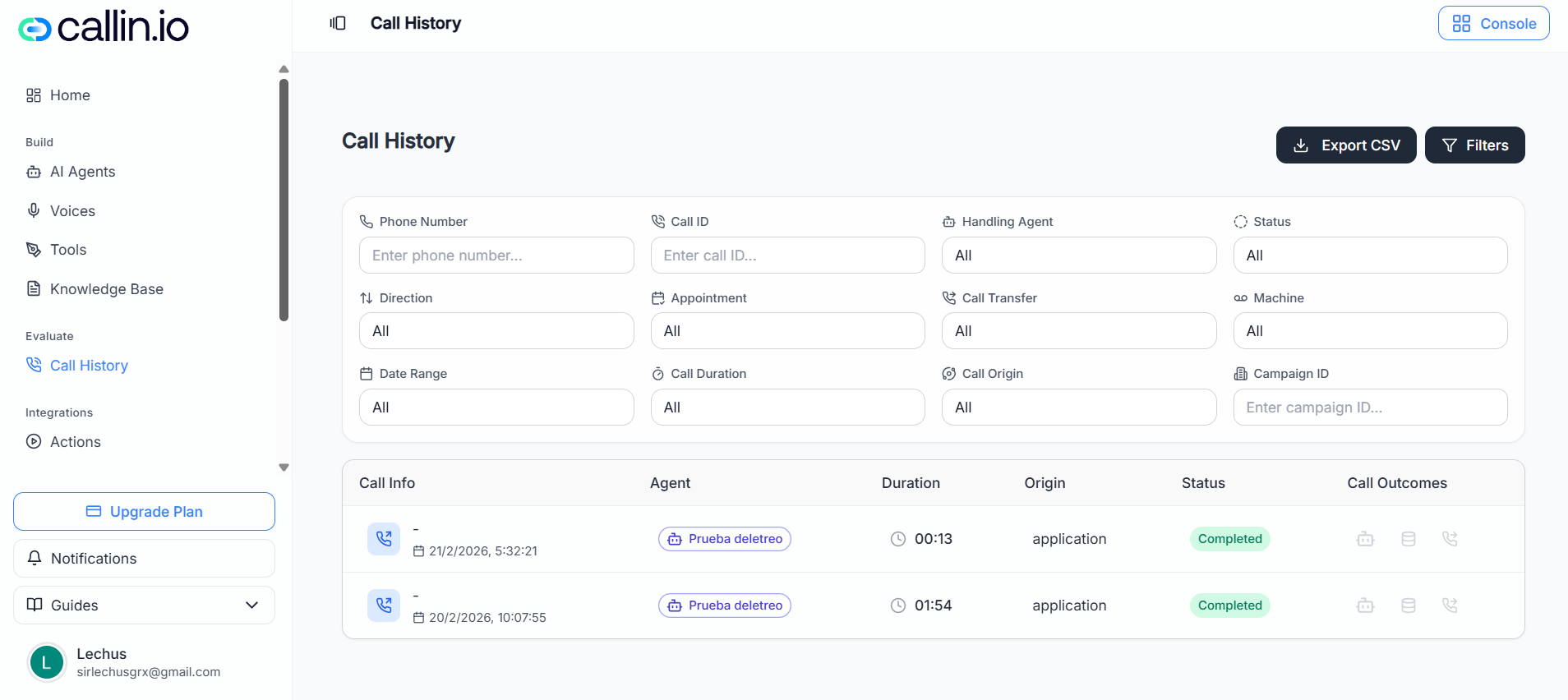
Screenshot: Nutzen Sie das Filterpanel, um die Liste einzugrenzen, bevor Sie exportieren oder Anrufdetails öffnen.
Anrufergebnisse verstehen (Symbole)
In der Anruftabelle sehen Sie möglicherweise eine Spalte mit Anrufergebnissen und Symbolen, die zusammenfassen, was während des Anrufs erkannt wurde.- Kalender-Symbol: Für diesen Anruf wurde ein Termin erkannt.
- Wenn Sie mit der Maus über das Kalender-Symbol fahren, sehen Sie die Termindetails.
- Roboterkopf-Symbol: Eine Mailbox / ein Anrufbeantworter wurde erkannt (der Agent hat eine Mailbox identifiziert).
Wichtig: Welche Ergebnisse angezeigt werden, kann je nach Erkennung pro Anruf variieren.
Anrufverlauf als CSV exportieren
Sie können die aktuell angezeigten Anrufe exportieren (einschließlich angewendeter Filter).- Klicken Sie auf CSV exportieren.
- Wählen Sie im Exportfenster die Spalten aus, die enthalten sein sollen.
- Mit Alles auswählen oder Alles abwählen geht es schneller.
- Klicken Sie auf CSV exportieren, um die Datei herunterzuladen.
Tipp: Wenn Sie „alle Anrufe“ exportieren möchten, entfernen Sie vorher die Filter.
Anrufdetails öffnen, um einen Anruf zu analysieren
So sehen Sie alle Details zu einem bestimmten Anruf:- Klicken Sie in der Tabelle auf eine Anrufzeile.
- Rechts öffnet sich ein Panel Anrufdetails.
- Einen Player für die Anrufaufnahme (mit Wiedergabesteuerung)
- Ein Menü mit Optionen zur Wiedergabegeschwindigkeit
- Tabs wie:
- Anruftranskript
- Zusammenfassung
- Schlüsselmomente
- Stimmungen
- Aktionen wie Kopieren (z. B. um das Transkript oder ausgewählte Inhalte zu kopieren)
- Optionen zum Herunterladen von Inhalten wie dem Transkript (Verfügbarkeit kann variieren)
Tipp: Nutzen Sie die Suche im Transkript, um schnell eine bestimmte Formulierung oder Stelle zu finden.
Anruf-Audio herunterladen (Aufnahme)
So laden Sie das Audio eines Anrufs herunter (wenn eine Aufnahme verfügbar ist):- Klicken Sie auf eine Anrufzeile, um die Anrufdetails zu öffnen.
- Klicken Sie in der Karte Anrufaufnahme auf das Menü drei Punkte (… ).
- Wählen Sie Aufnahme herunterladen.
Wichtig: Wenn Aufnahme herunterladen nicht angezeigt wird, ist die Aufnahme für diesen Anruf möglicherweise nicht verfügbar oder der Zugriff hängt von Plan und Berechtigungen ab.
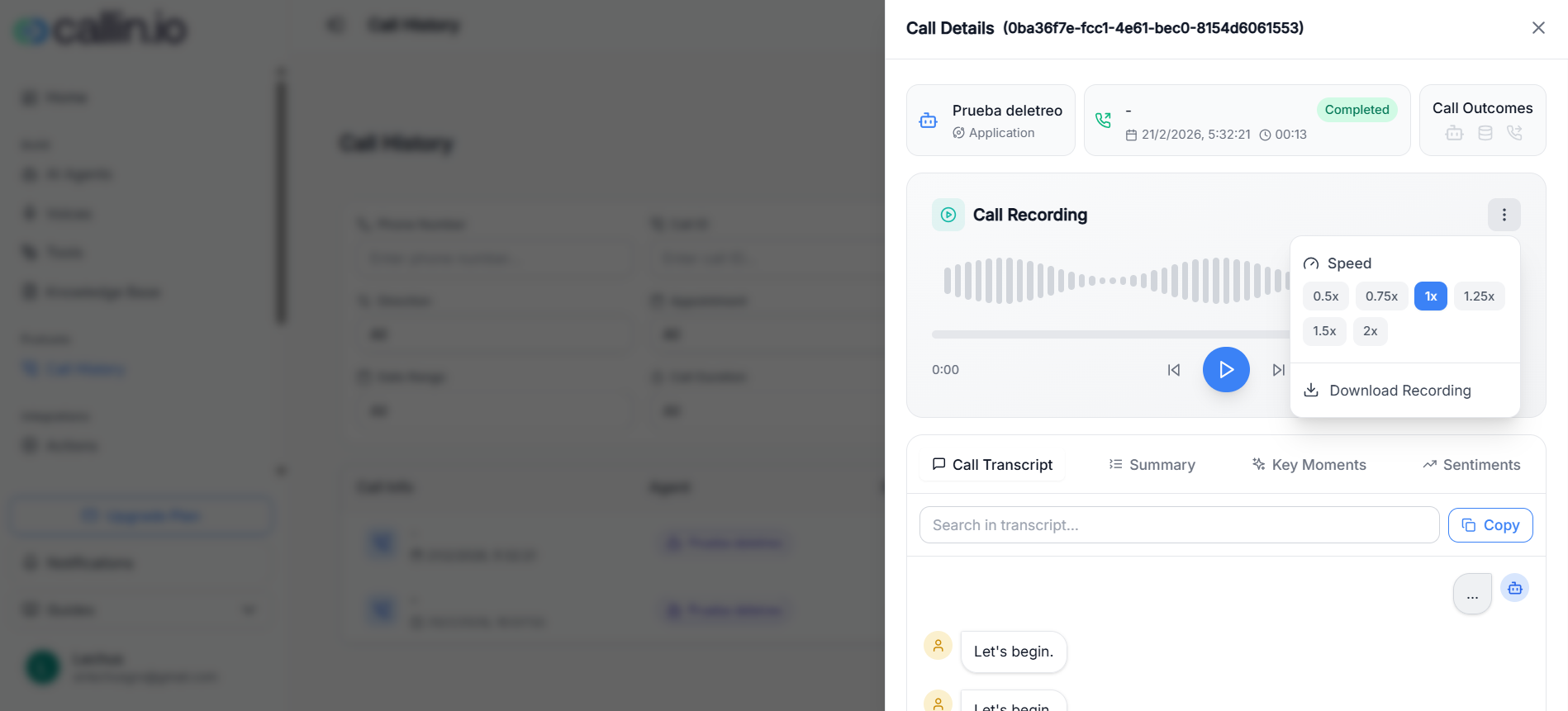
Screenshot: Öffnen Sie einen Anruf und verwenden Sie das Menü „…“ in der Aufnahme, um die Geschwindigkeit zu ändern oder das Audio herunterzuladen.