

Was Sie einrichten (und warum das wichtig ist)
Die Terminbuchung mit Google Calendar in Callin.io ist darauf ausgelegt, zuverlässig und konsistent zu funktionieren. Deshalb ist die Einrichtung in zwei Teile aufgeteilt:-
Einrichtung der Google-Calendar-Integration
Sie verbinden Ihr Google-Konto und erstellen ein Event Template. In dieser Vorlage definieren Sie die Buchungsregeln (verfügbare Tage, Dauer, Erinnerungen und Konfliktregeln). -
Einrichtung des AI Agent (Call Action)
Sie aktivieren Schedule Appointment im Agenten und wählen die erstellte Vorlage aus.
Wichtig: Die Buchungsregeln gehören in das Event Template, nicht in den Prompt des Agenten. Vermeiden Sie im Prompt Anweisungen wie „nur Montag bis Freitag“ oder „nur zwischen 9 und 17 Uhr“—nach dem Verbinden mit Google Calendar kann das mit der integrierten Scheduling-Logik der Plattform kollidieren.
Google-Calendar-Integration öffnen
Nutzen Sie diesen Direktlink zur Google-Calendar-Integrationsseite: hier klicken.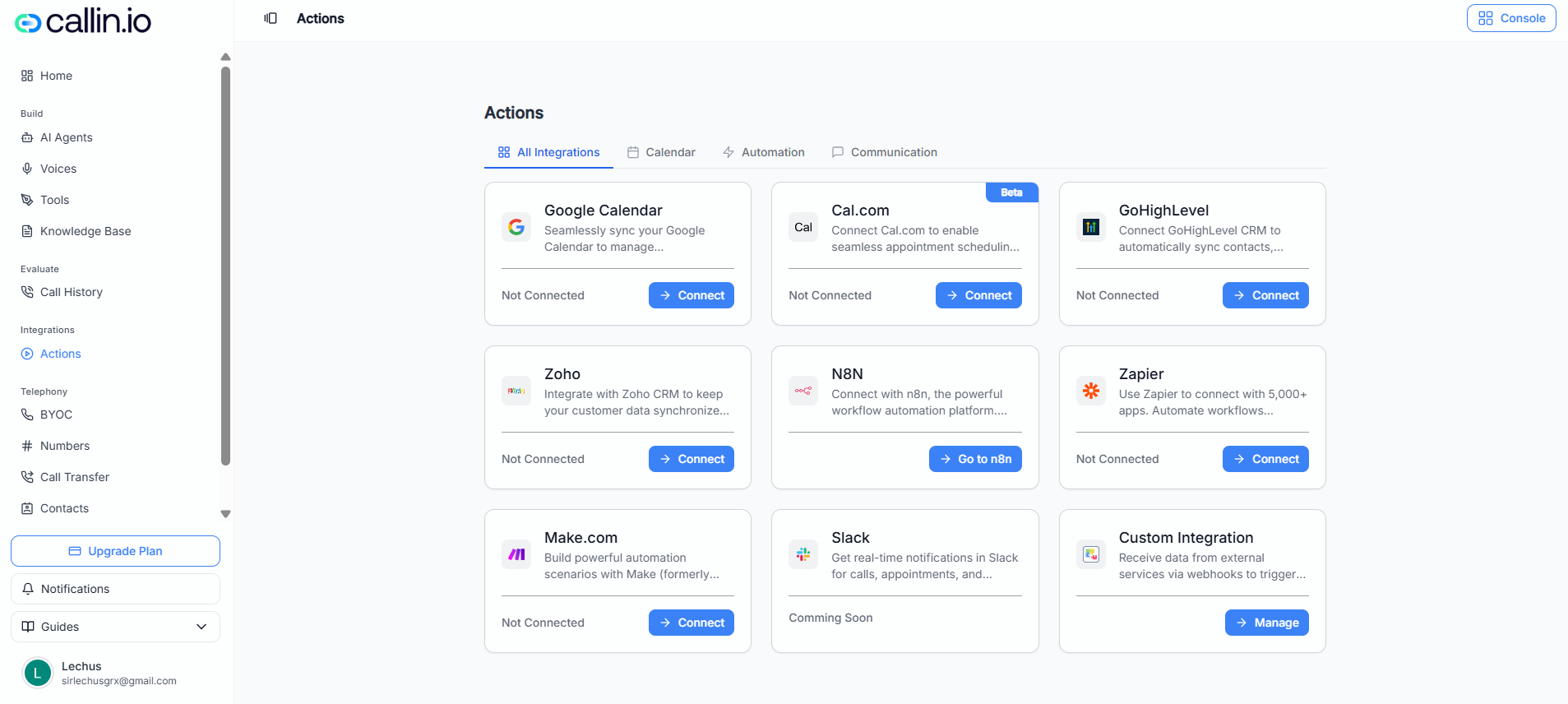
Screenshot: Bereich für Google Calendar, in dem Sie Ihr Konto verbinden, einen Kalender auswählen und Event Templates verwalten.
Tipp: Wenn Ihre Oberfläche leicht anders aussieht, ist das normal—einige Elemente können je nach Konto oder Plan variieren.
Schritt 1: Google-Konto verbinden
- Klicken Sie auf der Google-Calendar-Integrationsseite auf Connect Google Account.
- Ein Google-Anmeldefenster öffnet sich. Wählen Sie das Google-Konto aus, das Sie für Buchungen verwenden möchten.
- Bestätigen Sie die Berechtigungen, damit Callin.io Termine erstellen und Verfügbarkeiten prüfen kann.
- Ihr Google-Konto im linken Bereich
- Eine Liste verfügbarer Kalender
- Die Option Disconnect Account (falls Sie das falsche Konto verbunden haben)
Wichtig: Verwenden Sie einen Kalender, der Ihre echte Verfügbarkeit abbildet. Wenn Ihr Google Calendar immer „beschäftigt“ (oder immer „frei“) ist, passt die Buchungserfahrung nicht zur Realität.
Schritt 2: Den Kalender auswählen, in dem Termine erstellt werden sollen
Wählen Sie im linken Bereich den Kalender aus, in den Buchungen geschrieben werden sollen. Beispiele:- Ein Dienstleistungsbetrieb nutzt einen Kalender wie „Appointments“
- Ein Vertriebsteam nutzt „Discovery Calls“
- Eine Praxis nutzt „Consultations“
- Ihre Vorlage wird für einen bestimmten Kalender erstellt
- Später bucht der Agent über den Kalender/die Vorlage, die Sie zuweisen
Tipp: Wenn Sie mehrere Kalender haben (z. B. pro Team oder Service), können Sie unterschiedliche Vorlagen pro Kalender erstellen und jedem AI Agent die passende Vorlage zuweisen.
Schritt 3: Ein Event Template erstellen (hier stehen die Scheduling-Regeln)
Bevor Sie die Terminbuchung an einen AI Agent anbinden, müssen Sie mindestens ein Event Template erstellen. Diese Vorlage definiert:- Terminlänge
- Erinnerungen
- Ob überlappende Buchungen erlaubt sind
- Konfliktverhalten
- Welche Tage buchbar sind (Working Hours)
- Klicken Sie im Bereich Event Templates auf Create Event Template.
- Füllen Sie die Felder aus (Erklärungen unten).
- Klicken Sie auf Save.
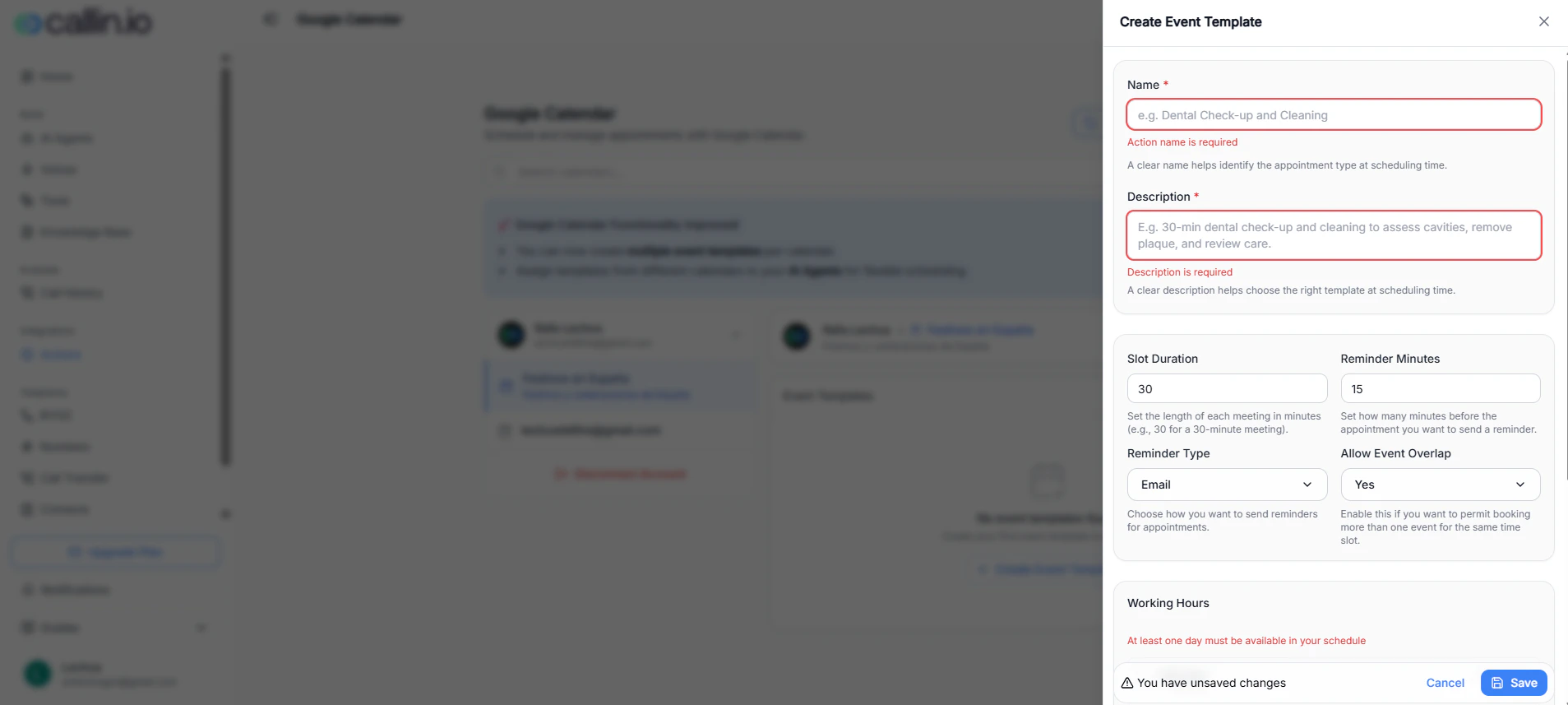
Screenshot: Editor für Event Templates, in dem Sie Dauer, Erinnerungen, Konfliktregeln und buchbare Tage festlegen.
Feld-für-Feld erklärt (mit praxisnahen Beispielen)
Häufiger Fehler: Working Hours ohne ausgewählte Tage lassen. Die Vorlage ist erst nutzbar, wenn mindestens ein Tag aktiviert ist.
Beispiel für eine vollständige Vorlage (empfohlener Start)
Wenn Sie eine sichere Standardkonfiguration möchten:- Name: „Discovery Call (30 min)“
- Description: „Erstgespräch, um den Bedarf zu verstehen und nächste Schritte festzulegen“
- Slot Duration: 30
- Reminder Minutes: 15
- Reminder Type: Email
- Allow Event Overlap: No
- Conflict Handling: Block overlapping events
- Working Hours: Monday–Friday
Schritt 4: Google-Calendar-Terminbuchung an einen AI Agent anbinden (Call Action)
Sobald Sie:- Ein Google-Konto verbunden haben und
- Ein Event Template erstellt haben,
- Gehen Sie im linken Menü zu AI Agents.
- Öffnen Sie den gewünschten Agenten und klicken Sie auf Edit.
- Wechseln Sie zum Tab Call Action.
- Aktivieren Sie Schedule Appointment.
- Wählen Sie Google Calendar als Anbieter aus.
- Klicken Sie auf das Einstellungs-Symbol (Zahnrad), um die Konfiguration zu öffnen, und wählen Sie die erstellte Vorlage aus.
- Klicken Sie auf Save.
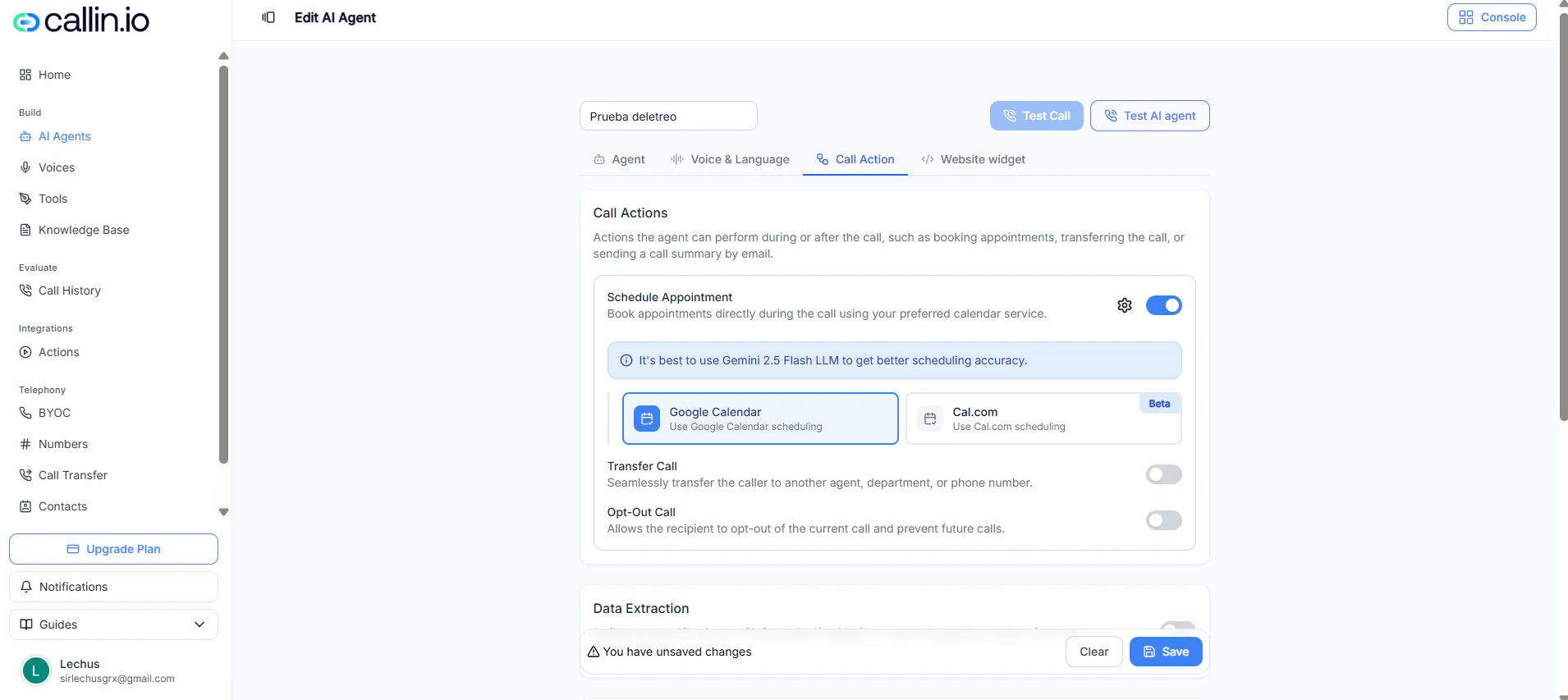
Screenshot: In den Call-Action-Einstellungen des Agenten aktivieren Sie die Terminbuchung und wählen Google Calendar als Anbieter.
Wichtig: Für die beste Genauigkeit sollte die Zeitzone des Agenten zur Zeitzone des Kalenders passen. Eine Abweichung kann zu falschen Zeitvorschlägen führen.
Wie die Buchung während eines Anrufs ablaufen sollte (empfohlener Ablauf)
Wenn alles verbunden ist, funktioniert es am besten, wenn der Agent einem einfachen, menschlichen Ablauf folgt:-
Absicht bestätigen
Beispiel: „Alles klar—möchten Sie jetzt einen Termin buchen?“ -
Minimale Informationen abfragen
Fragen Sie nach:- Vollständigem Namen
- Telefonnummer
(Optional: kurzer Anlass des Termins, wenn sinnvoll.)
-
Verfügbarkeiten anbieten und bestätigen
Der Agent sollte buchbare Zeiten vorschlagen (basierend auf Vorlage + Kalenderverfügbarkeit) und die ausgewählte Zeit bestätigen. -
Buchen und Details bestätigen
Nach der Buchung wiederholt der Agent:- Datum
- Uhrzeit
- Dauer
- Grund/Zweck des Termins
Beispiel (wie eine „gute“ Buchung klingt)
- Anrufer: „Kann ich einen Beratungstermin buchen?“
- Agent: „Ja. Wie ist Ihr vollständiger Name und welche Telefonnummer ist am besten für den Termin?“
- Anrufer: „Jordan Lee, +1 555-010-2040.“
- Agent: „Danke. Lieber früher am Tag oder später? Ich kann eine 30-minütige Beratung buchen.“
- Anrufer: „Später.“
- Agent: „Super—passt Donnerstag um 16:00 Uhr?“
- Anrufer: „Ja.“
- Agent: „Perfekt. Sie sind für Donnerstag um 16:00 Uhr für 30 Minuten gebucht. Sie erhalten außerdem vor dem Termin eine Erinnerung.“
Tipp: Halten Sie den Prompt auf Datenerfassung und Bestätigung fokussiert. Lassen Sie die Scheduling-Regeln im Event Template.
Prompt-Regeln: was hinein gehört (und was nicht)
Was in den Prompt gehört
Der Prompt sollte den Agenten anleiten:- Vor dem Buchen nach Name und Telefonnummer zu fragen
- Den Termingrund kurz zu bestätigen (ein Satz)
- Die ausgewählte Zeit klar zu bestätigen, bevor final gebucht wird
- Am Ende die Buchungsdetails zu bestätigen
- „Wenn jemand buchen möchte, frage zuerst nach vollständigem Namen und Telefonnummer. Schlage dann verfügbare Zeiten vor und bestätige die ausgewählte Zeit. Nach der Buchung wiederhole Datum, Uhrzeit und Dauer zur Bestätigung.“
Was NICHT in den Prompt gehört
Vermeiden Sie Anweisungen, die das Event Template duplizieren oder überschreiben, z. B.:- „Nur Montag bis Freitag buchen“
- „Nur zwischen 9 und 17 Uhr buchen“
- „Nie am selben Tag buchen“
- „Nur 1 Termin pro Tag erlauben“
Wichtig: Denken Sie so:
Event Template = Regeln und Verfügbarkeit
Prompt = Gesprächsführung und Datenerfassung
Bestes LLM für Scheduling: Gemini 2.5 Flash (empfohlen)
Für eine höhere Scheduling-Genauigkeit funktioniert Callin.io am besten mit Gemini 2.5 Flash.Tipp: Wenn Buchungen fehlschlagen (falsche Zeiten, Verfügbarkeit wird falsch interpretiert, Verwirrung), stellen Sie das LLM des Agenten auf Gemini 2.5 Flash um, speichern Sie und testen Sie erneut.
Troubleshooting-Checkliste (schnelle Lösungen)
„Ich habe Google Calendar verbunden, aber ich sehe meinen Kalender nicht“
- Klicken Sie auf der Google-Calendar-Seite auf Sync.
- Prüfen Sie, ob Sie das richtige Google-Konto verbunden haben.
„Es wird keine Verfügbarkeit gefunden“
- Prüfen Sie Working Hours im Event Template (mindestens ein Tag muss aktiviert sein).
- Stellen Sie sicher, dass Ihr Google Calendar nicht vollständig durch „busy“-Termine blockiert ist.
„Der Agent bucht zur falschen Uhrzeit“
- Prüfen Sie, ob die Zeitzone des Agenten zur Zeitzone des Kalenders passt.
- Wenn das Verhalten inkonsistent ist, wechseln Sie zu Gemini 2.5 Flash.
„Es kommt zu Doppelbuchungen“
- Setzen Sie Allow Event Overlap auf No.
- Wählen Sie eine Konfliktoption, die überschneidende Termine blockiert.