

Panoramica
La sezione Campaigns è dove configuri ed esegui campagne di chiamate in uscita e poi analizzi come sono andate. Da qui puoi:- Creare una campagna con un AI Agent
- Selezionare contatti (o caricare un CSV durante il flusso di creazione della campagna)
- Avviare subito o pianificare per dopo
- Monitorare avanzamento e risultati
- Analizzare le performance in Campaigns Analytics
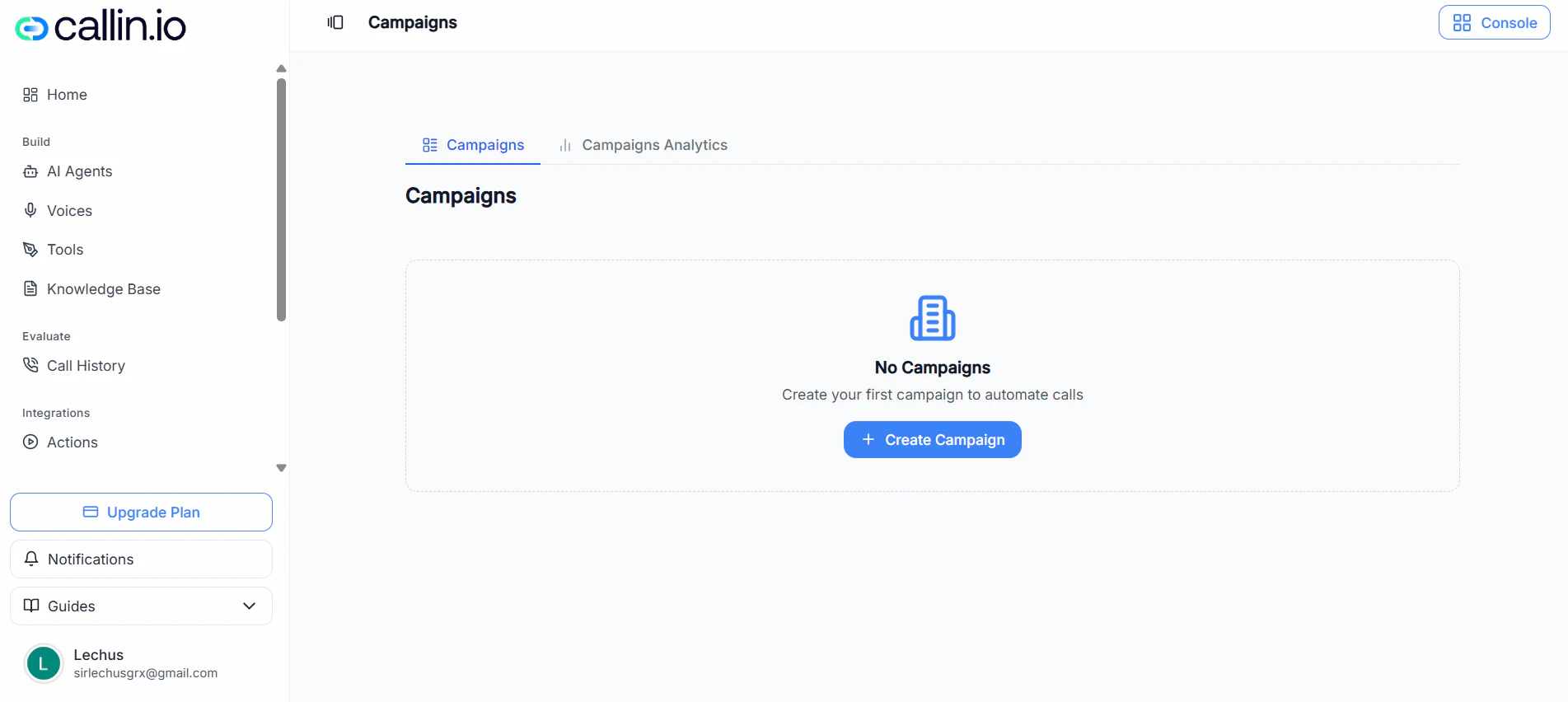
Screenshot: La lista delle campagne, dove puoi filtrare, creare una nuova campagna e aprire una campagna per vedere i dettagli.
Creare una campagna
Clicca Create Campaign per aprire il pannello di configurazione della campagna.1) Informazioni di base
Compila:- Campaign Name (obbligatorio)
- AI Agent (obbligatorio)
Importante: L’interfaccia mostra un avviso: l’agente deve avere un numero assegnato durante l’esecuzione della campagna. Se l’agente non riesce a effettuare chiamate, la campagna non funzionerà correttamente.
2) Selezionare i contatti
In Select Contacts puoi:- Cercare contatti con Search contacts…
- Restringere l’elenco con Filters
- Selezionare uno o più contatti con le checkbox
- Scorrere elenchi grandi con la paginazione
- Usare Upload CSV se vuoi aggiungere contatti a questa campagna da un file
Consiglio: Se i contatti sono già in un foglio di calcolo, esportali come file .csv prima di caricarli.
3) Mappare le colonne (quando carichi un CSV)
Se carichi un CSV, ti verrà chiesto di mappare le colonne prima di continuare. I campi tipici includono:- Phone (obbligatorio)
- Name (opzionale)
- Email (opzionale)
Errore comune: Non mappare Phone. La campagna non può aggiungere contatti senza un numero di telefono.
4) Opzioni di avvio
In Launch Options, scegli come e quando viene eseguita la campagna:- Launch Now: parte immediatamente.
- Schedule for Later: ti permette di impostare:
- Start Time
- End Time
- Timezone
Importante: Il comportamento dei richiami può variare in base alle impostazioni del tuo workspace. Se non sei sicuro di come funzionano i retry nel tuo account, avvia prima una piccola campagna di test.
Gestire le campagne
Filtrare e trovare le campagne
Usa la barra dei filtri per restringere ciò che vedi, ad esempio:- Cercare per Campaign ID or Name
- Filtrare per Status
- Limitare per Date Range
- Attivare Show Deleted per vedere le campagne eliminate (se disponibile nel tuo account)
Visualizzare i dettagli di una campagna
Clicca View su una scheda campagna per aprire i dettagli. In genere puoi vedere:- Avanzamento della campagna
- Contatori (ad esempio, in corso, occupato, nessuna risposta, completato, fallito)
- Una tabella per contatto con stato e risultato
- Un’opzione Refresh per aggiornare i risultati
Eliminare una campagna (permanent)
Le schede campagna possono includere un’icona di eliminazione (cestino). Quando elimini una campagna:- Vedrai una finestra di conferma
- Potrebbe essere necessario digitare DELETE per confermare
Importante: Eliminare una campagna è un’azione permanente e non può essere annullata.
Campaigns Analytics
Passa a Campaigns Analytics per capire come stanno andando le campagne nel tempo.Cosa puoi analizzare
Nell’overview delle analytics, in genere puoi vedere metriche come:- Totale chiamate
- Durata media chiamata
- Utilizzo
- Appuntamenti
- Tassi di detection e di successo
- Trend e breakdown (volume nel tempo, esiti, metriche chiave)
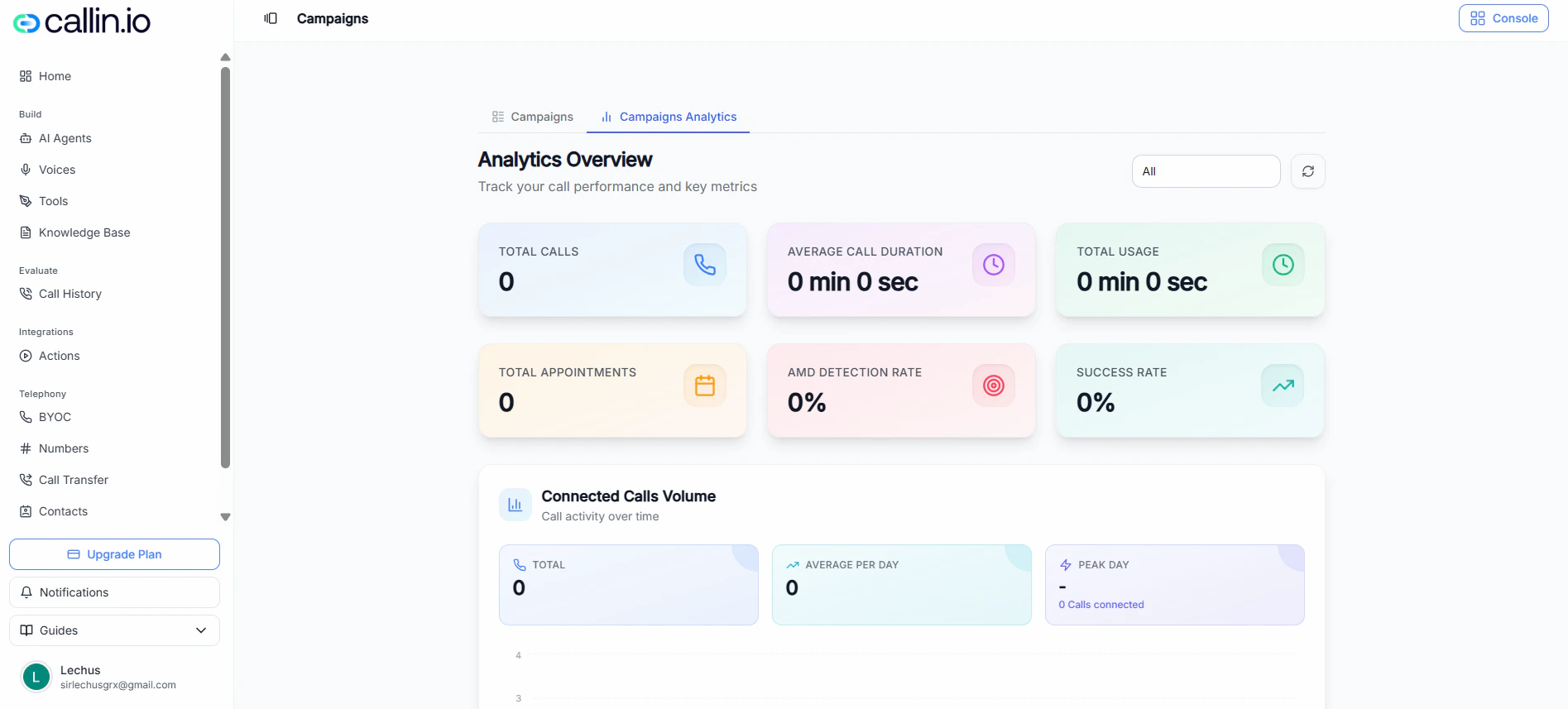
Screenshot: Overview di Campaigns Analytics, per consultare metriche di performance e trend.