

Panoramica
I numeri di telefono sono il collegamento tra i tuoi agenti IA e le chiamate reali. In Callin.io lo gestisci in due aree:- Numeri: Acquista numeri tramite Callin.io, importali dai provider oppure verifica un numero personale.
- BYOC (SIP Trunk): Porta il tuo carrier collegando Telnyx o qualsiasi provider SIP.
- Vai a Numeri: Apri Numeri
- Vai a BYOC (SIP Trunk): Apri BYOC
Suggerimento: Se vuoi partire subito, acquista un numero Stati Uniti o Canada (di solito è istantaneo). Per un numero internazionale, preparati a fornire dati e caricare documenti (le regole variano in base al Paese).
Numeri
La pagina Numeri mostra tutti i numeri collegati al tuo workspace (acquistati, importati, personale, Telnyx o BYOC). Da qui puoi aggiungere nuovi numeri, controllare lo stato e vedere avvisi importanti (ad esempio se un numero non è ancora assegnato a un agente).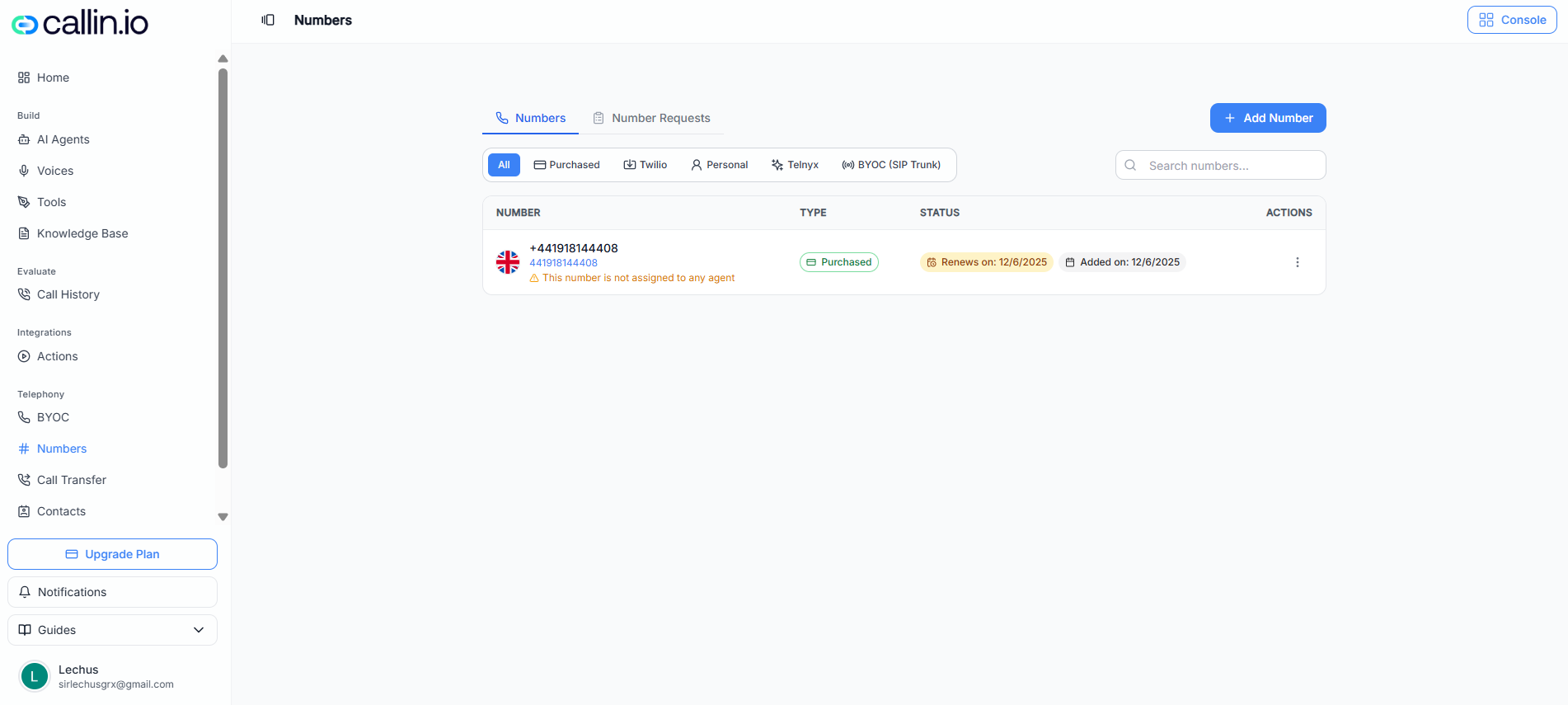
Screenshot: La pagina Numeri, con filtri per provider e il menu per acquistare o importare numeri.
Cosa puoi fare da Numeri
Cliccando sull’azione di aggiunta (ad esempio + Aggiungi numero) vedrai di solito opzioni come (le diciture possono variare in base al tuo account, al piano o alla lingua dell’interfaccia):- Acquistare un numero tramite Callin.io
- Importare da Twilio
- Aggiungere un numero personale
- Aggiungere un numero Telnyx (dopo aver collegato Telnyx)
Opzione A: Acquistare un numero tramite Callin.io
Acquistare numeri tramite Callin.io è il modo più diretto per iniziare.Stati Uniti e Canada: acquisto istantaneo
Per Stati Uniti e Canada, il flusso di acquisto è spesso rapido e immediato:- Vai su Apri Numeri.
- Clicca sull’azione di aggiunta e scegli l’opzione di acquisto.
- Seleziona il Paese.
- Scegli il tipo:
- Locale
- Numero verde (se disponibile)
- (Opzionale) Cerca per prefisso (esempio:
415). - Avvia la ricerca.
- Seleziona un numero dall’elenco.
- Conferma l’acquisto del numero selezionato.
Importante: Se vedi un avviso che indica che il numero non è assegnato a nessun agente, il numero non è ancora pronto: prima devi assegnarlo a un agente.
Altri paesi: richiesta + documentazione
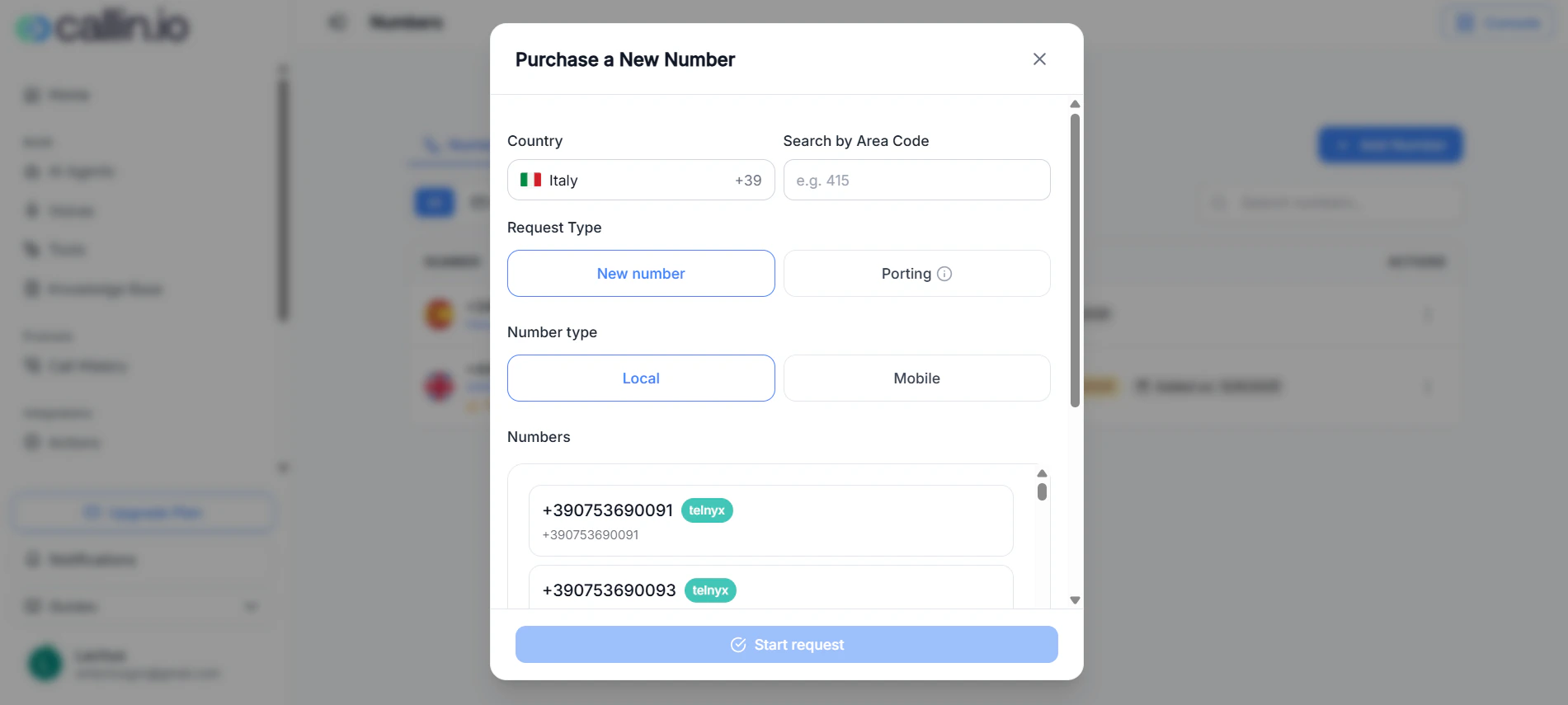
Schermata: dopo aver avviato la richiesta, la piattaforma carica i campi e i documenti specifici del paese che devi completare prima del pagamento e della revisione.
Per molti paesi al di fuori di Stati Uniti/Canada, l’acquisto segue un flusso basato su richiesta invece di un acquisto immediato.- Selezioni il paese e il tipo di numero, ad esempio Locale o Mobile.
- Potresti vedere opzioni di Tipo di richiesta come Nuovo numero e Portabilità.
- Scegli uno dei numeri disponibili e fai clic su Avvia richiesta.
- La piattaforma carica quindi le informazioni e i requisiti documentali specifici del paese.
- Devi compilare i campi richiesti, caricare i documenti e salvare ogni elemento.
- Invi la richiesta, paghi le eventuali tariffe richieste e poi la richiesta viene esaminata da un operatore.
Come funziona la fase di documentazione
Dopo aver fatto clic su Avvia richiesta, il modulo può mostrare una combinazione di:- Campi di testo da compilare manualmente
- Campi di caricamento per i documenti di supporto
- Un pulsante Salva per ogni singolo requisito
- Uno stato In sospeso finché quello specifico elemento non viene salvato o caricato correttamente
- Tipo di documento di identità
- Numero del documento di identità
- Data di nascita
- Luogo di nascita
- Ente emittente del documento di identità
- Data di scadenza del documento di identità
- Indirizzo locale nello stesso paese
- Codice fiscale personale
- Partita IVA
- Codice fiscale dell’azienda
- Tipo di cliente IT
- Prova di indirizzo
- Copia del passaporto/documento di identità
- Certificato di registrazione dell’azienda
- Solo per persone giuridiche
- Solo per persone giuridiche e ditte individuali
- Solo per persone fisiche e ditte individuali
Suggerimento: Nel modulo di richiesta, alcuni campi hanno un proprio pulsante Salva. Inserire un valore non è sempre sufficiente da solo. L’elemento può continuare a mostrare In sospeso finché non fai clic correttamente su Salva.
Requisiti documentali comuni (esempi)
I requisiti esatti dipendono dal paese e dal tipo di numero, ma potrebbero essere richiesti elementi come questi:Prova di indirizzo: cosa causa più spesso problemi
Il documento di prova di indirizzo è uno dei motivi più comuni per cui una richiesta viene ritardata. In molti paesi, il documento di prova di indirizzo caricato deve soddisfare tutte queste condizioni:- Deve mostrare chiaramente lo stesso nome utilizzato nella richiesta, oppure il nome dell’azienda se la richiesta è aziendale
- Deve mostrare chiaramente lo stesso indirizzo inserito nel modulo
- Deve essere recente
- Deve essere completo e leggibile
- Non deve essere ritagliato in modo da nascondere dettagli importanti
- Una bolletta emessa negli ultimi 3 mesi
- Un estratto conto bancario emesso negli ultimi 3 mesi
- Una lettera ufficiale governativa o fiscale emessa negli ultimi 3 mesi
Importante: Quando carichi una bolletta o un estratto conto bancario come prova di indirizzo, assicurati che abbia meno di 3 mesi. Se il documento è più vecchio, la richiesta potrebbe rimanere in sospeso o essere rifiutata durante la revisione.
Come preparare i documenti prima del caricamento
Per evitare ritardi, controlla ogni documento prima di caricarlo. Un buon documento dovrebbe essere:- Chiaro e leggibile
- Completo, senza bordi tagliati
- Coerente con i dati inseriti nel modulo
- Aggiornato, soprattutto nel caso delle prove di indirizzo
- Adatto al tipo di richiedente, sia esso persona fisica o azienda
- L’indirizzo nel modulo non corrisponde a quello del documento caricato
- La bolletta caricata ha più di 3 mesi
- La copia del passaporto o del documento di identità è sfocata
- Una richiesta aziendale viene inviata solo con documenti personali
- Un campo è stato compilato, ma l’utente non ha fatto clic su Salva
- Un documento è stato caricato, ma il suo stato mostra ancora In sospeso
Errore comune: Caricare il file corretto non è sempre sufficiente. Dopo ogni caricamento o inserimento di testo, verifica che il requisito non mostri più In sospeso.
Tariffe + revisione
Alcuni paesi mostrano una fase di pagamento delle tariffe dopo il completamento della documentazione. Questo può includere:- Una tariffa di attivazione una tantum
- Il costo mensile ricorrente del numero
- Riceverai un ID richiesta
- La richiesta verrà esaminata da un operatore
- Una volta approvato, il numero apparirà nel tuo elenco Numbers
Importante: I tempi di approvazione possono variare in base al paese, alle regole del provider e alla qualità della documentazione. Se hai bisogno del numero per un lancio o una campagna imminente, invia la richiesta il prima possibile e utilizza documenti recenti e chiaramente leggibili.
Opzione B: Importare numeri da Twilio
Se hai già numeri su Twilio, puoi importarli in Callin.io:- Vai su Apri Numeri.
- Clicca sull’azione di aggiunta e scegli l’import da Twilio.
- Inserisci l’identificativo account Twilio e il token di autenticazione Twilio.
- Avvia la ricerca dei numeri Twilio e seleziona quelli da importare.
- Assegna i numeri importati a un agente quando vuoi usarli.
Errore comune: Usare credenziali Twilio sbagliate (ad esempio il progetto errato). Se non appare alcun numero, verifica identificativo, token e l’account o sotto-account corretto.
Opzione C: Aggiungere un numero personale (solo chiamate in uscita)
Un numero personale è utile per effettuare chiamate in uscita con il tuo numero, ma ha un limite fondamentale:- Solo per chiamate in uscita
- Non può ricevere chiamate in entrata in Callin.io
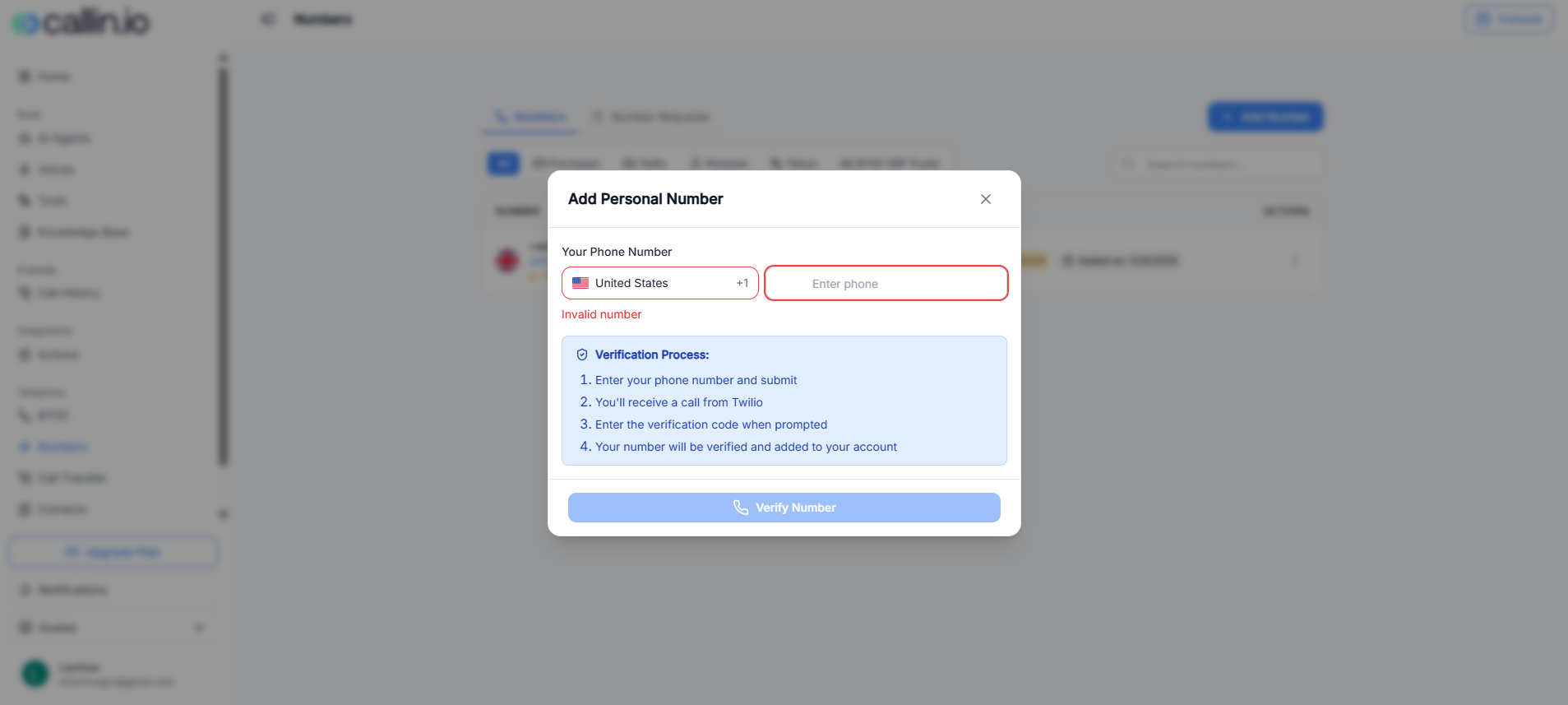
Screenshot: Aggiunta numero personale con flusso di verifica (ricevi una chiamata e completi il codice).
Come verificare il tuo numero personale
- Vai su Apri Numeri.
- Clicca sull’azione di aggiunta e scegli l’opzione numero personale.
- Seleziona il Paese e inserisci il numero.
- Avvia la verifica.
- Riceverai una chiamata di verifica.
- Inserisci il codice quando richiesto.
- Dopo la verifica, il numero viene aggiunto al tuo account.
Importante: Per ricevere chiamate in entrata, usa un numero acquistato/importato oppure BYOC (SIP Trunk).
Opzione D: Aggiungere/importare numeri Telnyx
Se hai già collegato Telnyx (tramite BYOC), potrai importare i tuoi numeri attivi:- Vai su Apri Numeri.
- Clicca sull’azione di aggiunta e scegli l’opzione Telnyx.
- Seleziona i numeri da aggiungere/importare.
- Conferma e assegnali agli agenti quando necessario.
Assegnare un numero a un agente
Acquistare o importare un numero non è sempre l’ultimo passaggio. Nell’elenco Numeri, presta attenzione ad avvisi come:- il numero non è assegnato a nessun agente
Suggerimento: Tieni un numero “di test” separato dal numero di produzione mentre perfezioni istruzioni e flussi di chiamata.
BYOC (SIP Trunk)
BYOC (Bring Your Own Carrier) ti permette di usare il tuo provider di telefonia collegandolo tramite un SIP Trunk, invece di dipendere da numeri gestiti da Callin.io. Apri direttamente la configurazione qui: Apri BYOC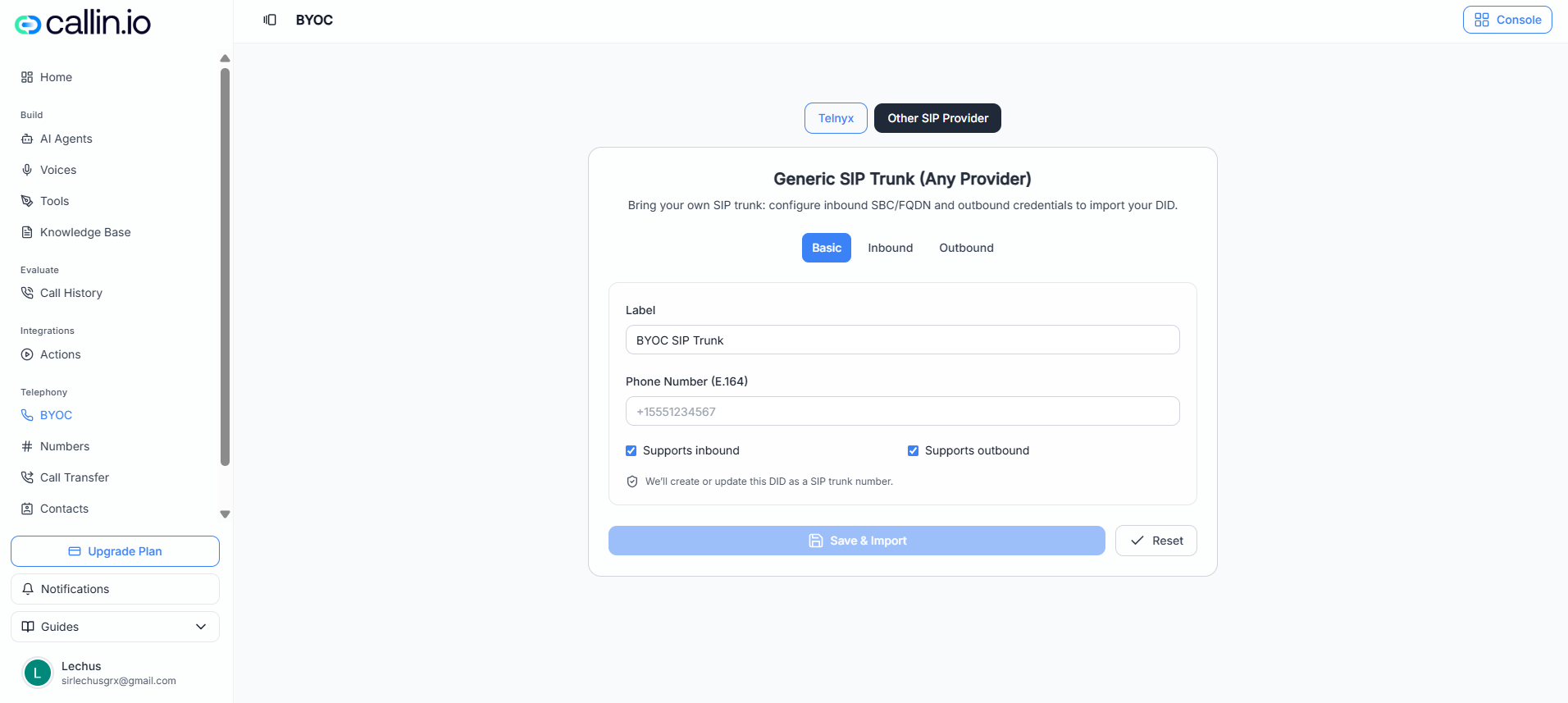
Screenshot: Schermata BYOC per collegare Telnyx, sincronizzare i DIDs e predisporre il SIP Trunk.
Che cos’è un SIP Trunk (in parole semplici)
Un SIP Trunk è una connessione “telefonia via internet” tra il tuo carrier e il tuo sistema di chiamate. È molto usato in ambito aziendale per gestire chiamate in entrata e in uscita con controllo di instradamento, SBC, credenziali e policy.Opzione 1: Collegare Telnyx
Se usi Telnyx, Callin.io guida il processo tramite una chiave API:- Vai su Apri BYOC.
- Apri la scheda Telnyx.
- Incolla la chiave API Telnyx.
- Avvia la configurazione.
- Salvare la chiave API Telnyx
- Recuperare numeri attivi (DIDs)
- Salvare i numeri nel tuo account
- Predisporre il SIP Trunk (chiamate in entrata e in uscita)
Importante: Se la chiave API non ha le autorizzazioni per leggere DIDs/numeri, Callin.io non potrà importarli.
Opzione 2: Collegare un altro provider (trunk SIP generico)
Se il tuo provider non è Telnyx, usa la scheda per altro provider SIP. In genere vedrai tre sezioni: Base, Entrata e Uscita.Base
- Etichetta: un nome descrittivo (esempio: “HQ SIP Trunk”)
- Numero in formato E.164: formato internazionale completo (esempio:
+15551234567) - Opzioni per abilitare chiamate in entrata e in uscita
Entrata
- SBC/FQDN in entrata: indirizzo SIP di destinazione (esempio:
sip.example.com:5061) - Trasporto: di solito TLS o UDP
- Crittografia media: abilitala se supportata dal provider
Suggerimento: Per le chiamate in entrata spesso non servono credenziali. Molti carrier autenticano tramite configurazione del trunk o lista IP consentite.
Uscita
- SBC/FQDN in uscita: server SIP del provider
- Trasporto e crittografia media
- Nome utente e password: credenziali SIP
- Paesi consentiti (uscita): ad esempio tutto il mondo o lista personalizzata
Errore comune: SBC/FQDN errato o credenziali non corrette. Se le chiamate in uscita non funzionano, verifica utente/password, trasporto e porte richieste dal provider.
Minuti e fatturazione (le informazioni essenziali)
La fatturazione di solito ha due componenti:- Utilizzo Callin (compute minutes): tempo in cui l’agente è attivo (ascolta, elabora e risponde).
- Costi di telefonia: dipendono da come colleghi il numero e dal provider utilizzato.
Avviso importante sulla fatturazione (primo minuto)
Quando effettui chiamate usando telefonia instradata tramite il provider di Callin (ad esempio numeri acquistati tramite Callin.io), può applicarsi una regola di fatturazione del primo minuto:- Il minimo addebitato è 1 minuto
- Se la chiamata dura più di un minuto, dopo il primo minuto la fatturazione segue la durata reale (senza costi aggiuntivi oltre il minimo)
- Non viene aggiunta alcuna tariffa di piattaforma extra per il numero in sé
- Chiamate di test dal browser
- Numeri importati (Twilio o Telnyx)
- Trunk SIP esterno (BYOC)
Importante: Il comportamento esatto può variare in base alla configurazione di instradamento del tuo account. Se vuoi evitare regole legate a un provider gestito da Callin, usa numeri importati o BYOC (SIP Trunk).
Promemoria: fatturazione con numero personale
Un numero personale è solo per chiamate in uscita e può rientrare nella fatturazione del provider di Callin a seconda di come vengono instradate le chiamate.Importante: Anche se usi un numero personale per le chiamate in uscita, per le chiamate in entrata ti serve un numero acquistato/importato o BYOC (SIP Trunk).
Risoluzione dei problemi
“Non riesco a effettuare chiamate”
- Verifica di avere almeno un numero attivo
- Controlla che il numero sia assegnato a un agente
- Se usi BYOC (SIP Trunk), verifica SBC/FQDN, trasporto, crittografia media e credenziali
“Il mio numero personale non riceve chiamate in entrata”
- È normale: un numero personale è solo per chiamate in uscita
- Usa un numero acquistato/importato o BYOC (SIP Trunk) per ricevere chiamate
“I miei numeri importati non compaiono”
- Verifica le credenziali (Twilio Account SID/Auth Token oppure chiave API Telnyx)
- Conferma che i numeri siano attivi presso il provider
- Controlla di usare l’account o sotto-account corretto