

Cosa configurerai (e perché è importante)
La prenotazione con Google Calendar in Callin.io è progettata per essere coerente e affidabile. Per questo la configurazione è divisa in due parti:-
Configurazione dell’integrazione Google Calendar
Colleghi il tuo account Google e crei un Event Template. È qui che imposti le regole di prenotazione (giorni disponibili, durata, promemoria e gestione dei conflitti). -
Configurazione dell’AI Agent (Call Action)
Attivi Schedule Appointment nell’agente e selezioni il modello creato.
Importante: Le regole di prenotazione devono stare nell’Event Template, non nel prompt dell’agente. Evita istruzioni come “solo dal lunedì al venerdì” o “solo tra le 9 e le 17” nel prompt: una volta collegato Google Calendar possono entrare in conflitto con la logica di scheduling già integrata nella piattaforma.
Apri l’integrazione Google Calendar
Usa questo link diretto per aprire la pagina di integrazione Google Calendar: clicca qui.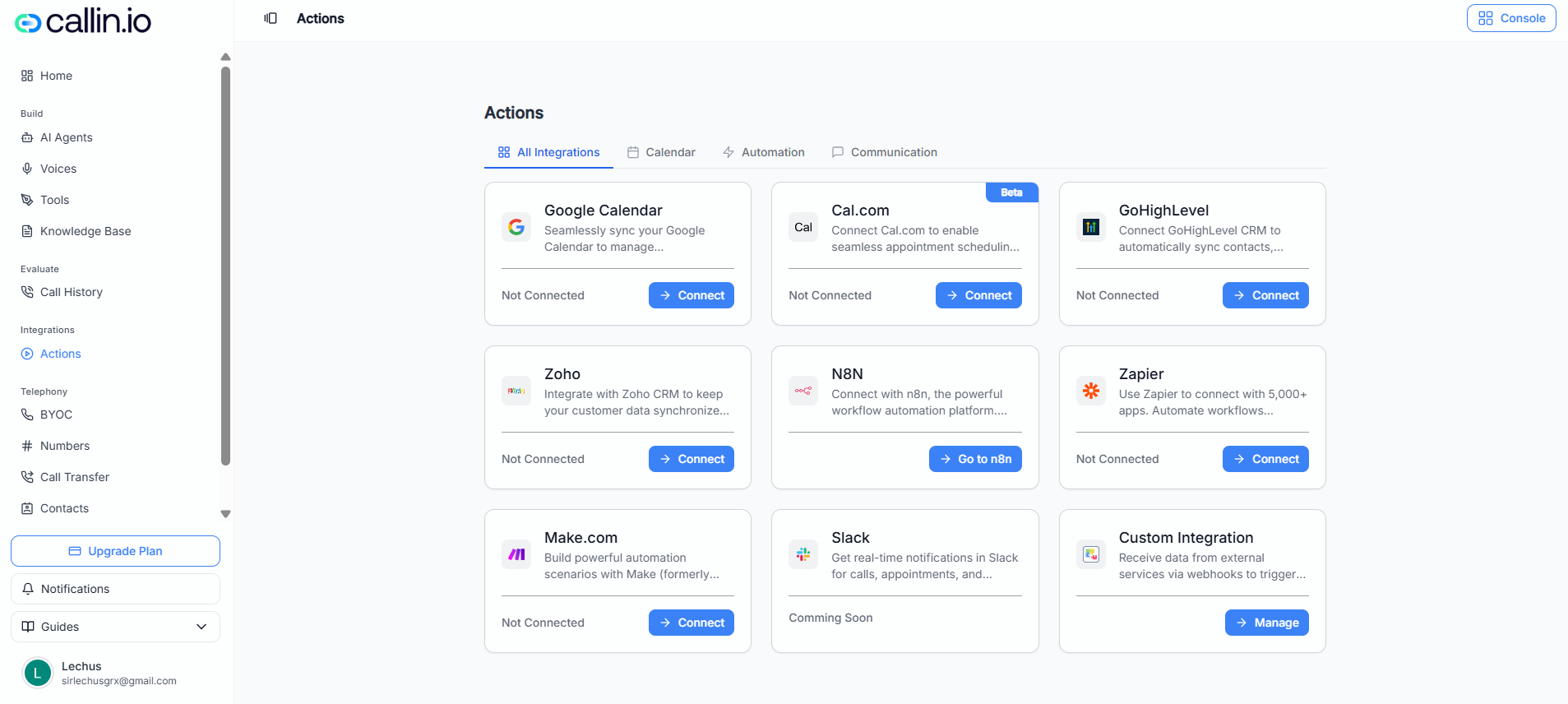
Screenshot: Area Google Calendar dove colleghi l’account, scegli un calendario e gestisci i modelli di evento.
Suggerimento: Se la tua interfaccia è leggermente diversa, è normale: alcuni elementi possono variare in base all’account o al piano.
Step 1: Collega il tuo account Google
- Nella pagina di integrazione Google Calendar, clicca su Connect Google Account.
- Si apre una finestra di accesso Google. Seleziona l’account che vuoi usare per le prenotazioni.
- Approva la schermata dei permessi, così Callin.io può creare eventi e verificare la disponibilità.
- Il tuo account Google nel pannello a sinistra
- L’elenco dei calendari disponibili
- L’opzione Disconnect Account (utile se hai collegato l’account sbagliato)
Importante: Usa un calendario che rispecchi la tua disponibilità reale. Se il tuo Google Calendar risulta sempre “occupato” (o sempre “libero”), l’esperienza di prenotazione non sarà realistica.
Step 2: Scegli il calendario in cui verranno creati gli appuntamenti
Nel pannello a sinistra, seleziona il calendario in cui vuoi che vengano inserite le prenotazioni. Esempi:- Un’attività di servizi può usare un calendario chiamato “Appointments”
- Un team commerciale può usare “Discovery Calls”
- Uno studio può usare “Consultations”
- Il modello viene creato per un calendario specifico
- In seguito l’agente prenoterà usando il calendario/modello che gli assegni
Suggerimento: Se hai più calendari (per team o per servizio), puoi creare modelli diversi per ciascun calendario e assegnare quello corretto a ogni AI Agent.
Step 3: Crea un Event Template (qui vivono le regole di scheduling)
Prima di collegare lo scheduling a un AI Agent, devi creare almeno un Event Template. Questo modello definisce:- Durata degli appuntamenti
- Funzionamento dei promemoria
- Se sono consentite prenotazioni sovrapposte
- Gestione dei conflitti
- Giorni disponibili (Working Hours)
- Nella sezione Event Templates, clicca su Create Event Template.
- Compila i campi (spiegati sotto).
- Clicca su Save.
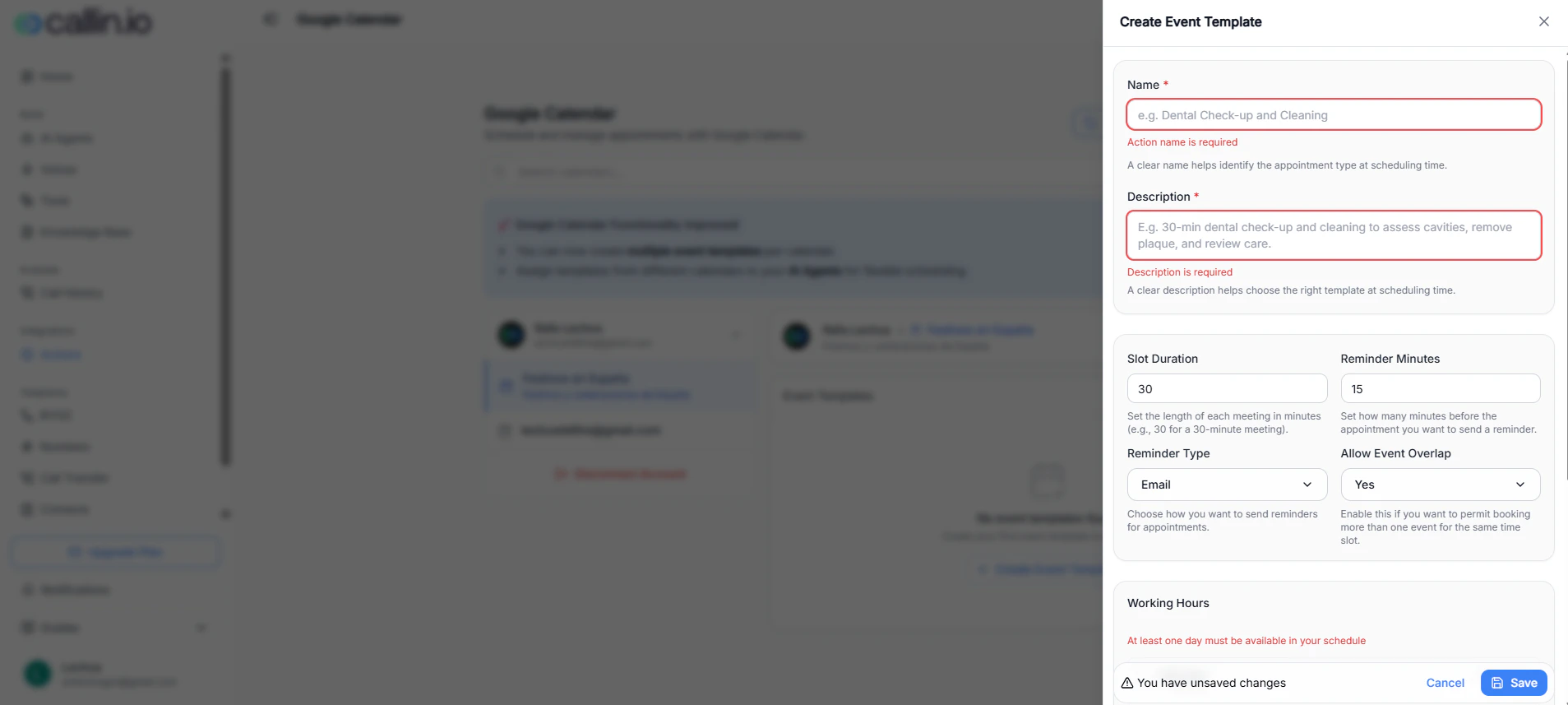
Screenshot: Editor del modello evento dove definisci durata, promemoria, regole di conflitto e giorni disponibili.
Spiegazione campo per campo (con esempi pratici)
Errore comune: Lasciare Working Hours senza selezionare alcun giorno. Il modello non sarà utilizzabile finché non abiliti almeno un giorno.
Un esempio di modello completo (consigliato per iniziare)
Se vuoi un’impostazione “sicura” di partenza:- Name: “Discovery Call (30 min)”
- Description: “Prima chiamata per capire il bisogno e definire i prossimi step”
- Slot Duration: 30
- Reminder Minutes: 15
- Reminder Type: Email
- Allow Event Overlap: No
- Conflict Handling: Block overlapping events
- Working Hours: Monday–Friday
Step 4: Collega lo scheduling Google Calendar a un AI Agent (Call Action)
Dopo aver:- Collegato un account Google, e
- Creato un Event Template,
- Vai su AI Agents nel menu a sinistra.
- Apri l’agente da configurare e clicca Edit.
- Vai alla scheda Call Action.
- Attiva Schedule Appointment.
- Seleziona Google Calendar come provider.
- Clicca l’icona impostazioni (ingranaggio) per aprire la configurazione e selezionare il modello che hai creato.
- Clicca Save.
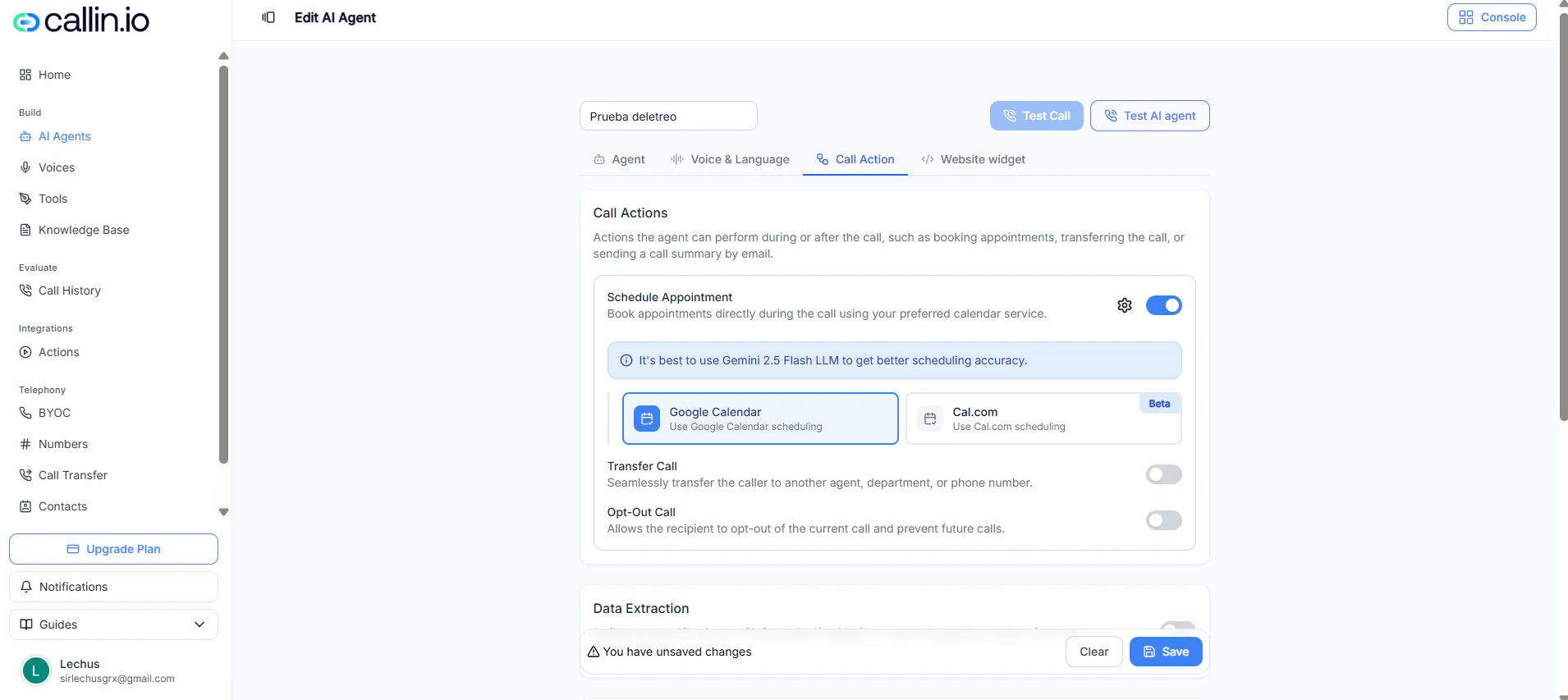
Screenshot: Nelle impostazioni Call Action dell’agente, abilita lo scheduling e scegli Google Calendar come provider.
Importante: Per risultati migliori, assicurati che il fuso orario dell’agente corrisponda al fuso orario del calendario. Un disallineamento può causare suggerimenti di orari “sballati”.
Come dovrebbe avvenire la prenotazione durante la chiamata (flusso consigliato)
Con tutto collegato, l’esperienza migliore si ottiene quando l’agente segue un flusso semplice e naturale:-
Conferma l’intenzione
Esempio: “Perfetto—vuoi che ti prenoti un appuntamento adesso?” -
Raccogli le informazioni minime necessarie
Chiedi:- Nome e cognome
- Numero di telefono
(Opzionale: un motivo breve dell’appuntamento, se utile.)
-
Proponi disponibilità e conferma
L’agente deve proporre orari prenotabili (in base al modello + disponibilità del calendario) e confermare l’orario scelto. -
Prenota e conferma i dettagli
Dopo la prenotazione, l’agente ripete:- Data
- Ora
- Durata
- Motivo dell’appuntamento
Esempio (come suona una “buona” prenotazione)
- Cliente: “Posso prenotare una consulenza?”
- Agente: “Sì. Mi dici nome e cognome e il miglior numero di telefono per l’appuntamento?”
- Cliente: “Jordan Lee, +1 555-010-2040.”
- Agente: “Grazie. Preferisci più presto o più tardi nella giornata? Posso prenotare una consulenza di 30 minuti.”
- Cliente: “Più tardi.”
- Agente: “Perfetto—va bene giovedì alle 16:00?”
- Cliente: “Sì.”
- Agente: “Ottimo. Sei prenotato per giovedì alle 16:00 per 30 minuti. Riceverai anche un promemoria prima dell’appuntamento.”
Suggerimento: Mantieni il prompt focalizzato su raccolta dati e conferma. Lascia che l’Event Template gestisca le regole di scheduling.
Regole per il prompt: cosa includere (e cosa evitare)
Cosa includere nel prompt
Il prompt dovrebbe guidare l’agente a:- Chiedere nome e telefono prima di prenotare
- Confermare il motivo dell’appuntamento in modo breve (una frase)
- Confermare chiaramente l’orario scelto prima di finalizzare
- Confermare i dettagli della prenotazione alla fine
- “Se la persona vuole prenotare, chiedi prima nome e cognome e numero di telefono. Poi proponi orari disponibili e conferma quello scelto. Dopo la prenotazione, ripeti data, ora e durata per confermare.”
Cosa NON includere nel prompt
Evita istruzioni che duplicano o sovrascrivono l’Event Template, ad esempio:- “Prenota solo dal lunedì al venerdì”
- “Prenota solo tra le 9 e le 17”
- “Non prenotare mai lo stesso giorno”
- “Consenti solo 1 appuntamento al giorno”
Importante: Pensala così:
Event Template = regole e disponibilità
Prompt = conversazione e raccolta informazioni
Miglior LLM per lo scheduling: Gemini 2.5 Flash (consigliato)
Per una maggiore precisione nello scheduling, Callin.io funziona meglio con Gemini 2.5 Flash.Suggerimento: Se la prenotazione fallisce (orari errati, disponibilità interpretata male, confusione), passa il LLM dell’agente a Gemini 2.5 Flash, salva e riprova.
Checklist di troubleshooting (fix rapidi)
“Ho collegato Google Calendar ma non vedo il mio calendario”
- Clicca Sync nella pagina Google Calendar.
- Controlla di aver collegato l’account Google corretto.
“Non trova disponibilità”
- Verifica Working Hours nel modello (deve esserci almeno un giorno abilitato).
- Assicurati che il tuo Google Calendar non sia completamente pieno di eventi “busy”.
“L’agente prenota all’ora sbagliata”
- Verifica che il fuso orario dell’agente coincida con quello del calendario.
- Se il comportamento è incoerente, passa a Gemini 2.5 Flash.
“Si creano doppie prenotazioni”
- Imposta Allow Event Overlap su No.
- Seleziona una gestione conflitti che blocchi gli eventi sovrapposti.