

A cosa serve la base di conoscenza
La base di conoscenza è il luogo in cui memorizzi informazioni che i tuoi agenti IA possono usare durante le conversazioni, così non devono basarsi solo sul prompt principale. Casi d’uso tipici:- Rispondere a domande sulla tua attività (servizi, prezzi, policy, orari).
- Guidare gli utenti nei processi (passaggi di rimborso, preparazione appuntamenti, onboarding).
- Mantenere risposte coerenti su più agenti.
Suggerimento: Pensa alla base di conoscenza come a “materiale di riferimento approvato” che l’agente può consultare quando qualcuno fa domande dettagliate.
Come si collega agli agenti IA
Non aggiungi i contenuti direttamente dentro un agente. Invece:- Crei i contenuti della base di conoscenza qui (Files o Web URLs).
- Poi, mentre modifichi un agente, selezioni il gruppo di base di conoscenza che vuoi assegnargli.
Importante: Se aggiorni un gruppo della base di conoscenza e vuoi che le modifiche si riflettano su un agente esistente, potrebbe essere necessario tornare all’editor dell’agente e fare clic su un’azione Update nella sezione base di conoscenza (può variare in base a account/piano).
Base di conoscenza con Files
La scheda Files serve per caricare documenti da cui l’agente deve apprendere (ad esempio: una policy in PDF, uno script in DOCX o una FAQ in TXT). I file sono organizzati in gruppi, così puoi assegnare il set giusto di documenti all’agente giusto.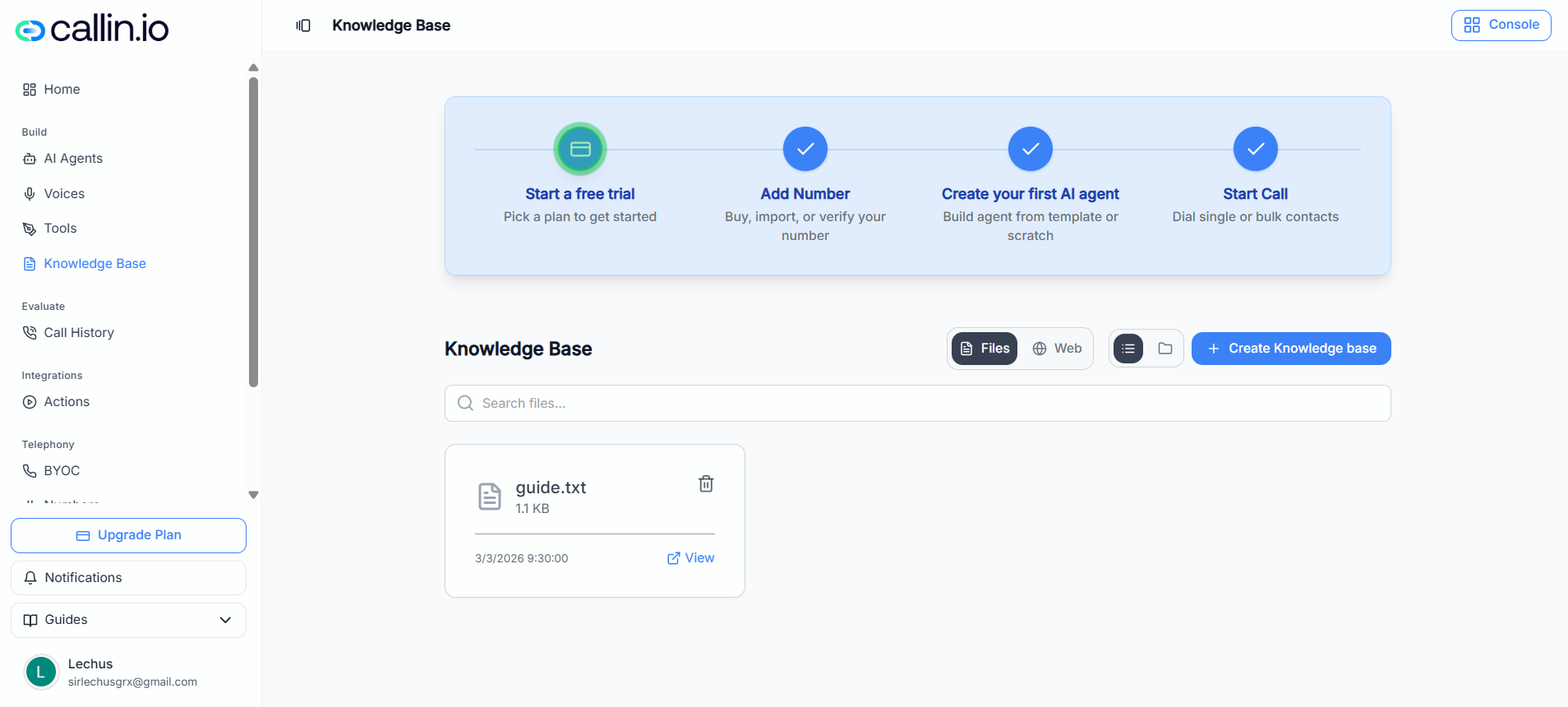
Schermata: La base di conoscenza in modalità Files, dove carichi documenti e li organizzi in gruppi.
Creare un gruppo di file e caricare documenti
- Apri la scheda Files.
- Fai clic su Create Knowledge base.
- Nel modal di caricamento, inserisci un Group Name (obbligatorio).
- Aggiungi i tuoi documenti:
- Trascina e rilascia i file nell’area di caricamento, oppure
- Fai clic su Select Files per selezionarli.
- Fai clic su Upload Files per completare.
- PDF, DOC, DOCX, TXT
- Max 5MB per file
Errore comune: Caricare più documenti non correlati nello stesso gruppo. Se hai casi d’uso diversi (Vendite vs Supporto), crea gruppi separati per assegnare la conoscenza corretta a ogni agente.
Gestire e aggiornare i file di un gruppo
Dopo che un gruppo esiste, puoi aprirlo per gestire cosa contiene:- Aggiungere altri documenti (ad esempio usando Add New Files).
- Vedere l’elenco dei Current Files già inclusi.
- Rimuovere file che non vuoi più far consultare all’agente.
Suggerimento: Usa nomi di gruppo chiari come “Policy di supporto”, “Prezzi e piani” o “Script di accoglienza clinica” per poter selezionare facilmente il gruppo giusto in seguito.
Base di conoscenza con Web URLs
La scheda Web serve per insegnare all’agente a partire da pagine web. Crei un gruppo di URL, gli dai un titolo e aggiungi uno o più URL. È utile quando la tua fonte di verità è sul tuo sito (help center, documentazione, policy, landing page).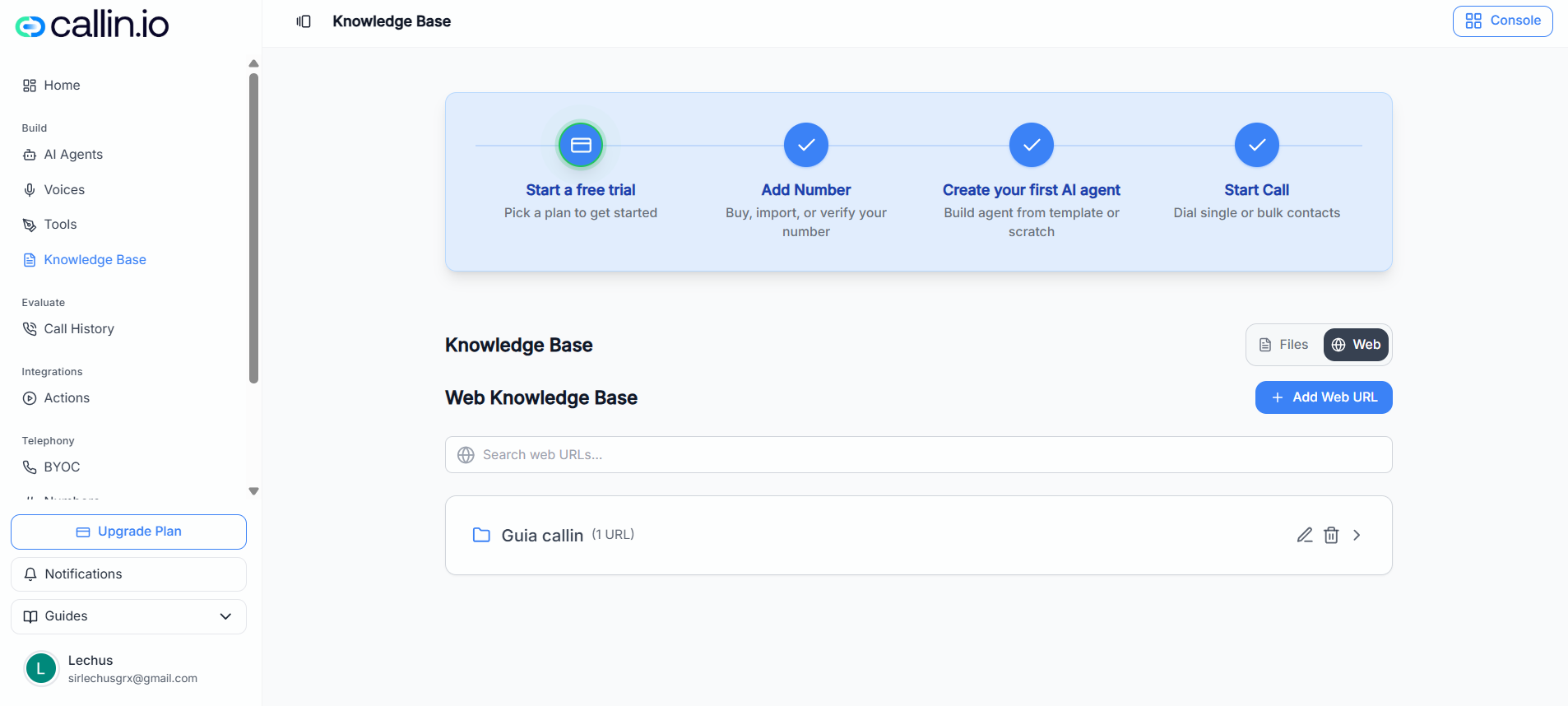
Schermata: La base di conoscenza in modalità Web, dove aggiungi e gestisci gruppi di URL del sito.
Creare un gruppo di URL
- Apri la scheda Web.
- Fai clic su Add Web URL.
- Compila:
- Title (obbligatorio): il nome del gruppo di URL (questo titolo viene usato per tutti gli URL del gruppo).
- URL #1: incolla il primo link della pagina web.
- (Opzionale) Fai clic su Add Another URL per includere altre pagine.
- Fai clic su Add URL per salvare il gruppo.
Suggerimento: Mantieni i gruppi di URL focalizzati. Ad esempio, un gruppo per “Prezzi e fatturazione” e un altro per “Policy di rimborso”.
Modificare o eliminare un gruppo di URL
Una volta creato un gruppo di URL, puoi gestirlo dall’elenco:- Modificare il titolo del gruppo e gli URL.
- Eliminare il gruppo se non ti serve più.
- Aprire il gruppo per vedere cosa include.
- Aggiornare il Title
- Aggiungere o rimuovere singoli URL
- Fare clic su Save per applicare le modifiche
Importante: Se modifichi gli URL e vuoi che un agente esistente usi i contenuti aggiornati, potrebbe essere necessario riaprire l’editor dell’agente e applicare un Update nella sezione base di conoscenza (può variare in base a account/piano).
Selezionare una base di conoscenza per un agente
Dopo aver creato i tuoi gruppi (Files o Web URLs), li assegni a un agente durante la modifica dell’agente.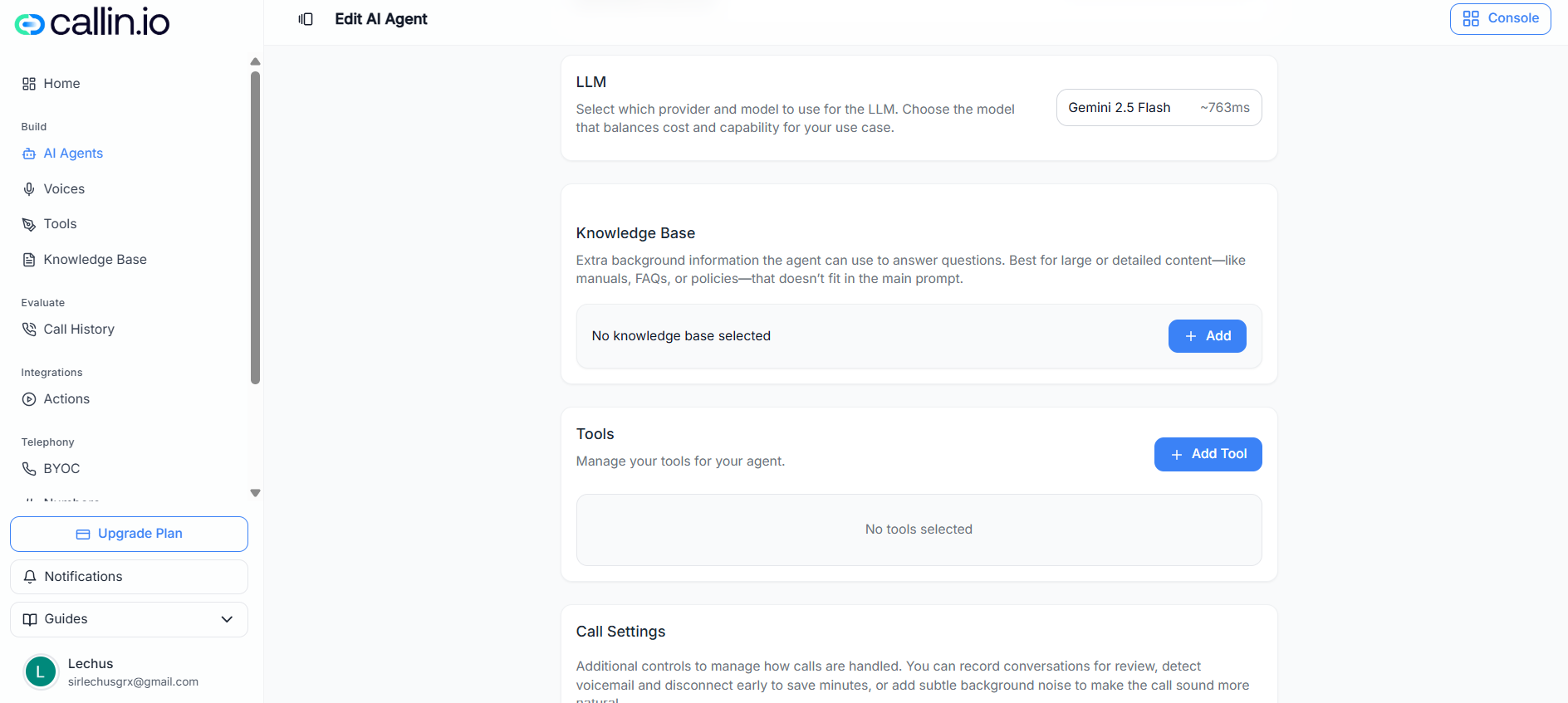
Schermata: Selezione di un gruppo di base di conoscenza mentre modifichi un agente IA (scegli Files o Web URLs e poi un gruppo).
Assegnare un gruppo a un agente
- Vai su AI Agents e apri un agente da modificare.
- Trova la sezione Knowledge Base.
- Fai clic su Add.
- Scegli la Source:
- Files, oppure
- Web URLs
- Seleziona un Group (ad esempio: “Policy di supporto” o “Documenti del sito aziendale”).
- Fai clic su Select per assegnarlo all’agente.
Suggerimento: Se hai più agenti con ruoli diversi, assegna a ciascun agente un gruppo di base di conoscenza diverso, così restano focalizzati e non rispondono fuori ambito.
Esempio pratico
Immagina di gestire una clinica dentistica con due agenti:- Agente di reception (appuntamenti, orari, indicazioni)
- Agente di fatturazione (prezzi, fatture, domande sulle assicurazioni)
- Gruppo di file: “FAQ della clinica (TXT)” per risposte rapide e script
- Gruppo di URL web: “Pagine prezzi e assicurazioni” che puntano alle pagine pubbliche del tuo sito
- L’agente di reception usa il gruppo FAQ.
- L’agente di fatturazione usa il gruppo di URL prezzi e assicurazioni.