

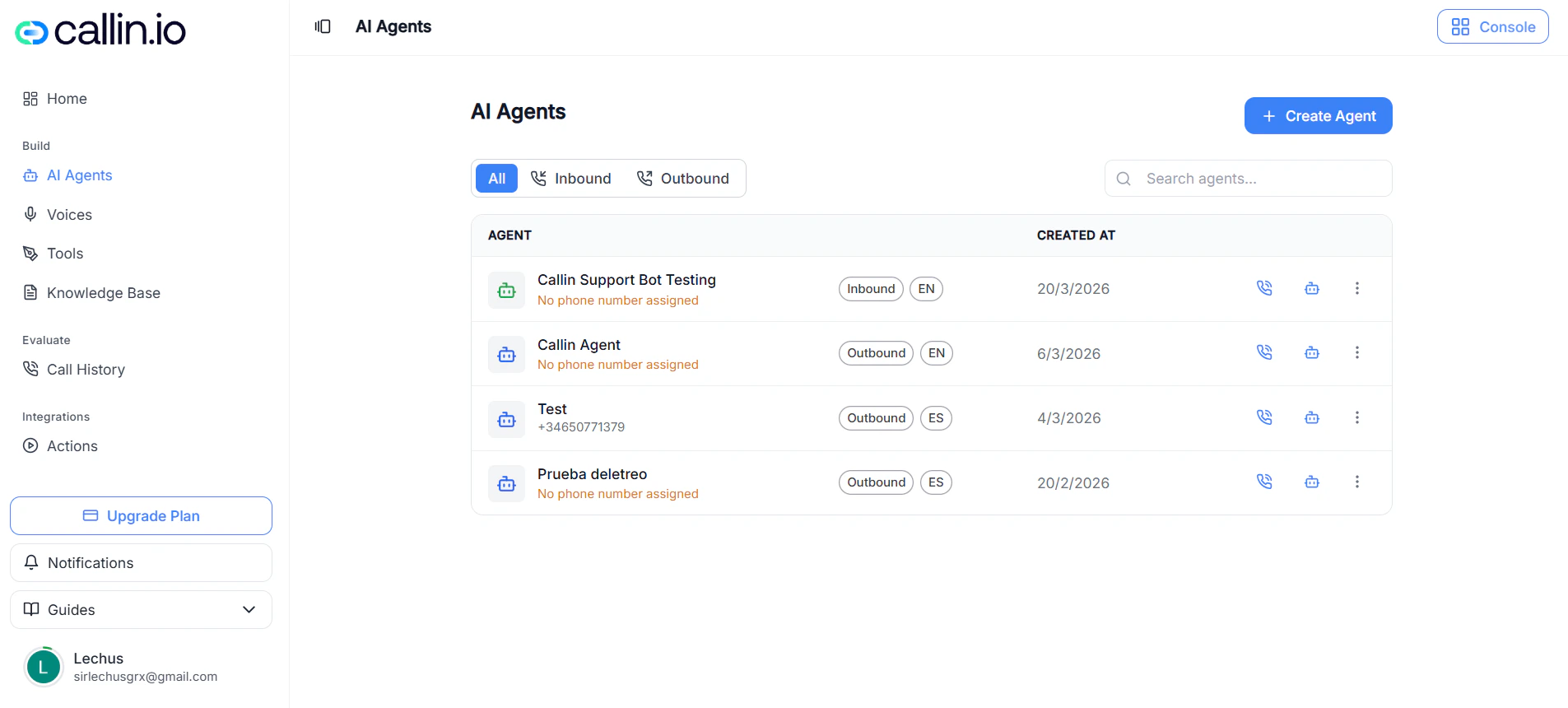
Schermata: la pagina di creazione agente. Ogni scheda in alto apre una parte diversa della configurazione dell’agente.
Suggerimento: La prima volta percorri le schede in ordine. Ognuna si appoggia sulla precedente e una configurazione pulita è molto più facile da testare e mantenere in seguito.
Sezione 1: Agente
La scheda Agente è il posto in cui definisci l’identità e il comportamento principali dell’assistente: come deve parlare, quale voce e lingua usa, quale modello di IA lo alimenta e se risponde alle chiamate in entrata, ne fa di uscita o entrambe. Una buona configurazione qui fa funzionare meglio tutto il resto. Una configurazione debole crea problemi che né il flusso né gli strumenti potranno risolvere dopo.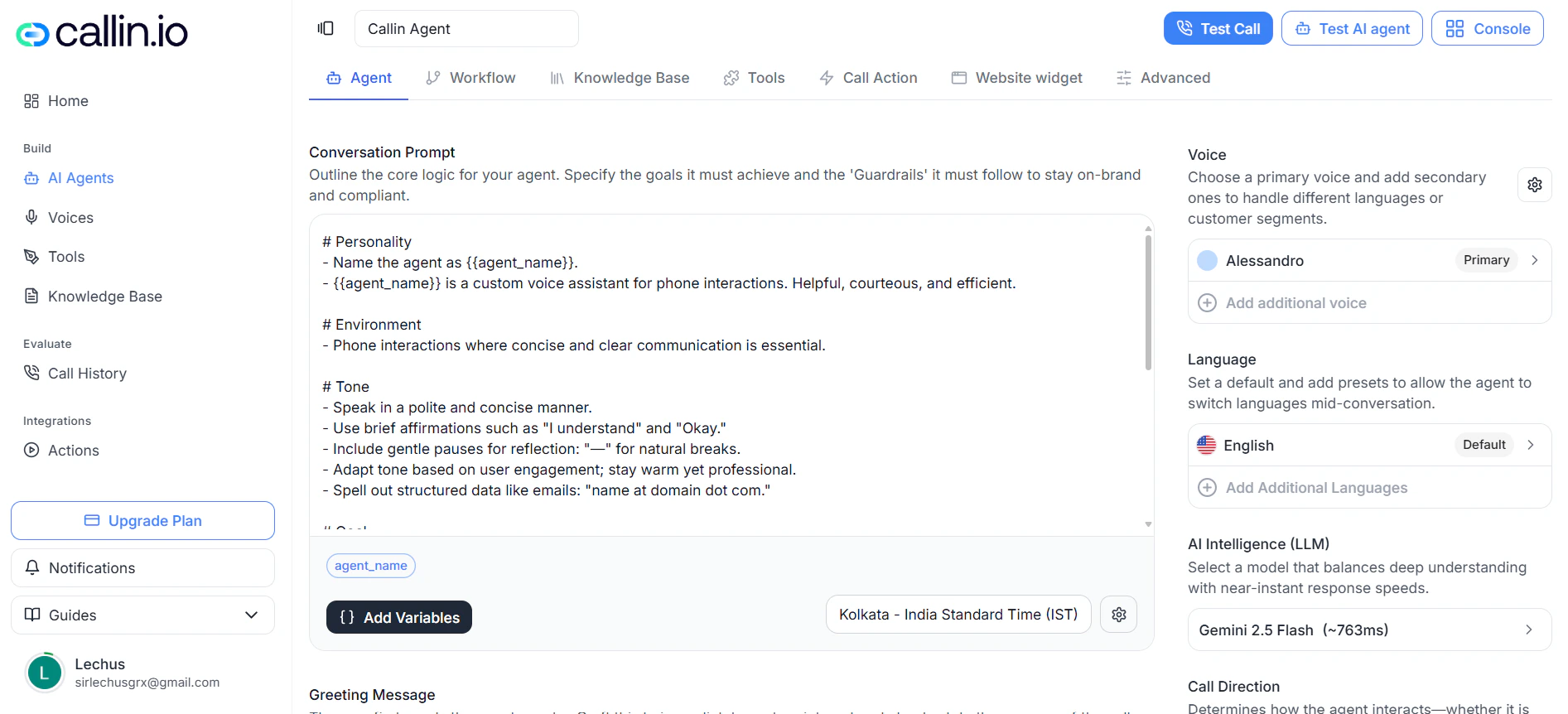
Schermata: la scheda Agente, dove imposti il prompt, la voce, la lingua, il modello e la direzione della chiamata.
Prompt di conversazione
Il Prompt di conversazione è l’insieme principale di istruzioni che il tuo agente segue durante una chiamata. Pensalo come il manuale dell’agente: chi è, in quale contesto lavora, che tono deve usare e quali regole deve rispettare. Il modello del prompt include già tre sezioni di base che devi compilare:- Personalità — chi è l’agente e quale ruolo ricopre.
- Ambiente — il contesto in cui opera (chiamata di supporto, prenotazione di appuntamenti, reception, ecc.).
- Tono — come deve suonare (calmo, cordiale, professionale, sintetico).
- Fare una sola domanda di chiarimento per turno.
- Portare sempre l’utente al passo utile successivo.
- Appoggiarsi alla base di conoscenza per rispondere.
- Mantenere le risposte brevi, a meno che l’utente non chieda più dettagli.
- Non inventare risposte. Se l’informazione non è chiara, dirlo.
Suggerimento: Scrivi il prompt come se stessi istruendo un nuovo dipendente al suo primo giorno. Operativo e chiaro, non decorativo.
Aggiungi variabili e variabili dinamiche
Il pulsante Aggiungi variabili, sotto l’editor del prompt, ti permette di inserire segnaposto nel testo — per esempio il nome dell’agente, l’azienda, la città o un servizio. Puoi usare variabili di sistema, variabili personalizzate o creare al volo una nuova variabile. Quando crei una nuova variabile, appare come chip sotto l’editor e viene aggiunta al pannello Variabili dinamiche, più in basso, dove le assegni il suo valore reale. È la scelta giusta quando vuoi riutilizzare lo stesso agente per marchi, sedi o servizi diversi senza riscrivere il prompt ogni volta.Fuso orario
Proprio accanto all’editor del prompt c’è un selettore di fuso orario (per esempio, Madrid (GMT+1)). È il riferimento orario che l’agente usa quando parla di oggi, domani, questo pomeriggio o di un momento specifico durante la chiamata. Imposta sempre il fuso orario reale dell’attività che l’agente rappresenta. Un fuso sbagliato porta a confermare appuntamenti all’ora errata.Personalità predefinita
La Personalità predefinita è un preset di comportamento che integra il tuo prompt. Rivedila insieme al prompt in modo che il tono finale corrisponda davvero a ciò che vuoi far ascoltare a chi chiama.Messaggio di benvenuto
Il Messaggio di benvenuto è la prima cosa che l’agente dice quando inizia la chiamata. Un buon benvenuto dice a chi chiama con chi sta parlando e che tipo di aiuto può ricevere, in una sola frase breve. Alcuni esempi:- Supporto: “Ciao, sono l’assistente di supporto. Dimmi cosa succede e ti aiuto passo passo.”
- Appuntamenti: “Ciao, sono l’assistente per le prenotazioni. Posso aiutarti a fissare, modificare o annullare un appuntamento.”
- Reception: “Ciao, grazie per aver chiamato. Sono l’assistente virtuale e ti aiuterò con la tua richiesta.”
Consenti interruzioni
Quando Consenti interruzioni è attivo, chi chiama può parlare sopra l’agente e l’agente si ferma ad ascoltare. Rende la conversazione naturale e di solito è una buona impostazione predefinita per supporto, reception e la maggior parte dei flussi di assistenza clienti.Errore comune: Disattivare le interruzioni quando il tuo messaggio di benvenuto contiene informazioni critiche che chi chiama deve sentire per intero. Se non è il tuo caso, lascialo attivo.
Voce
Voce controlla come suona il tuo agente. La voce non cambia cosa dice, ma incide molto su come si percepisce la chiamata — chiarezza, fiducia e impressione generale. Il pannello di selezione voce ha tre schede:- Esplora — il catalogo delle voci disponibili, con filtri per lingua e genere e una breve descrizione di ciascuna.
- Clonate — voci che hai clonato o importato nel tuo account.
- Aggiungi — importa una voce da ElevenLabs incollando un link condiviso.
- Modalità espressiva — quanto è espressiva.
- Velocità — quanto velocemente parla.
- Stabilità — equilibrio tra espressività e coerenza.
- Somiglianza — quanto preserva la sua identità vocale originale.
Impostazioni comuni della voce
Sotto l’elenco delle voci ci sono due controlli audio globali:- Formato di output TTS — formato dell’audio generato. PCM 16000 Hz è l’opzione consigliata per la maggior parte dei casi perché offre un buon equilibrio tra qualità audio e velocità di elaborazione.
- Ottimizza latenza dello streaming — controlla l’equilibrio tra il tempo che l’agente impiega a iniziare a parlare e la qualità dell’audio. Più ottimizzazione significa partire prima ma con qualità leggermente inferiore.
Lingua
Lingua definisce la lingua predefinita dell’agente e le lingue aggiuntive a cui può passare durante la conversazione. Attiva solo le lingue che ti servono davvero. Aggiungere lingue “per ogni evenienza” tende a rendere il comportamento meno prevedibile.Intelligenza IA (LLM)
L’Intelligenza IA (LLM) è il modello linguistico che alimenta l’agente. Un LLM (Large Language Model, modello linguistico di grandi dimensioni) è ciò che capisce chi chiama, segue le regole del prompt, usa la base di conoscenza e genera ogni risposta. Il modello incide direttamente su tre cose:- Quanto bene l’agente capisce ciò che chi chiama vuole dire.
- Quanto velocemente risponde (vedrai una latenza approssimativa accanto a ciascun modello, per esempio ~179ms).
- Quanto rimane coerente in conversazioni lunghe.
Temperatura
La Temperatura controlla quanta variazione l’agente aggiunge alle proprie risposte. Una temperatura bassa produce risposte più stabili e prevedibili. Una temperatura alta introduce più variazione e meno controllo. Per agenti di supporto, appuntamenti e operatività generale, mantieni la temperatura bassa. Riserva le temperature alte per casi creativi o esplorativi.Direzione della chiamata
La Direzione della chiamata decide come l’agente partecipa al flusso delle chiamate:- In entrata — l’agente risponde alle chiamate ricevute (supporto, reception, assistenza clienti).
- In uscita — l’agente effettua chiamate (campagne, promemoria, conferme, follow-up).
- Entrambe — lo stesso agente lavora sia in entrata che in uscita.
Salvare e validare
Salva memorizza la configurazione corrente. Pulisci annulla le modifiche non salvate. Dopo ogni modifica importante, fai una chiamata reale di prova e controlla il messaggio di benvenuto, la voce, le lingue attive, il modello scelto e i valori delle variabili dinamiche.Importante: Una buona configurazione dell’agente deve suonare bene in una chiamata reale, non solo essere corretta nell’editor.
Sezione 2: Flusso di lavoro
La scheda Flusso di lavoro è il posto in cui decidi come si muove la conversazione. Mentre la scheda Agente definisce chi è l’assistente, Flusso di lavoro definisce il percorso che la chiamata segue: rami a seconda di ciò che vuole chi chiama, trasferimenti, chiamate a strumenti e chiusure pulite. Lo costruisci su una tela visiva posizionando nodi e collegandoli tra loro.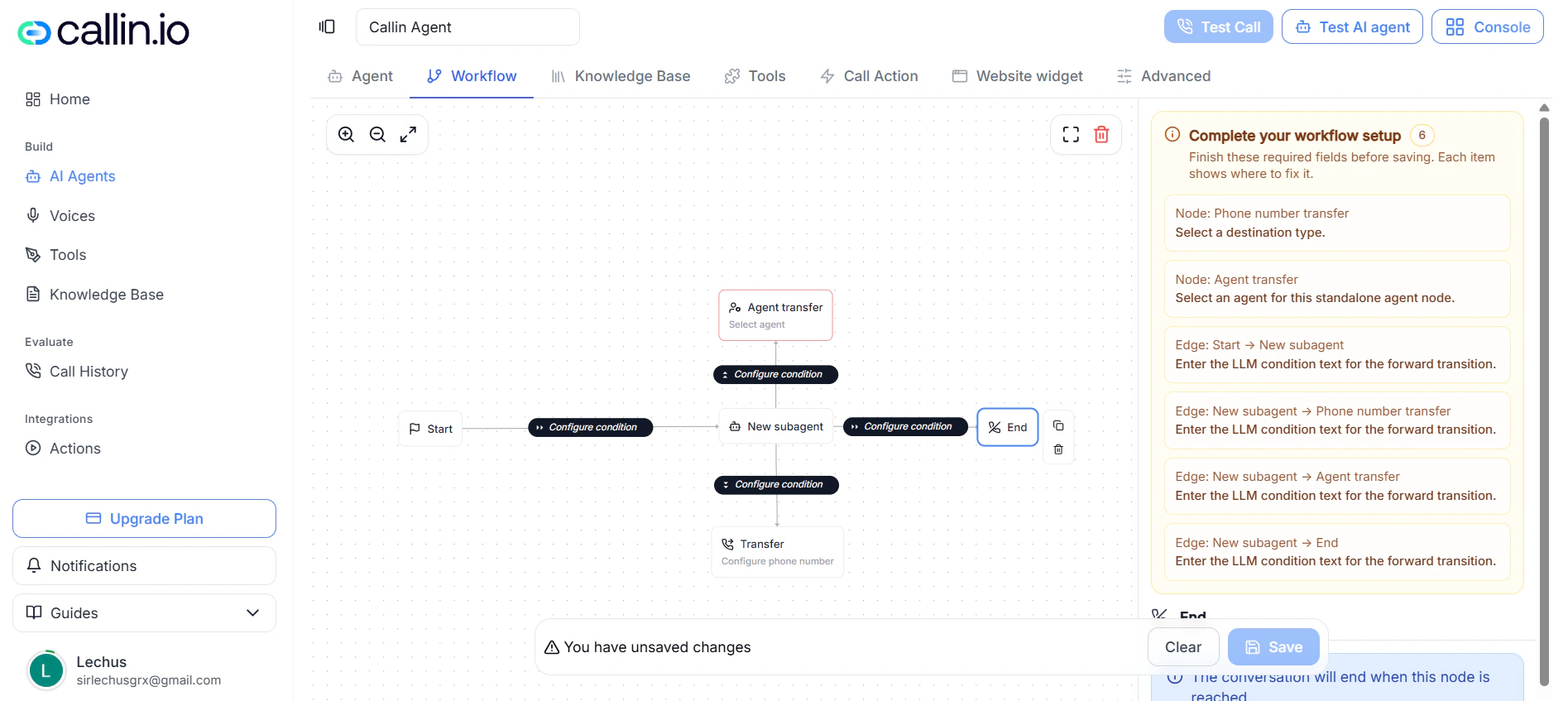
Schermata: la tela del flusso di lavoro, dove disegni i percorsi della conversazione dall’inizio alla fine.
Cosa puoi costruire qui
A partire da un unico punto d’ingresso, puoi:- Creare più percorsi all’interno della stessa conversazione.
- Inviare la chiamata a un Sottoagente per una fase specializzata.
- Trasferire la chiamata a un altro agente.
- Trasferire la chiamata a un numero di telefono.
- Eseguire uno strumento già esistente.
- Chiudere la conversazione con un nodo Fine.
- Controllare quale percorso si applica con condizioni di tipo Condizione LLM.
Inizio
Inizio è il punto d’ingresso. Ogni conversazione comincia qui. Questo nodo non parla e non agisce da solo — lancia semplicemente il percorso e invia la chiamata al nodo successivo. Il pannello laterale del nodo Inizio ha due schede:- Riepilogo — spiega il suo ruolo.
- Connessioni — elenca tutti i percorsi in uscita dal nodo, con etichetta e destinazione.
Transizioni e condizioni LLM
Una transizione è la linea che collega un nodo al successivo. Ogni transizione ha un’etichetta visibile e una Condizione LLM — un breve testo che indica al modello quando applicare quel percorso. Esempi di condizioni:- “Usa questo percorso quando l’utente ha bisogno di assistenza tecnica con la piattaforma.”
- “Usa questo percorso quando l’utente chiede di parlare con una persona.”
- “Usa questo percorso quando il problema è risolto e la conversazione deve terminare.”
Completa la configurazione del flusso
Il pannello Completa la configurazione del flusso ti dice esattamente cosa manca per salvare correttamente il flusso. È molto utile nei flussi grandi perché indica il nodo o la connessione precisi che hanno ancora bisogno di attenzione. Avvisi tipici:- Un nodo di Trasferimento ad agente senza agente di destinazione.
- Un nodo di Strumento senza strumento selezionato.
- Una transizione senza testo della condizione.
- Un nodo o un ramo ancora incompleto.
Sottoagente
Un Sottoagente è una fase specializzata all’interno dello stesso flusso di lavoro. Usalo quando una parte della conversazione richiede obiettivo, voce, modello o comportamento propri, diversi da quelli dell’agente principale. All’interno di un nodo Sottoagente puoi configurare:- Generale — prompt di sistema, prompt di sostituzione, voce, LLM, predisposizione e pazienza nello spelling.
- Base di conoscenza — attiva Eredita base di conoscenza per usare quella dell’agente principale, oppure assegnane una diversa.
- Strumenti — attiva Eredita strumenti personalizzati o aggiungi strumenti specifici con Aggiungi strumento.
Nodo strumento
Il nodo Strumento invia la conversazione a una fase in cui l’agente usa uno strumento già esistente. Questo nodo non crea nuovi strumenti — collega solamente il flusso a uno strumento già configurato.Trasferimento ad agente
Il Trasferimento ad agente consegna la conversazione a un altro agente del tuo account. Usalo quando la chiamata deve passare a un assistente specializzato in un altro compito, un’altra lingua o un altro flusso. Puoi configurare:- L’agente di destinazione.
- Un ritardo in millisecondi prima del trasferimento.
- Un messaggio di trasferimento e se riprodurlo o no.
- “Ti passo all’agente più adatto per questa richiesta.”
- “Ti collego con l’assistente specializzato in questo tipo di domanda.”
Trasferimento a numero di telefono
Il Trasferimento a numero di telefono invia la chiamata a un numero telefonico. Usalo quando la conversazione deve uscire dall’agente e proseguire su una linea telefonica specifica. Il tipo di destinazione può essere:- Numero di telefono — un numero fisso, ideale per reception, una linea commerciale o una linea dedicata di supporto.
- Variabile dinamica del telefono — la destinazione viene decisa a runtime in base al contesto della conversazione.
Fine
Il nodo Fine chiude la conversazione. Quando il percorso lo raggiunge, la chiamata termina. Usalo quando:- La questione è completamente risolta.
- Un ramo deve chiudersi in modo pulito.
- Una fase è completa e non deve proseguire.
Duplica ed elimina
Ogni nodo ha controlli per duplicarlo o eliminarlo. Duplica aiuta a costruire più rapidamente rami simili. Prima di eliminarne uno, controlla le transizioni a esso collegate per non rompere un percorso attivo.Impostazioni globali
Le Impostazioni globali riguardano il flusso di lavoro nel suo insieme. Evita cicli infiniti aggiunge un livello di sicurezza che impedisce alla conversazione di restare intrappolata in un ciclo senza progressi. Per disattivare un flusso senza eliminarlo, scollega il nodo Inizio. Senza un Inizio collegato, il flusso non ha punto d’ingresso e non viene eseguito.Salvare e provare
Salva memorizza il flusso corrente. Pulisci annulla le modifiche non salvate. L’avviso di modifiche non salvate compare quando hai modifiche ancora non memorizzate.Errore comune: Un flusso può sembrare completo sulla tela e fallire comunque nella pratica. Prova ogni percorso con una conversazione reale prima di pubblicare.
Sezione 3: Base di conoscenza
La scheda Base di conoscenza collega il tuo agente a una fonte di contenuto di riferimento che hai già preparato dentro Callin.io. Così l’agente ha accesso a informazioni dettagliate senza doverle inserire tutte nel prompt. Usala quando il contenuto è troppo lungo, troppo dettagliato o cambia troppo spesso per stare nel prompt.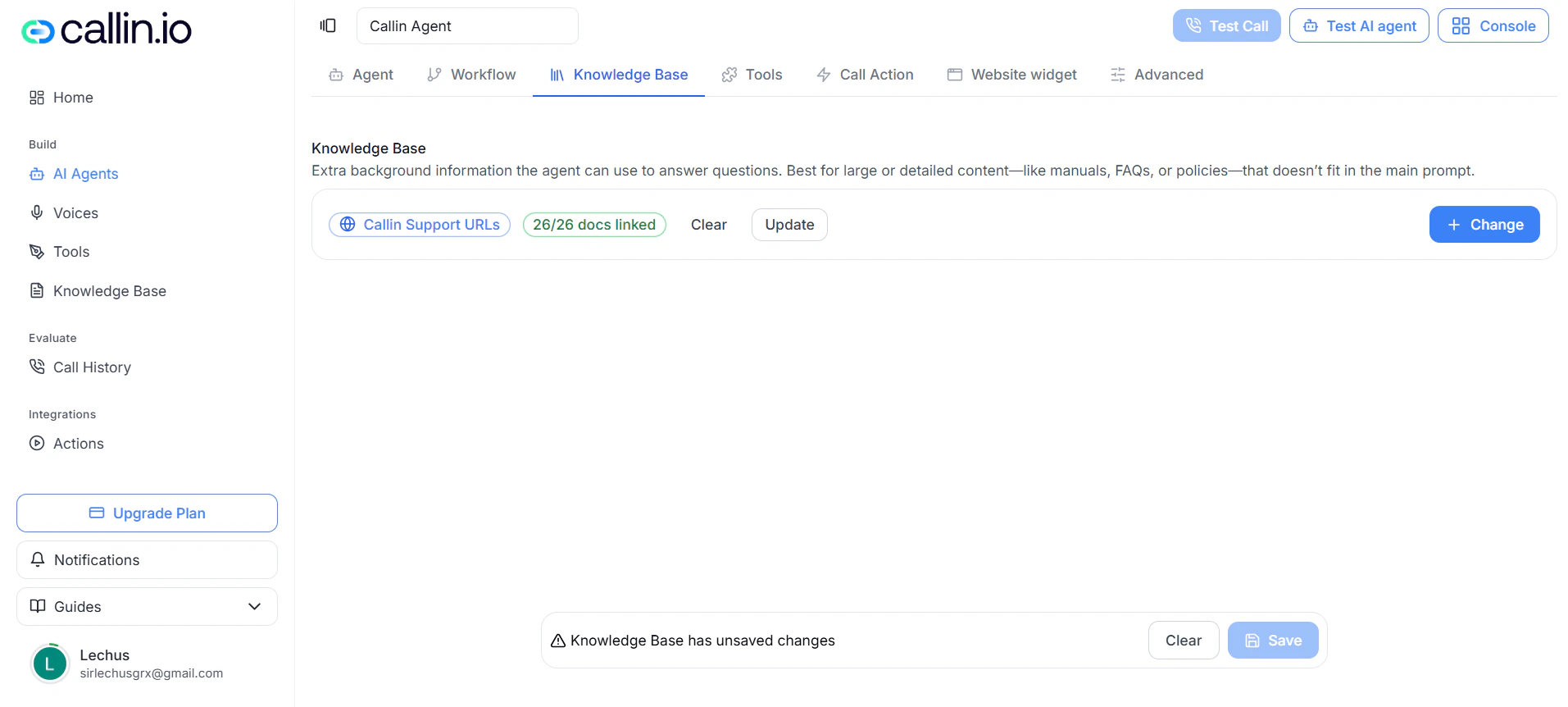
Schermata: la scheda Base di conoscenza, dove colleghi all’agente una fonte di conoscenza già esistente.
A cosa serve questa scheda
Questa scheda collega una base di conoscenza esistente a un agente specifico. Non crea contenuto da zero — quello si fa nel gestore globale delle basi di conoscenza. Accesso rapido: Un modo utile di pensarci:- Il prompt definisce come deve comportarsi l’agente.
- La base di conoscenza definisce il contenuto di riferimento che l’agente può consultare quando risponde.
Quando usare una base di conoscenza
Usala quando il contenuto è:- Lungo (manuali, policy, documentazione interna).
- Soggetto a cambiamenti frequenti.
- Già pubblicato come articoli o pagine.
- Meglio mantenuto separato dal prompt, per facilitarne gli aggiornamenti.
Fonti di contenuto supportate
Una base di conoscenza si può costruire da due tipi di fonti:- File — documenti caricati.
- URL web — pagine o documentazione pubblicate online.
Cosa vedi quando una base è collegata
Quando l’agente ha già una base di conoscenza collegata, la scheda mostra:- Il nome del gruppo selezionato.
- Il numero di documenti collegati.
- Le azioni disponibili: Rimuovi, Aggiorna e Cambia.
Azioni principali
- Cambia — apre il pannello di selezione per scegliere un’altra base.
- Rimuovi — scollega la base attualmente collegata.
- Aggiorna — rinfresca il collegamento perché l’agente lavori con l’ultima versione della selezione collegata.
Pannello di selezione della base di conoscenza
Cliccando Cambia si apre questo pannello. Da qui puoi rivedere ciò che è disponibile, scegliere un gruppo, ispezionarne il contenuto e confermare. Cosa trovi dentro:- Fonte — alterna tra File e URL web.
- Gruppi — elenco delle basi di conoscenza nella fonte scelta.
- Aggiorna — ricarica l’elenco dei gruppi.
- Documenti / URL — risorse appartenenti al gruppo selezionato.
- Collegato — segna che una risorsa sarà disponibile per l’agente alla conferma.
- Seleziona — conferma la scelta.
- Chiudi — esce senza modifiche.
Flusso consigliato
Il modo più pulito di lavorare è separare creazione e selezione:- Crea e organizza la base di conoscenza nel gestore globale.
- Torna a questa scheda e collega all’agente la base preparata.
Suggerimento: Tieni le regole di comportamento nel prompt e il contenuto di riferimento nella Base di conoscenza. Questa separazione rende molto più facili gli aggiornamenti.
Sezione 4: Strumenti
La scheda Strumenti decide cosa il tuo agente può davvero fare durante una chiamata, oltre a sostenere la conversazione. Mentre il prompt definisce come parla e il flusso definisce come si muove la chiamata, gli strumenti gli permettono di eseguire azioni nel momento giusto. Questa scheda fa due cose: ti permette di aggiungere strumenti personalizzati creati dal tuo team e di attivare e configurare gli strumenti di sistema che Callin.io include di serie.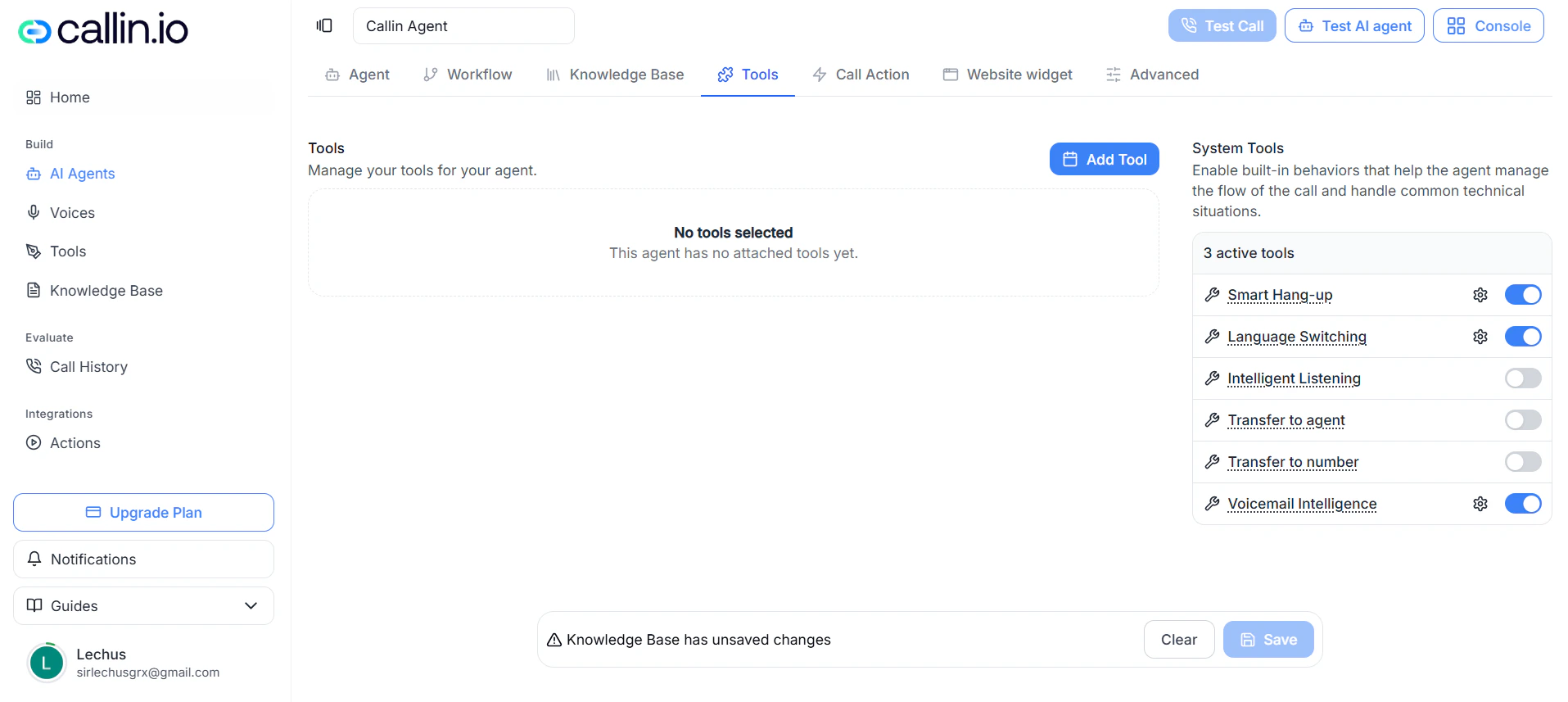
Schermata: la scheda Strumenti, con la sezione degli strumenti personalizzati in alto e gli strumenti di sistema in basso.
Accesso rapido:Strumenti personalizzati
Gli strumenti personalizzati sono strumenti che il tuo team crea per casi d’uso specifici. Non si creano dentro l’agente — prima li costruisci nella sezione globale Strumenti, poi torni qui per aggiungerli. Cose tipiche che uno strumento personalizzato può fare:- Interrogare un sistema esterno.
- Eseguire un’automazione.
- Inviare o ricevere dati tramite un webhook (un URL che il tuo strumento chiama quando accade qualcosa).
- Avviare logiche specifiche del tuo business.
- Collegare l’agente a un altro servizio.
Strumenti di sistema
Gli strumenti di sistema sono strumenti integrati che coprono situazioni comuni di chiamata senza che tu debba costruire nulla. Ognuno si attiva o disattiva separatamente e alcuni hanno una configurazione aggiuntiva.Chiusura intelligente
Permette all’agente di chiudere la chiamata in modo pulito quando rileva che la conversazione è già finita — per esempio quando chi chiama saluta, conferma che il problema è risolto o conclude chiaramente. Evita di tenere la linea aperta più a lungo del necessario.Cambio di lingua
Aiuta l’agente a gestire un cambio di lingua durante la chiamata. Particolarmente utile quando l’agente lavora con più lingue e chi chiama può cambiare all’inizio o a metà della conversazione.Ascolto intelligente
Migliora il modo in cui l’agente ascolta e gestisce la conversazione in tempo reale. Si controlla con un unico interruttore di attivazione.Trasferimento ad agente
Consegna la conversazione a un altro agente del tuo account. Utile per spostare una chiamata da un agente generalista a uno specializzato — per esempio da un assistente generale a uno commerciale o a un agente di supporto senior.Trasferimento a numero
Trasferisce la chiamata a un numero telefonico umano. È uno degli strumenti più importanti quando devi escalare la chiamata fuori dall’agente e affidarla a una persona — reception, centralino, vendite o un ufficio specifico.Regole di trasferimento umano
Definiscono le regole specifiche per il trasferimento agli umani. Ogni regola include:- Tipo di destinazione — un numero fisso oppure un numero fornito tramite una variabile dinamica.
- Numero di telefono o la variabile dinamica del telefono.
- Condizione — quando applicare questa regola.
Rilevamento segreteria
Rileva quando la chiamata è finita su una segreteria telefonica e agisce di conseguenza. È fondamentale per agenti in uscita, dove molte chiamate finiscono in segreteria. Hai due opzioni:- Lasciare vuoto il messaggio della segreteria se la chiamata deve terminare al rilevamento.
- Scrivere un messaggio se vuoi che il sistema lo riproduca prima di chiudere.
Descrizione e disabilita interruzione
Diversi strumenti di sistema includono due campi aggiuntivi:- Descrizione — spiega al modello come e quando deve essere usato lo strumento.
- Disabilita interruzione — controlla se lo strumento può essere interrotto durante l’esecuzione.
Come scegliere gli strumenti
Non attivare tutto. Scegli in base al caso d’uso:- Un agente in entrata di supporto usa spesso Chiusura intelligente, Cambio di lingua e Ascolto intelligente.
- Un agente che escala agli umani usa Trasferimento a numero con regole di trasferimento ben definite.
- Un agente in uscita usa spesso Rilevamento segreteria, Chiusura intelligente e Cambio di lingua.
Errore comune: Attivare troppi strumenti contemporaneamente. Rende il comportamento più difficile da prevedere, da testare e da mantenere.
Sezione 5: Azione di chiamata
La scheda Azione di chiamata è il punto in cui l’agente smette di essere solo una voce e inizia a produrre risultati utili: prenotazioni, email di follow-up, segnalazioni registrate, dati strutturati e record sincronizzati. Usala per trasformare la conversazione in passi successivi concreti su cui il tuo team possa agire.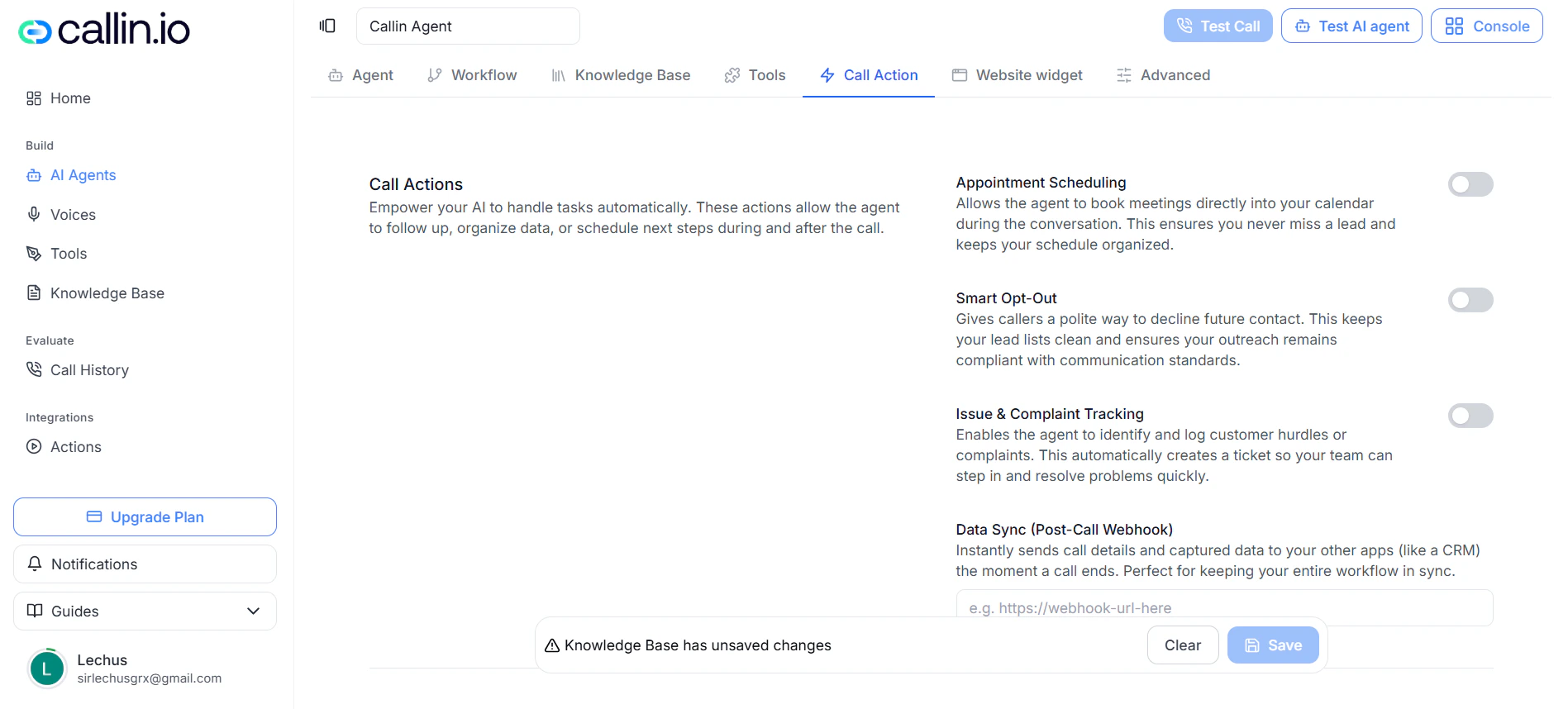
Schermata: la scheda Azione di chiamata, dove automatizzi cosa accade durante e dopo ogni chiamata.
Accesso rapido:Prenotazione appuntamenti
Permette all’agente di prenotare riunioni direttamente durante la chiamata. Particolarmente utile in vendite, onboarding e ogni flusso in cui prenotare al momento ti evita di rincorrere il cliente in seguito. Prima di attivarla, collega un fornitore di calendario:- Google Calendar — la scelta migliore quando vuoi prenotare direttamente su un calendario Google collegato.
- Cal.com — la scelta migliore quando la tua operatività di prenotazioni si appoggia già a Cal.com.
Importante: Il fuso orario dell’agente e quello del calendario devono coincidere. Se non coincidono, l’agente proporrà o confermerà orari sbagliati.
Email di riepilogo dopo la chiamata
Invia automaticamente un’email quando termina la chiamata, per tenere informati responsabili e team senza follow-up manuale. Puoi configurare:- I destinatari.
- L’oggetto.
- Il corpo base del messaggio.
- La lingua dell’email.
- Se includere i dati della chiamata.
- Se includere i campi estratti (vedi Cattura informazioni più sotto).
Disiscrizione intelligente
Offre a chi chiama un modo chiaro e rispettoso per dire “non contattatemi più”. Importante nei flussi in uscita, dove le richieste di cancellazione devono essere catturate e rispettate in automatico.Registrazione segnalazioni e reclami
Rileva segnalazioni o reclami durante la chiamata e li registra in modo che il tuo team possa rivederli, fare follow-up o scalarli. Attivala quando vuoi che ogni conversazione possa generare un caso che merita di essere trattato dopo.Sincronizzazione dati (webhook post-chiamata)
Invia i dati catturati a un altro sistema appena finisce la chiamata. È la scelta giusta quando lavori con un CRM, una piattaforma di automazione o qualunque strumento interno che ha bisogno dei dati senza copia-incolla. Per configurarla, indica l’URL del webhook che riceverà i dati e conferma in anticipo quale sistema li riceverà e come li elaborerà.Cattura informazioni (estrazione dati)
Trasforma la conversazione in dati strutturati — nomi, date, preferenze, città, prodotti d’interesse, motivi di contatto, ecc. Usa Aggiungi entità per definire cosa catturare. Ogni entità ha:- Tipo di dato — il tipo di valore che vuoi catturare.
- Identificatore — il nome interno con cui viene memorizzato.
- Descrizione — esattamente cosa il sistema deve estrarre.
- Valori ammessi — un elenco chiuso opzionale di valori validi, quando vuoi risultati più consistenti.
Salva i dati nel contatto
Quando questo è attivo, le informazioni estratte vengono salvate nel profilo del contatto. Utile quando vuoi riutilizzare quei dati in chiamate future o tenere schede di contatto più ricche.Nuovi tentativi di chiamata
Configura nuovi tentativi automatici quando una chiamata non si connette. Si usa soprattutto negli agenti in uscita, dove molte chiamate non vengono risposte o finiscono in segreteria. Puoi configurare:- Numero di tentativi — quante volte il sistema deve riprovare prima di rinunciare.
- Tempo di attesa tra tentativi — quanti minuti aspettare tra un tentativo e il successivo.
Suggerimento: Attiva solo le azioni che il tuo team userà davvero. Ogni automazione che accendi è un piccolo impegno di manutenzione. Poche e ben scelte funzionano meglio di un lungo elenco usato a metà.
Sezione 6: Widget per sito web
La scheda Widget per sito web ti permette di pubblicare il tuo agente su una pagina web. I visitatori possono parlargli con la voce, in chat o con entrambe, direttamente dal tuo sito, da una landing, da una pagina di supporto o da un portale clienti. Questa scheda combina due cose: il frammento tecnico per integrare il widget e la personalizzazione visiva e testuale dell’esperienza.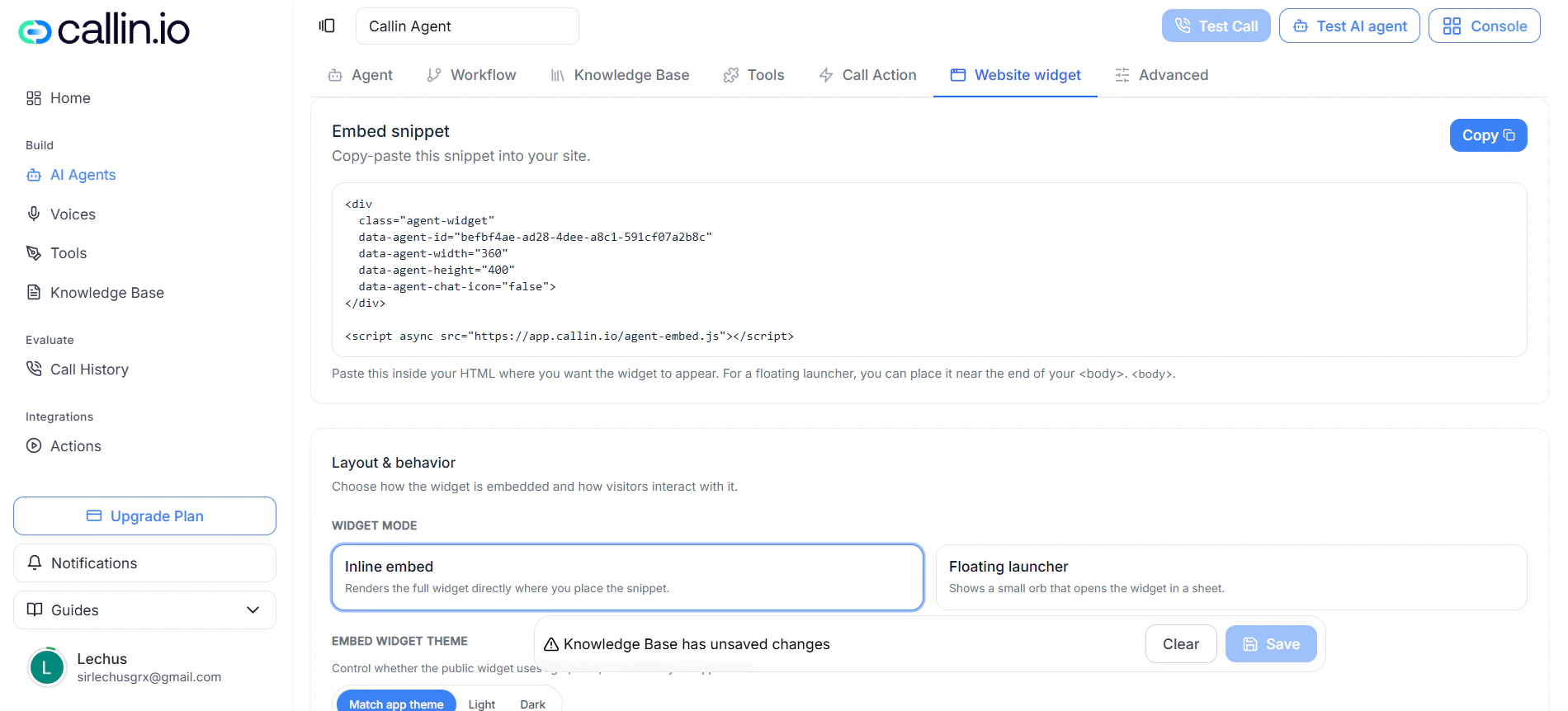
Schermata: la scheda Widget per sito web, dove prepari il widget pubblico e personalizzi l’esperienza del visitatore.
Frammento di integrazione
Il Frammento di integrazione è il codice che copi nell’HTML del tuo sito perché il widget appaia. Il pulsante Copia lo copia negli appunti per incollarlo direttamente. Dove incollarlo dipende dalla modalità del widget:- Inserito in linea — incollalo esattamente dove vuoi che il widget venga mostrato sulla pagina.
- Avvio fluttuante — incollalo verso la fine del corpo della pagina perché funzioni come punto d’ingresso fluttuante.
Layout e comportamento
Questo blocco decide come il widget viene incorporato e come i visitatori interagiscono con esso.Modalità del widget
Come appare il widget sul tuo sito:- Inserito in linea — mostra il widget completo dentro la pagina, dove hai incollato il frammento.
- Avvio fluttuante — mostra un pulsante fluttuante che apre il widget al clic.
Tema del widget
Controlla l’aspetto generale:- Come l’app — segue il tema usato dal tuo sito.
- Chiaro — modalità chiara.
- Scuro — modalità scura.
Modalità di conversazione
Come possono interagire i visitatori:- Solo voce — solo interazione vocale.
- Solo chat — solo testo.
- Voce e chat — entrambe.
Aspetto
Controlla lo stile visivo del dial e dell’avvio.Variante del widget e dimensione del dial
- Variante del widget — dimensione visiva di base: Mini, Compatta o Completa.
- Dimensione del dial — il valore minimo e massimo del dial in pixel.
Trascrizione in tempo reale e pulsante muto
- Trascrizione in tempo reale — mostra una trascrizione live della conversazione mentre la chiamata è in corso.
- Mostra pulsante muto — mostra un pulsante con cui il visitatore può silenziare e riattivare il microfono durante la chiamata.
Colori dell’orbita
- Colore primario dell’orbita e Colore secondario dell’orbita — i colori principali del widget.
Etichette del dial
Testi mostrati al centro del dial a seconda dello stato della conversazione:- Stato in attesa
- In connessione
- In ascolto
- Interruzione
Etichette di testo
Testi generali dell’interfaccia che puoi personalizzare:- Etichetta principale
- Inizia chiamata
- Inizia chat
- Termina chiamata
- Stato chat in corso
- Segnaposto di input per una nuova conversazione
Etichette dell’interfaccia chat
Testi specifici dell’esperienza chat:- Etichetta della scheda voce
- Etichetta della scheda chat
- Titolo della chat
- Sottotitolo della chat
- Stato della chat: in attesa, in connessione e attiva
- Etichetta di inizio chat
- Etichetta di fine chat
- Stato vuoto della chat
- Segnaposto di input della chat: in attesa e attivo
- Etichetta di invio della chat
Adattare il widget al tuo caso
Alcune combinazioni che funzionano bene:- Landing commerciale — Inserito in linea, tema chiaro o uguale all’app, Voce e chat, variante Completa, testi orientati al contatto.
- Supporto web — Avvio fluttuante, Solo chat o Voce e chat, variante Compatta, testi orientati all’aiuto.
- Esperienza vocale — Inserito in linea, Solo voce, dial più grande, pulsante muto visibile, etichette brevi e dirette.
Suggerimento: Prima di pubblicare, prova il widget sulla pagina reale dove vivrà. Dimensioni, colori ed etichette spesso si percepiscono diversamente fuori dall’editor.
Sezione 7: Avanzate
La scheda Avanzate è dove rifinisci l’agente: come cattura l’audio, come gestisce il silenzio, come tratta i dati di chiamata e come si comporta in scenari di telefonia in uscita. La maggior parte degli agenti funziona bene senza toccare nulla qui. Apri questa scheda quando vuoi più precisione o quando qualcosa di specifico non funziona come dovrebbe.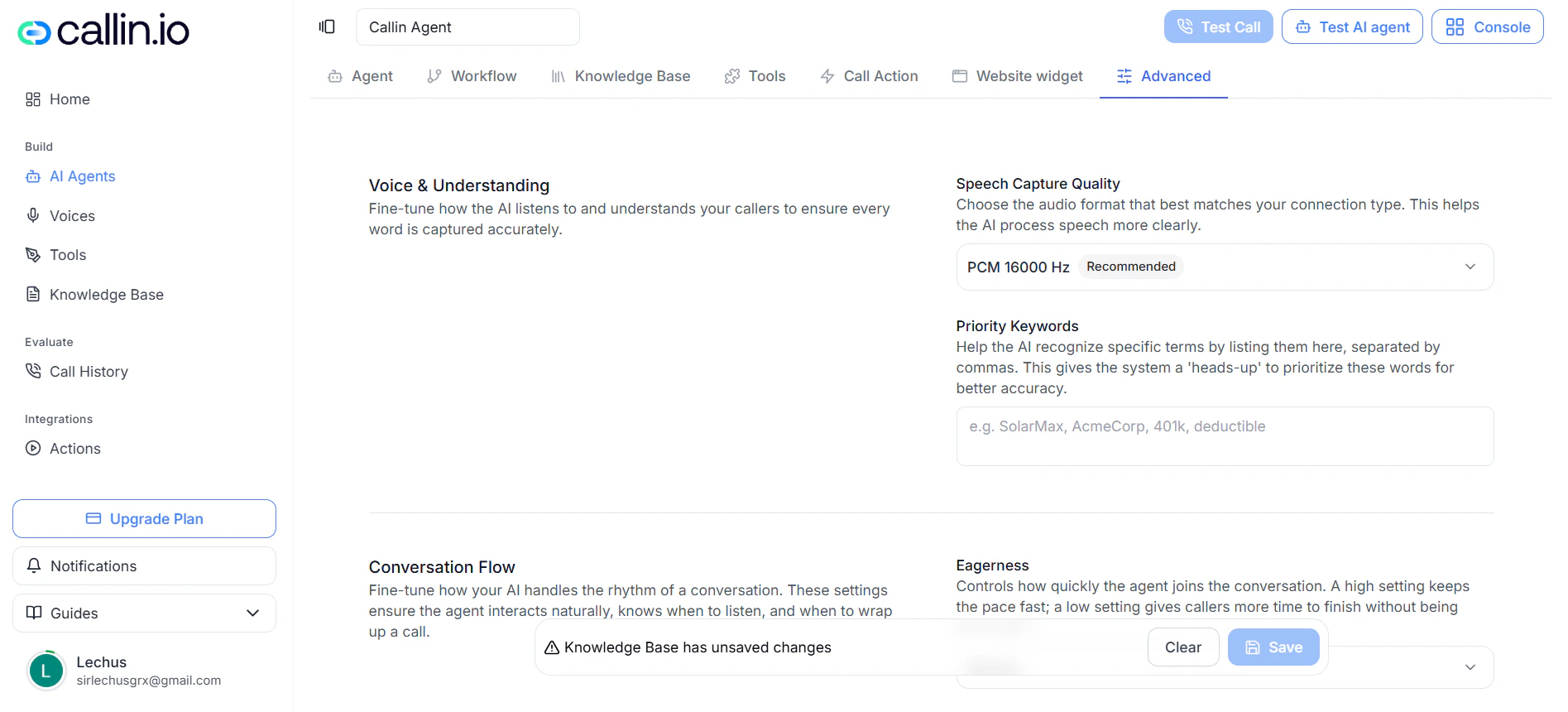
Schermata: la scheda Avanzate, organizzata in quattro blocchi per affinare l’agente.
La scheda è divisa in quattro blocchi: Voce e comprensione, Flusso di conversazione, Privacy e dati ed Extra di telefonia.Voce e comprensione
Regola come l’agente cattura l’audio e come dà priorità a determinati termini.Qualità di cattura della voce
Definisce il formato audio con cui viene processato il parlato. Le opzioni includono PCM 8000 Hz, PCM 16000 Hz, PCM 22050 Hz, PCM 24000 Hz, PCM 44100 Hz, PCM 48000 Hz e ulaw 8000 Hz. Per la maggior parte delle configurazioni, lascialo su PCM 16000 Hz. È il miglior equilibrio tra qualità audio e velocità di elaborazione. ulaw 8000 Hz è pensato specificamente per scenari di telefonia.Parole chiave prioritarie
Ti permette di elencare termini a cui l’agente deve dare priorità nel riconoscimento del parlato. Utile per nomi di marchi, prodotti, termini tecnici, acronimi, codici o cognomi poco comuni che il modello potrebbe altrimenti fraintendere.Flusso di conversazione
Controlla il ritmo dell’agente: quanto rapidamente prende la parola, quanto è paziente con chi parla lentamente e quando deve chiudere dopo un silenzio.Predisposizione a parlare
Quanto velocemente l’agente prende la parola dopo che chi chiama smette di parlare:- Paziente — aspetta più a lungo prima di rispondere.
- Normale — equilibrato.
- Pronto — risponde rapidamente.
Pazienza nello spelling
Rende l’agente più paziente quando chi chiama detta lettera per lettera — nomi, email, numeri identificativi. Opzioni:- Auto — consigliata quando l’agente raccoglie spesso informazioni dettate.
- Disattivato — mantiene il ritmo standard.
Prendi il turno dopo silenzio
Quanti secondi di silenzio l’agente aspetta prima di prendere la parola. Valori bassi rendono l’agente più reattivo; valori alti danno più spazio a chi chiama per pensare.Termina conversazione dopo silenzio
Quanto deve durare un silenzio perché la chiamata termini automaticamente. Utile quando chi chiama smette del tutto di rispondere.Durata massima della conversazione
Durata massima di una singola chiamata. Una rete di sicurezza che impedisce alle chiamate di prolungarsi all’infinito.Suggerimento: Se non sai cosa impostare nei campi di silenzio e durata, lasciali sul valore predefinito e regolali solo dopo aver provato con chiamate reali.
Privacy e dati
Registrazione chiamate
Quando è attiva, il sistema memorizza in modo sicuro l’audio e la trascrizione delle chiamate. Attivala solo se è compatibile con le tue policy interne di privacy, archiviazione e conformità.Extra di telefonia
Impostazioni specifiche di telefonia, soprattutto orientate a migliorare le prestazioni delle chiamate in uscita.Rotazione dei numeri
Ruota automaticamente tra i numeri di telefono disponibili. Aiuta a ridurre il rischio che un numero venga marcato come spam, distribuisce il volume di chiamate e migliora la deliverability.Selezione dei numeri e chiamate per numero
- Seleziona numeri di telefono — scegli quali numeri partecipano alla rotazione. Quando la Rotazione dei numeri è attiva, almeno uno deve essere selezionato.
- Chiamate per numero — quante chiamate fare da un numero prima di passare al successivo.
Restrizione per stato
Limita le chiamate in modo che l’agente componga il numero usando un numero locale dello stesso stato del contatto. È pensata per numeri locali statunitensi — verifica che il tuo account abbia numerazione locale compatibile prima di attivarla.Importante: Cambia le impostazioni avanzate solo quando hai un motivo chiaro e puoi verificare il risultato con chiamate reali. Modifiche casuali qui di solito creano nuovi problemi invece di risolvere quelli esistenti.