

Panoramica
Cronologia chiamate è la sezione in cui rivedi le chiamate passate del tuo workspace. Da questa pagina puoi:- Cercare e filtrare le chiamate (per numero di telefono, agente, stato, intervallo di date e altro)
- Vedere gli esiti della chiamata (ad esempio, se è stato rilevato un appuntamento o la segreteria)
- Esportare l’elenco corrente in CSV
- Aprire i dettagli della chiamata per analizzare la conversazione (registrazione, trascrizione, riepilogo, momenti chiave, sentiment)
- Scaricare la registrazione della chiamata (quando disponibile)
Suggerimento: Salva il link tra i preferiti se consulti le chiamate ogni giorno.
Aprire la cronologia chiamate
- Nella barra laterale sinistra, vai alla sezione Valutazione.
- Clicca su Cronologia chiamate.
Filtrare e cercare le chiamate
In alto nella pagina vedrai in genere due azioni principali:- Filtri (per restringere l’elenco)
- Esporta CSV (per scaricare i risultati)
Errore comune: Applicare troppi filtri insieme può non restituire risultati. Se la tabella è vuota, rimuovi un filtro e riprova.
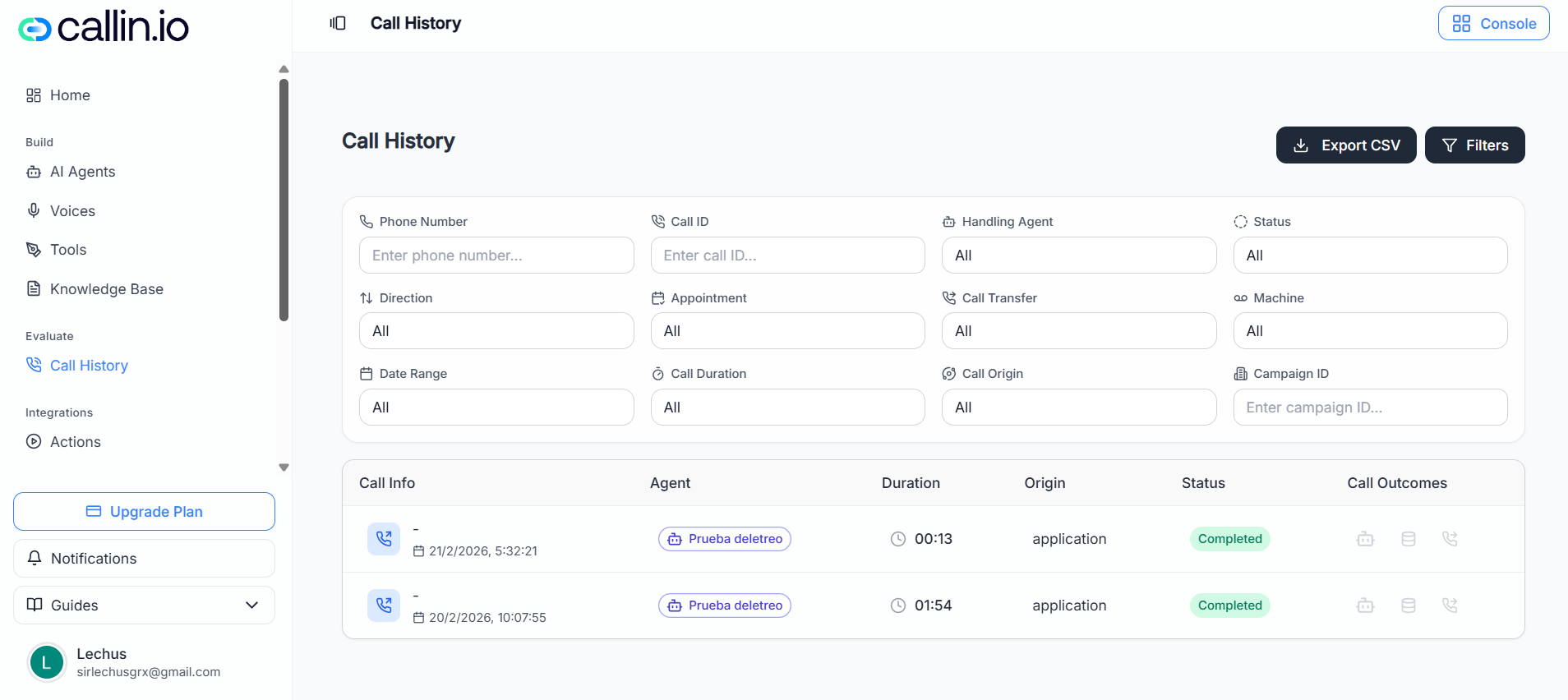
Screenshot: usa il pannello dei filtri per restringere l’elenco prima di esportare o aprire i dettagli di una chiamata.
Capire gli esiti della chiamata (icone)
Nella tabella delle chiamate potresti vedere una colonna di esiti della chiamata con icone che riassumono cosa è stato rilevato durante la chiamata.- Icona calendario: è stato rilevato un appuntamento per quella chiamata.
- Se passi il mouse sopra l’icona del calendario, vedrai i dettagli dell’appuntamento.
- Icona testa di robot: è stata rilevata una segreteria / risposta automatica (l’agente ha identificato una segreteria).
Importante: Gli esiti visualizzati possono variare in base a ciò che il sistema rileva per ogni chiamata.
Esportare la cronologia chiamate in CSV
Puoi esportare le chiamate che stai visualizzando (inclusi i filtri applicati).- Clicca su Esporta CSV.
- Nella finestra di esportazione, seleziona le colonne da includere.
- Puoi usare Seleziona tutto o Deseleziona tutto per fare più in fretta.
- Clicca su Esporta CSV per scaricare il file.
Suggerimento: Se vuoi “tutte le chiamate”, rimuovi i filtri prima di esportare.
Aprire i dettagli della chiamata per analizzarla
Per visualizzare tutto su una chiamata specifica:- Clicca su una riga della tabella.
- Si apre un pannello Dettagli della chiamata sulla destra.
- Un lettore della registrazione della chiamata (con controlli di riproduzione)
- Un menu con opzioni di velocità di riproduzione
- Schede come:
- Trascrizione della chiamata
- Riepilogo
- Momenti chiave
- Sentiment
- Azioni come Copia (ad esempio per copiare la trascrizione o contenuti selezionati)
- Opzioni per scaricare elementi come la trascrizione (la disponibilità può variare)
Suggerimento: Usa la ricerca nella trascrizione per trovare rapidamente una frase o un momento preciso.
Scaricare l’audio della chiamata (registrazione)
Per scaricare l’audio di una chiamata (quando è disponibile una registrazione):- Clicca su una riga per aprire i dettagli della chiamata.
- Nella scheda Registrazione della chiamata, clicca sul menu tre puntini (… ).
- Seleziona Scarica registrazione.
Importante: Se non vedi Scarica registrazione, la registrazione potrebbe non essere disponibile per quella chiamata, oppure l’accesso può variare in base a piano e permessi.
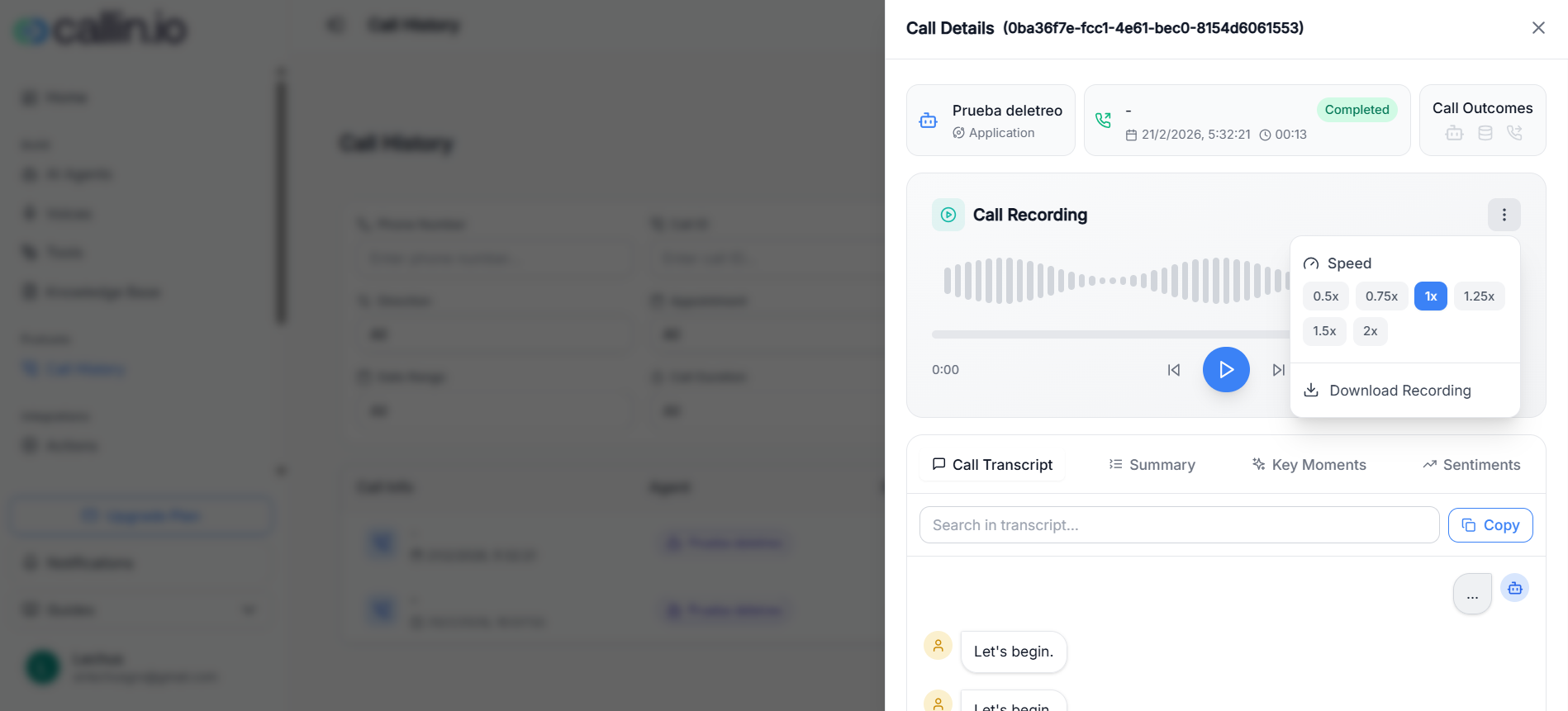
Screenshot: apri una chiamata e usa il menu “…” nella registrazione per cambiare la velocità o scaricare l’audio.