

Azioni
Azioni è la sezione in cui colleghi Callin ad altre piattaforme, così i tuoi agenti IA possono programmare appuntamenti, sincronizzare dati cliente, attivare automazioni e inviare aggiornamenti—senza fare tutto a mano. Apri Azioni nella console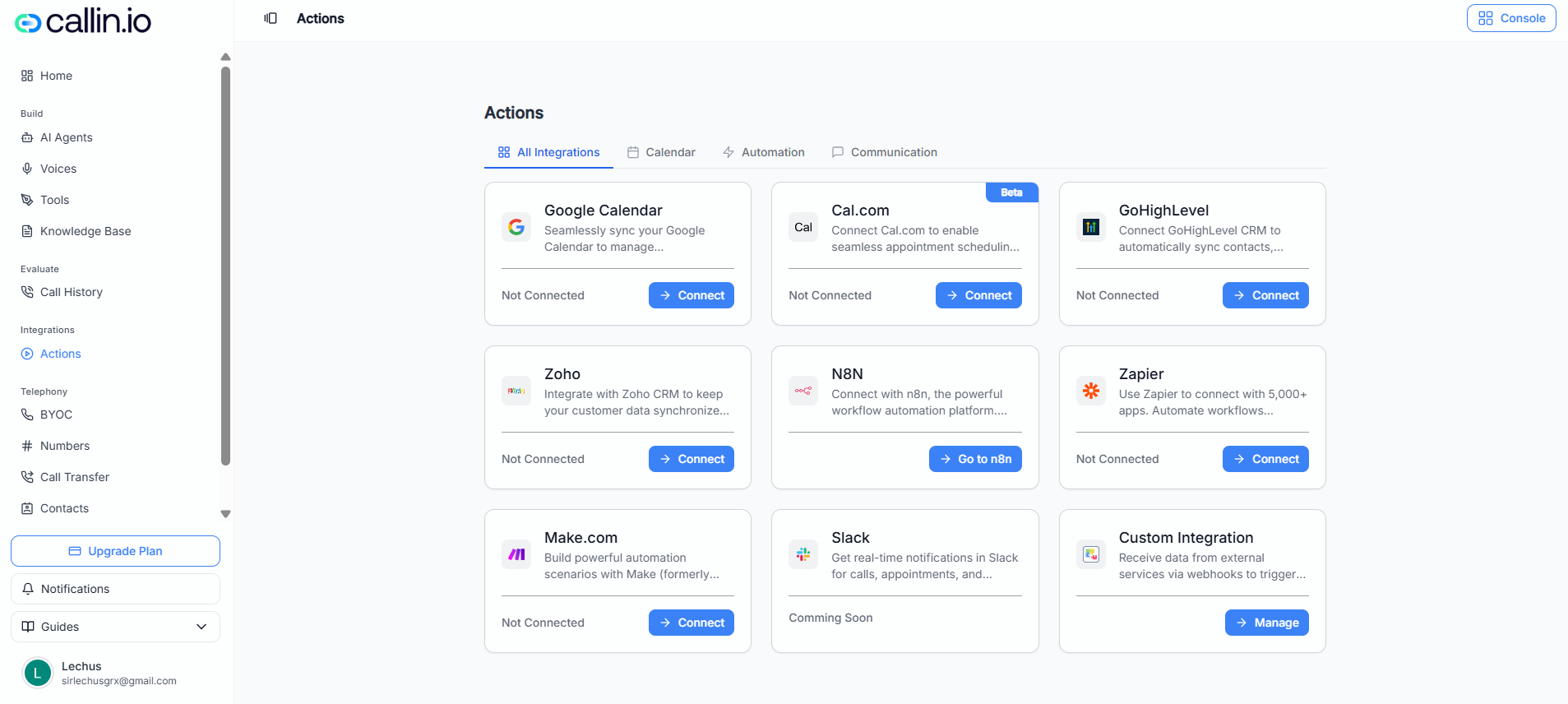
Schermata: L’hub Azioni dove puoi collegare piattaforme esterne a Callin. Ogni scheda indica se è connessa e ti permette di avviare la connessione o gestire l’integrazione.
Consiglio: Se non sai da dove iniziare, parti da un calendario (per le prenotazioni) o da una piattaforma di automazione (per follow-up e attività ripetitive).
Dove trovarlo
- Apri la console di Callin.
- Nel menu a sinistra, entra nella sezione delle integrazioni e apri Azioni.
Come funziona la connessione
Ogni scheda di integrazione mostra uno stato e un pulsante di azione:- Non connesso → di solito vedrai un pulsante per avviare la connessione.
- Connesso → possono comparire opzioni per vedere i dettagli e per disconnettere.
- In arrivo → l’integrazione è visibile, ma non ancora collegabile (ad esempio, Slack).
- Alcune piattaforme possono mostrare pulsanti con testi diversi a seconda dell’integrazione (ad esempio, un pulsante per aprire la piattaforma o per gestire la configurazione).
- Nella scheda dell’integrazione, premi il pulsante per connettere o gestire.
- Segui i passaggi di autorizzazione o configurazione visualizzati.
- Torna in Callin e verifica che lo stato della scheda sia aggiornato.
Importante: Le schermate di autorizzazione possono variare in base al tuo account, al tuo piano o alle regole di permesso della tua organizzazione.
Errore comune: Collegare l’account sbagliato (ad esempio un’altra email) e poi non trovare eventi o dati nel posto giusto.
Integrazioni disponibili
Di seguito trovi a cosa serve normalmente ciascuna piattaforma disponibile e come collegarla dalla pagina Azioni.Google Calendar
A cosa serveGoogle Calendar ti aiuta a tenere gli appuntamenti organizzati in un calendario già usato dal team. Come collegarlo in Callin
- Se non è connesso, avvia la connessione dalla scheda di Google Calendar e completa l’autorizzazione.
- Se è già connesso, di solito trovi opzioni per visualizzare i dettagli e per disconnettere.
- Un agente di prenotazione può coordinare gli orari e assicurarsi che gli appuntamenti confermati siano riportati nel calendario (es.: “Demo con Alex Rivera — martedì 15:30”).
- Un agente può ridurre le mancate presentazioni usando il calendario come “fonte di verità” dei prossimi incontri (es.: “Sei prenotato per mercoledì alle 10:00”).
Cal.com (Beta)
A cosa serveCal.com è una piattaforma di prenotazione appuntamenti. Collegarla può aiutare ad allineare Callin con la tua configurazione di scheduling. Come collegarlo in Callin
- Trova Cal.com e usa il pulsante per collegare.
- Segui i passaggi mostrati durante la configurazione (possono cambiare perché è in beta).
- Torna su Azioni e verifica che non risulti più non connesso.
- Un agente può guidare il cliente verso il tipo di appuntamento giusto (es.: “chiamata introduttiva 15 minuti” vs “onboarding 30 minuti”).
- Se il team usa link di prenotazione Cal.com, un agente può indirizzare le persone all’opzione corretta in base all’esigenza (vendite, supporto, onboarding).
Importante: Essendo in beta, il flusso di configurazione e le opzioni disponibili possono cambiare.
GoHighLevel
A cosa serveGoHighLevel è una piattaforma CRM. Collegarla aiuta a mantenere allineate le informazioni di clienti e lead con i tuoi flussi CRM. Come collegarlo in Callin
- Dalla scheda GoHighLevel, avvia la connessione.
- Completa accesso e autorizzazione.
- Verifica che lo stato passi a connesso.
- Dopo una chiamata, un agente può aiutare a preparare i dettagli del lead per i follow-up (es.: nome, interesse e note sul prossimo passo).
- Un agente commerciale può usare ciò che ha raccolto nella conversazione per migliorare il passaggio al team (es.: “Interessato al piano Pro, vuole i prezzi via email”).
Zoho
A cosa serveZoho è un’altra opzione CRM. Usalo se il team gestisce lead, contatti o record clienti in Zoho. Come collegarlo in Callin
- Dalla scheda Zoho, avvia la connessione.
- Segui i passaggi di autorizzazione.
- Verifica che lo stato indichi la connessione completata.
- Un agente di supporto può aiutare a registrare l’esito di una chiamata per consentire al team di fare follow-up nel CRM.
- Un agente può migliorare la qualità dei dati chiedendo informazioni mancanti durante la conversazione (es.: dimensione dell’azienda, canale di contatto preferito).
n8n
A cosa serven8n è una piattaforma di automazione. È utile se vuoi creare automazioni personalizzate che collegano più strumenti. Come collegarlo in Callin
- Dalla scheda n8n, apri n8n e segui le istruzioni per creare il workflow e collegarlo a Callin (i passaggi possono variare in base a come è ospitato n8n).
- A fine chiamata, avviare un flusso che avvisa il team e crea un’attività di follow-up.
- Instradare gli esiti delle conversazioni su percorsi diversi (es.: “demo prenotata” → avvisare le vendite; “serve supporto” → creare un ticket).
Zapier
A cosa serveZapier ti permette di collegare Callin a migliaia di app e automatizzare flussi semplici senza sviluppo su misura. Come collegarlo in Callin
- Dalla scheda Zapier, avvia la connessione.
- Completa l’autorizzazione.
- Crea automazioni “se succede questo, allora fai quello” in base alle tue esigenze.
- Quando un agente raccoglie un nuovo lead, attivare una sequenza di follow-up via email nel tuo strumento di posta.
- Quando una chiamata termina, inviare automaticamente un riepilogo a un foglio di calcolo o a un task manager per visibilità.
Make.com
A cosa serveMake (prima Integromat) è un’altra piattaforma per costruire scenari multi-step tra strumenti. Come collegarlo in Callin
- Dalla scheda Make.com, avvia la connessione.
- Segui i passaggi mostrati durante la configurazione.
- Costruisci scenari in Make che rispecchiano il tuo processo.
- Se un agente qualifica un lead come “alta intenzione”, attivare uno scenario multi-step (es.: avvisare un commerciale, creare un’opportunità, pianificare un’attività).
- Inviare aggiornamenti strutturati verso strumenti interni già usati dal team.
Slack (In arrivo)
A cosa serveSlack è spesso usato per notifiche al team e comunicazione interna. Disponibilità
Nella schermata, Slack risulta “in arrivo”, cioè è visibile in Azioni ma non ancora collegabile. Esempi d’uso con agenti IA (quando disponibile)
- Notificare un canale quando un agente prenota un appuntamento (es.: “Nuova demo prenotata: giovedì 14:00”).
- Avvisare il supporto quando un cliente chiede aiuto durante una chiamata.
Integrazione personalizzata
A cosa serveL’integrazione personalizzata è pensata per i team che vogliono collegare Callin ai propri sistemi o a servizi esterni tramite webhooks. Come collegarla in Callin
- Apri la scheda dell’integrazione personalizzata e accedi alla schermata di gestione.
- Configura lì le impostazioni webhook disponibili (campi e opzioni possono variare in base al tuo account o piano).
- Inviare l’esito di una chiamata al tuo cruscotto interno (es.: “Lead qualificato”, “Serve follow-up”, “Non interessato”).
- Attivare un flusso nel tuo backend ogni volta che un agente completa un tipo specifico di interazione.
Consiglio: L’integrazione personalizzata è ideale se hai già uno strumento interno e vuoi che Callin invii eventi verso di esso.
Risoluzione dei problemi
L’integrazione resta indicata come non connessa
- Aggiorna la pagina e controlla di nuovo.
- Prova a disconnettere e riconnettere (se l’opzione esiste).
- Verifica di aver effettuato l’accesso con l’account corretto sulla piattaforma.
Hai collegato l’account sbagliato
- Disconnetti l’integrazione (se disponibile) e riconnettila scegliendo l’account corretto durante l’autorizzazione.