

Aprire la pagina Voci
La sezione Voci è il punto in cui gestisci come “suonano” i tuoi agenti. Da qui puoi:- Sfogliare la libreria di voci (voci pronte all’uso)
- Ascoltare un’anteprima prima di scegliere
- Assegnare una voce a un agente specifico
- Clonare una voce per creare una voce personalizzata
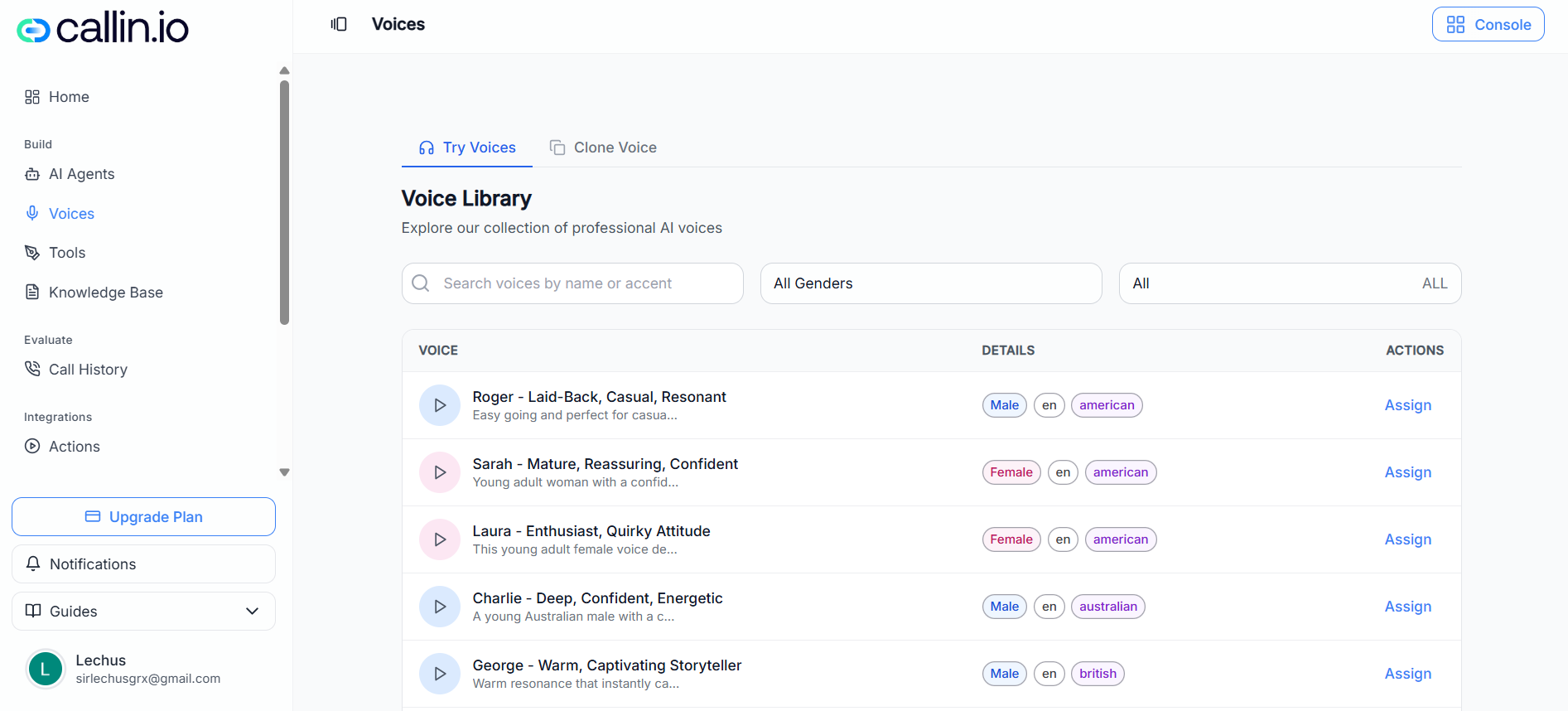
Schermata: la pagina Voci dove puoi ascoltare le voci disponibili e accedere all’area di clonazione.
Sfogliare e ascoltare le voci
Quando apri questa pagina vedrai la libreria di voci. In genere, ogni riga include:- Un pulsante di riproduzione per ascoltare un’anteprima
- Il nome della voce e una breve descrizione dello stile (ad esempio: calma, rassicurante, energica)
- Etichette informative come genere, lingua e accento
- Un’azione a destra per assegnare quella voce a un agente
- La barra di ricerca (ricerca per nome o per accento)
- Filtri come il genere e altri menu a tendina disponibili (le opzioni possono variare in base all’account o al piano)
Suggerimento: per confrontare le voci in modo oggettivo, usa sempre lo stesso mini copione. Esempio: “Ciao! Sono Maya di NovaDent. Ti chiamo per confermare l’appuntamento di giovedì alle 15:00.”
Assegnare una voce a un agente
Per fare in modo che un agente parli con una voce specifica:- Nella libreria, trova la voce che vuoi usare.
- Usa l’azione a destra per assegnarla.
- Nella finestra di assegnazione, seleziona l’agente da aggiornare.
- Conferma per salvare la modifica.
Importante: puoi cambiare voce in qualsiasi momento assegnandone un’altra. Di norma, la voce si imposta per singolo agente.
Clonare una voce
Se desideri un risultato più personalizzato (ad esempio una voce di brand o un personaggio), puoi clonare una voce da questa sezione.- Apri l’area di clonazione della voce.
- Fai clic sul pulsante per creare una nuova voce clonata.
- Nel modulo, compila:
- Nome della voce (obbligatorio)
- Descrizione (facoltativa)
- Lingua (obbligatoria)
- Genere (obbligatorio)
- Aggiungi un campione vocale (obbligatorio) scegliendo una delle opzioni disponibili:
- Caricamento di un file audio
- Registrazione della tua voce
- Segui i passaggi a schermo per inviare il campione. Una volta creata, la voce clonata comparirà nell’elenco delle tue voci clonata e potrà essere assegnata come qualsiasi altra voce.
Errore comune: usare un campione troppo corto o con rumore di fondo. Una registrazione pulita migliora molto il risultato finale.
Linee guida e buone pratiche per la clonazione
Quando registri o carichi il campione, segui queste indicazioni:- Registra in un ambiente silenzioso, con il minimo rumore possibile
- Parla in modo chiaro a un ritmo naturale
- Se carichi un file, fornisci almeno 30 secondi di parlato continuo
- La dimensione massima del file è 4 MB
- Le lingue supportate includono: inglese, italiano, francese, tedesco, portoghese, spagnolo, olandese, arabo e hindi
Importante: carica solo audio che hai il diritto di utilizzare (ad esempio la tua voce o una voce per cui possiedi una licenza).