Panoramica

La sezione Contacts in Callin.io è il luogo in cui archivi, gestisci e organizzi tutte le persone che i tuoi agenti IA possono contattare — inclusi clienti, lead o persino utenti interni di test. Ogni voce in questa sezione funge da punto di riferimento per interazioni future, consentendo ai tuoi agenti di effettuare chiamate personalizzate, automatizzate o dirette utilizzando dati dinamici. I contatti svolgono tre ruoli essenziali nell’ecosistema Callin.io:
  • Chiamate dirette: ti consente di selezionare una o più persone e avviare chiamate immediatamente usando qualsiasi agente IA.
  • Campagne: i contatti fungono da dati sorgente per workflow di outreach automatizzati, permettendo comunicazioni di massa senza chiamate manuali.
  • Variabili dinamiche: informazioni come nome, email o orario di un appuntamento possono essere inserite dinamicamente nei prompt per personalizzare le conversazioni.
Quando l’agente IA viene eseguito, name e hour si compileranno automaticamente con le informazioni specifiche di ciascun contatto. Questo meccanismo consente a Callin.io di offrire conversazioni personalizzate e naturali su larga scala.

Prima di iniziare

Prima di creare o importare contatti, è importante capire come si integrano nel tuo sistema complessivo:
  • I contatti sono archiviati centralmente e utilizzati in diversi strumenti come Telephony → Contacts e Campaigns.
  • Ogni record contatto contiene almeno un campo obbligatorio — il Phone Number — che funge da identificatore univoco per le chiamate.
  • Puoi arricchire i contatti con campi opzionali come Name ed Email, che diventano utilizzabili come variabili nei prompt.
  • I dati dei contatti importati vengono validati automaticamente per prevenire duplicati ed errori di formattazione.
Mantenere una lista contatti pulita e strutturata garantisce un’esecuzione delle campagne più fluida, analisi migliori e prestazioni degli agenti più naturali.

Passaggi

1. Aprire la sezione Contacts

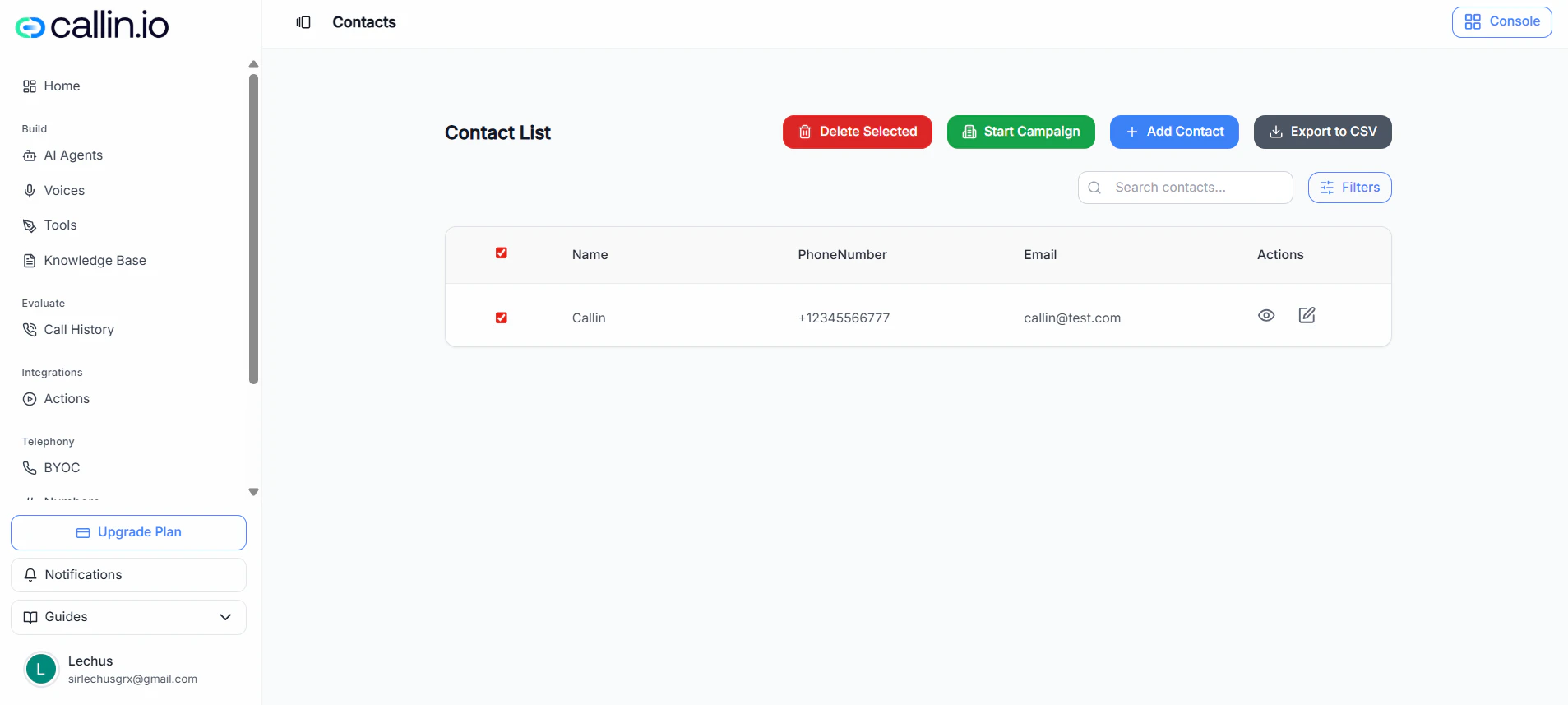
Per iniziare a gestire i contatti, vai su Telephony → Contacts dalla barra laterale sinistra. Troverai una tabella dinamica che elenca i contatti esistenti con colonne per:
  • Name — il nome completo della persona.
  • Phone Number — deve includere il prefisso paese in formato internazionale.
  • Email — opzionale, ma utile per la verifica o per automazioni di follow-up.
Da questa vista puoi:
  • Aggiungere nuovi contatti singolarmente.
  • Caricare una lista di contatti tramite file CSV.
  • Modificare i dettagli dei contatti esistenti.
  • Eliminare i contatti selezionati.
  • Esportare la lista contatti per backup o migrazione dati.
L’interfaccia supporta sia la gestione di singole voci sia le azioni in blocco, permettendoti di gestire database grandi in modo efficiente.

2. Aggiungere un contatto manualmente

La creazione manuale è utile per testare o aggiungere un piccolo numero di contatti.
  1. Clicca + Add Contact.
  2. Inserisci i dettagli richiesti:
    • Name: il nome della persona (es. Laura Perez).
    • Phone Number: obbligatorio. Usa il formato internazionale completo (es. +15551234567).
    • Email: opzionale ma consigliato per un engagement multicanale.
  3. Clicca Save Contact per salvarlo.
Il contatto appena aggiunto apparirà subito nella tabella. Ora puoi assegnarlo a un agente o includerlo in una campagna.

3. Caricare contatti con un file CSV

Se devi importare più contatti contemporaneamente, puoi caricarli con un file CSV formattato correttamente. Questo metodo è ideale per dataset grandi come liste di lead, export da CRM o record clienti esistenti. Segui questi passaggi:
  1. Clicca Upload CSV.
  2. Scegli il file dal tuo dispositivo.
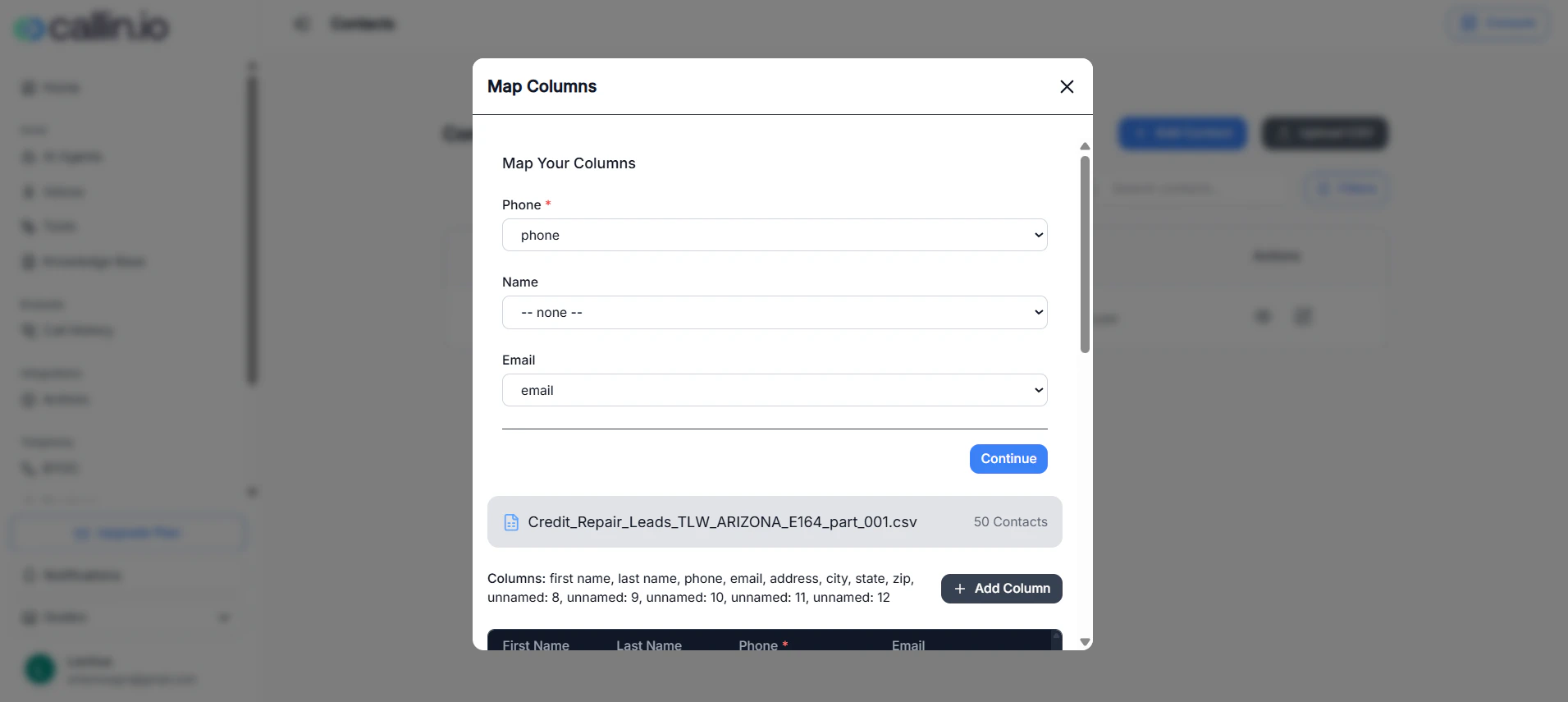
  3. Mappa le colonne del CSV ai campi corrispondenti di Callin.io:
    • Phone (required) — usato come identificatore univoco.
    • Name — assicura che gli agenti possano salutare i clienti per nome.
    • Email (optional) — utile per messaggi personalizzati o follow-up.
  4. Se i numeri non includono il segno “+” o il prefisso paese, seleziona un default country dal menu a tendina.
  5. Clicca Continue per visualizzare l’anteprima della mappatura e verificare che i dati siano allineati al formato di Callin.io.
  6. Dopo la validazione, clicca Confirm per finalizzare l’import.
Suggerimento: puoi scaricare un sample CSV template dalla schermata di upload. Questo aiuta a garantire che intestazioni e formattazione rispettino i requisiti di Callin.io.
Validazione e comportamento di import:
  • Il sistema controlla automaticamente i duplicati in base al numero di telefono.
  • I record senza un numero di telefono valido vengono saltati.
  • Gli errori vengono mostrati con numeri di riga specifici, così puoi correggere e ricaricare facilmente.
Questa validazione assicura che i dati dei contatti rimangano puliti e coerenti.

4. Usare i contatti con gli agenti

La tua lista contatti è collegata direttamente ai tuoi agenti IA, consentendo outreach rapido e test in tempo reale. In cima alla pagina Contacts, troverai un menu a tendina Select Agent. Segui questi passaggi:
  1. Apri Select Agent e scegli quale agente IA deve effettuare le chiamate.
  2. Seleziona uno o più contatti usando le checkbox accanto ai nomi.
  3. Clicca Call Selected per iniziare a chiamare quei contatti.
L’agente IA selezionato inizierà automaticamente a chiamare ciascun contatto in base al prompt assegnato, al comportamento e alla configurazione vocale. Questo è particolarmente utile per:
  • Eseguire chiamate di test rapide per validare gli script.
  • Fare follow-up manuali con lead o clienti.
  • Condurre outreach mirato senza creare un’intera campagna.
Puoi anche eseguire bulk deletions tramite l’opzione Delete Selected per rimuovere contatti obsoleti o non validi. Il sistema chiederà conferma prima di eliminare dati.

5. Usare i contatti nelle campagne

Ogni contatto che crei o importi in Callin.io è immediatamente disponibile in Telephony → Campaigns. Puoi raggruppare e segmentare i contatti in base alle tue esigenze, assegnandoli a campagne specifiche o ad agenti IA. L’integrazione con le campagne ti consente di:
  • Costruire flussi di chiamata automatizzati usando il tuo database contatti.
  • Segmentare le liste per agent, location o purpose.
  • Automatizzare sequenze di outreach come promemoria, richieste di feedback o qualificazione lead.
  • Tracciare metriche di engagement — ad esempio quanti contatti hanno risposto o prenotato un appuntamento.
Quando lanci una campagna, Callin.io fa riferimento ai tuoi dati contatto in modo dinamico. Ciò significa che qualsiasi aggiornamento nella sezione Contacts (come correzioni di nome o numero) si rifletterà automaticamente in tutte le campagne correlate.

Perché è importante

Centralizzare i contatti in Callin.io crea un’unica fonte di verità per tutte le tue comunicazioni. Questo garantisce che i tuoi agenti IA abbiano sempre dati accurati e aggiornati per personalizzare ogni chiamata. Vantaggi di una corretta gestione dei contatti:
  • Organizzazione: mantieni tutti i clienti e i lead in un database strutturato.
  • Automazione: lancia campagne senza ricaricare nuovamente i dati dei contatti.
  • Personalizzazione: usa campi dinamici per far sembrare le interazioni umane e rilevanti.
  • Scalabilità: gestisci migliaia di record in modo efficiente con azioni in blocco e import CSV.
  • Integrità dei dati: la validazione integrata previene duplicati e numeri mal formattati.
Quando il tuo database contatti è ben mantenuto, i tuoi agenti raggiungono più rapidamente le persone giuste, lavorano con maggiore accuratezza e producono risultati di business misurabili.

Risoluzione dei problemi

Numero di telefono mancante

  • Causa: ogni contatto deve includere un numero valido con prefisso paese.
  • Soluzione: rivedi la lista contatti e aggiorna le voci incomplete. Il sistema le segnalerà automaticamente durante l’import.

Upload CSV fallito

  • Causa: la dimensione del file supera 10 MB oppure le colonne non corrispondono alle intestazioni richieste.
  • Soluzione: riduci la dimensione del file o verifica che le colonne siano mappate correttamente (Phone, Name, Email). Salva il file in codifica UTF-8 per evitare errori.

L’agente non chiama

  • Causa: nessun agente è stato selezionato prima di cliccare Call Selected.
  • Soluzione: assicurati di scegliere un agente IA dal menu a tendina in cima alla pagina prima di avviare la chiamata.

Contatti duplicati dopo l’import

  • Causa: lo stesso numero appare più volte nel CSV.
  • Soluzione: usa la validazione duplicati integrata o pulisci i dati prima del caricamento.

Nota finale

La tua lista contatti è la base di ogni operazione in Callin.io. Una volta configurata correttamente, consente ai tuoi agenti IA di chiamare persone reali, lanciare campagne e personalizzare ogni conversazione in modo fluido. Pensa ai tuoi Contacts come al cuore del tuo workflow IA — ogni interazione, campagna o prompt inizia qui. Mantenere questa sezione aggiornata, validata e organizzata garantisce che i tuoi agenti comunichino sempre in modo rilevante, professionale e naturale.